



 Riješenje
 Centar za pomoć
 O nama
 Kontakt
Kako vratiti Samsung telefon/tablet na tvorničke postavke bez lozinke
 Gideon Byron Objavljeno na 29. travnja 2026.Otključaj Android4-minutno čitanje
Mnogi korisnici Samsung telefona suočavaju se s problemima poput zaboravljene lozinke, zamrzavanja uređaja ili drugim poteškoćama koje ih sprječavaju da pristupe svom telefonu. U takvim slučajevima, vraćanje na tvorničke postavke čest je način rješavanja. Ako ste zaključani izvan svog uređaja ili imate problema s performansama, ovaj vodič će vam pokazati 4 praktične metode kako vratiti Samsung telefon na tvorničke postavke bez lozinke.
Važan podsjetnik: Vraćanje na tvorničke postavke trajno će izbrisati sve fotografije, razgovore, datoteke, aplikacije i osobne postavke na vašem uređaju. Ako je moguće, unaprijed napravite sigurnosnu kopiju svih važnih podataka.

U ovom članku:
Dio 1: 3 načina za vraćanje Samsung uređaja na tvorničke postavke bez lozinke (službene metode)
Ako je na vašem Samsung uređaju omogućena Zaštita vraćanja na tvorničke postavke (Factory Reset Protection, FRP), nakon resetiranja morat ćete unijeti povezani Google račun i lozinku kako biste uređaj mogli normalno koristiti. Bez točnih podataka računa, telefon će nakon resetiranja ostati zaključan.
1. način: Kako vratiti Samsung telefon na tvorničke postavke putem opcije Pronađi moj uređaj
Najbolje za: Korisnici kojima je potrebno daljinsko vraćanje na tvorničke postavke i koji imaju omogućenu značajku Find My Device, pri čemu je telefon uključen i spojen na internet.
Find My Device usluga je praćenja koju je Google izdao za Android uređaje uključujući Samsung telefone i tablete. Ako ste dodali svoj Google račun i uključili Find My Device na svom telefonu, slijedite korake u nastavku za resetiranje Samsung tableta ili telefona na tvorničke postavke bez lozinke.
Na webu
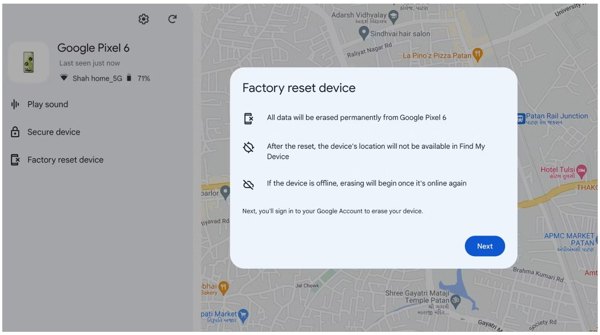
Posjetite www.google.com/android/find/ u pregledniku i prijavite se na svoj Google račun.
Odaberite naziv svog uređaja ako imate više telefona pod istim računom.
Klik Vraćanje uređaja na tvorničke postavke na lijevoj bočnoj traci. Pročitaj upozorenje i pogodi Sljedeći za početak vraćanja telefona na tvorničke postavke.
Na Android telefonu
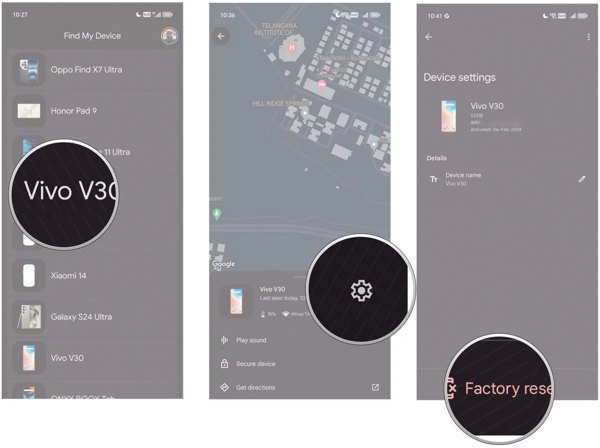
Otvori Pronađi moj uređaj aplikaciju na pristupačnom Android telefonu. Dodirnite Prijavite se kao gosti prijavite se na svoj Google račun.
Zatim odaberite zaključani Samsung telefon. Ako se to od vas zatraži, unesite svoju Google lozinku.
Kada se vaš uređaj pojavi na karti, kliknite Postavke gumb s ikonom zupčanika i odaberite Vraćanje na tvorničke postavke.
Način 2: Kako vratiti Samsung na tvorničke postavke koristeći Find My Mobile
Najbolje za: Samsung uređaji s Androidom 9 ili 8, s omogućenim Find My Mobile i povezani s internetom.
Pronađi moj mobitel je usluga praćenja uređaja koju je Samsung uveo za svoje korisnike. Ako ste svoj Galaxy telefon aktivirali Samsung računom, ova vam metoda može pomoći da brzo vratite zaključani Samsung telefon na tvorničke postavke. Međutim, počevši od Q OS-a, Samsung je uklonio značajku Remote Unlock putem ažuriranja sustava. Ne možete koristiti ovu značajku ako vaš uređaj radi na Androidu 10 ili novijem.
Pristupite https://smartthingsfind.samsung.com/login u pregledniku i prijavite se svojim Samsung računom.

Odaberite zaključani uređaj s lijeve strane i dobit ćete kutiju s alatima. Klik Brisanje podataka na kutiji s alatom.
Ako se to od vas zatraži, unesite kontrolni kod koji se pojavljuje na zaslonu vašeg telefona, kliknite Potvrdi, a zatim pogodio Brisanje podataka.
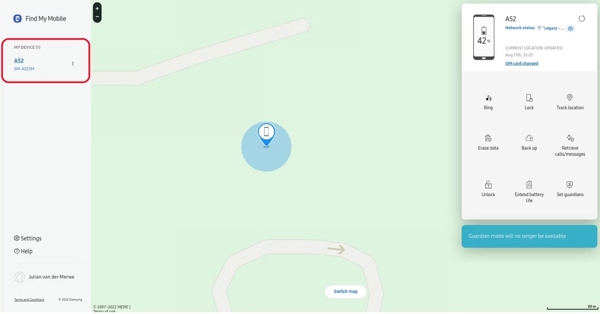
Na kraju kliknite Izbriši da potvrdite svoju radnju. Zatim unesite lozinku za svoj račun i pritisnite Sljedeći za početak procesa.
Način 3: Kako vratiti Samsung na tvorničke postavke u načinu rada za oporavak
Najbolje za: Korisnici s neodgovarajućim ili zaključanim telefonom ili kada druge metode nisu dostupne.
Kao i svi Android uređaji, Samsung telefoni i tableti imaju način rada Recovery Mode. Možete otključati svoj Samsung tablet ili telefon vraćanjem na tvorničke postavke putem ovog načina rada. Slijede koraci:
Uđite u način oporavka:
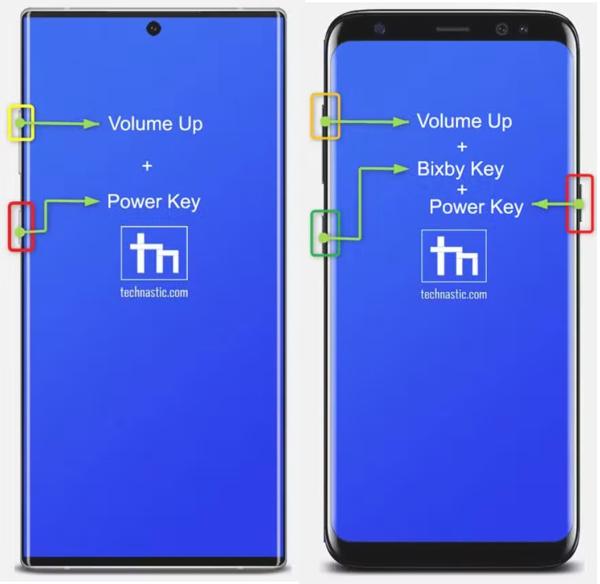
Na Samsung uređajima s glasnoćom i Bixby/Snaga tipke, isključite telefon i držite Pojačati + Vlast tipke 5 sekundi.
Na Samsung uređajima s glasnoćom, Bixby, i Vlast tipke, isključite telefon i držite Pojačati + Vlast+ Bixby tipke 5 sekundi.
Kada se pojavi zaslon Recovery Mode, koristite Stišaj zvuk i Pojačati gumbe za označavanje Brisanje podataka/vraćanje na tvorničke postavke opcija. Zatim pritisnite Vlast gumb za pristup.
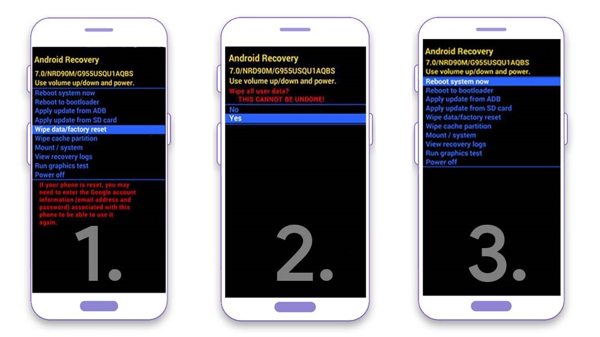
Zatim označite Vraćanje tvorničkih postavki, i izvedite ga pritiskom na Vlast dugme. Odaberite kada se to od vas zatraži Da.
Pričekajte da završi vraćanje vašeg zaključanog Samsunga na tvorničke postavke i odaberite Sada ponovno pokrenite sustav za pokretanje u normalnom načinu rada. Tada ćete vidjeti ekran dobrodošlice.
Dio 2: Konačno rješenje za vraćanje Samsung uređaja na tvorničke postavke bez lozinke
Najbolje za: Korisnici kojima je potrebno brzo rješenje kada su zaključani izvan svog Samsung telefona zbog zaboravljene lozinke ili zaključanog zaslona.
Iako su službene metode učinkovite, ponekad mogu biti nezgodne ili neodgovarajuće za vaš uređaj. Ako tražite brže i pouzdanije rješenje, imyPass AnyPassGo nudi opciju vraćanja na tvorničke postavke jednim klikom bez lozinke. Ovaj alat može ukloniti zaključavanje zaslona s zaključanog, oštećenog ili onemogućenog Android telefona, pa čak i zaobići Google FRP zaključavanje, pomažući vam da ponovno dobijete pristup svom uređaju.

4.000.000+ preuzimanja
Vraćanje Samsung Galaxy uređaja na tvorničke postavke bez lozinke.
Jednostavno zaobiđite bilo koju vrstu zaključavanja zaslona.
Podržava širok raspon Android modela, uključujući Samsung.
Jednostavan i siguran za korištenje.
Pogledajmo kako resetirati Samsung na tvorničke postavke bez lozinke:
Povežite se s telefonom
Pokrenite imyPass AnyPassGo nakon što ga instalirate na računalo. Zatim spojite svoj Samsung telefon na računalo pomoću USB kabela. Zatim odaberite Ukloni lozinku zaslona u početnom sučelju za nastavak.
Bilješka:
Da biste zaobišli Samsungovu zaštitu vraćanja na tvorničke postavke, odaberite Zaobiđite Google FRP zaključavanjei slijedite upute na zaslonu da biste ga dovršili.

Odaberite marku uređaja
Odaberite marku svog telefona na popisu. Ovdje biramo Samsung. Zatim odaberite model svog uređaja za nastavak.

Vraćanje Samsunga na tvorničke postavke
Kada ste spremni, kliknite na Ukloni sada dugme. Kada se to od vas zatraži, unesite kod za provjeru da biste započeli resetiranje vašeg Samsung telefona koji je zaključan bez vaše lozinke.

FAQ.
-
Što se događa ako izgubite pristup svom Samsung telefonu?
Nakon što ste zaključani u svom Samsung telefonu, ne možete pristupiti svom uređaju i podacima. Dobra vijest je da imate više načina za otključavanje telefona bez lozinke.
-
Mogu li svoj Samsung telefon vratiti na tvorničke postavke ako sam zaboravio Samsung lozinku?
Kada ste zaključani u telefonu i zaboravili ste lozinku za svoj Samsung račun, možete resetirati svoj uređaj pomoću Google Find My Device ili pomoću softvera treće strane.
-
Uklanja li vraćanje na tvorničke postavke FRP na Samsung telefonima?
U većini slučajeva vraćanje telefona na tvorničke postavke putem njegovih postavki automatski će ukloniti sve povezane račune i osloboditi vaš telefon FRP-a. Međutim, može zahtijevati da unesete zaporku Google računa prilikom ponovnog postavljanja.
Zaključak
Ovaj je vodič objasnio 4 metode kako vratiti Samsung telefon na tvorničke postavke kada ste zaboravili lozinku za zaključavanje zaslona. Find My Mobile i Find My Device omogućuju vam da to učinite putem interneta ili koristeći drugi Android telefon. Za početnike je imyPass AnyPassGo najjednostavnija opcija.
Gideon piše o otključavanju iOS, Android i Windows uređaja. Prije je radio kao stručnjak za mobilne uređaje u servisu, pomažući korisnicima s zaključanim uređajima i oporavkom lozinki. U slobodno vrijeme testira nove alate za otključavanje, prilagođava pametne uređaje i čini složene procese otključavanja jednostavnima i sigurnima.
Vruća rješenja
-
Otključaj Android
- Recenzija AddROM FRP Bypass alata
- Kako zaobići FRP pomoću vnROM alata
- Kako jednostavno zaobići FRP na ZTE uređajima
- Detaljna recenzija FRP Hijacker alata
- Kako zaobići FRP zaštitu na Revvl 5G
- Kako zaobići FRP zaštitu na Samsungu bez računala
- Kako zaobići FRP zaštitu na Galaxy A7 Lite bez računala
- Recenzija aplikacije Easy Flashing FRP Bypass 8.0
-
Otključaj iOS
-
Savjeti za lozinku
-
Savjeti za iOS

