



 Riješenje
 Centar za pomoć
 O nama
 Kontakt
Kako otključati Samsung telefon na daljinu koristeći Find My Mobile
 Gideon Byron Objavljeno na 16. travnja 2026.Otključaj Android4-minutno čitanje
Find My Mobile je nekoć nudio službeni način za daljinsko otključavanje Samsung telefona bez lozinke. Međutim, Samsung je uklonio značajku Remote Unlock putem ažuriranja sustava počevši od Q OS-a. Kao rezultat toga, ona više nije dostupna na modernim Galaxy uređajima koji rade na Androidu 10 ili novijem.
Mnogi korisnici pitaju: "Još uvijek vidim opciju Remote Unlock na svom telefonu, radi li ona?" "Što učiniti ako opcija Remote Unlock nedostaje?" U ovom vodiču objasnit ćemo kako je Find My Mobile nekada otključavao Samsung telefon korak po korak i također podijeliti alternativu ako značajka Remote Unlock nije dostupna na vašem telefonu.

U ovom članku:
Dio 1: Što je Samsung Find My Mobile
Samsungov Find My Mobile besplatna je značajka za pristup i upravljanje Samsung telefonima i tabletima putem vašeg Samsung računa. Omogućuje vam lociranje, praćenje, upravljanje, zaključavanje i otključavanje vašeg Samsung uređaja na daljinu.
Ključne značajke Samsung Find My Mobile
- 1.Otključajte Samsung telefon ili tablet bez lozinke. (Za starije verzije Androida)
- 2.Pratite i prikažite trenutačnu lokaciju Samsung telefona.
- 3.Sigurnosno kopirajte podatke sa Samsunga u Samsung Cloud.
- 4.Daljinski vratite Samsung telefon na tvorničke postavke.
- 5.Vratite telefonske pozive i poruke sa Samsunga.
- 6.Na mreži upravljajte svim Samsung uređajima povezanima s vašim računom.
Samsung Find My Mobile koristi usluge lokacije i podatke bežične mreže kako bi pomogao locirati vaš uređaj ako ga izgubite, slučajno ostavite ili vam bude ukraden. Sada je integriran sa SmartThings za još neometanije iskustvo.
Dio 2: Kako aktivirati Find My Mobile
Očito je značajka Samsung Find My Mobile dostupna za gotovo sve Samsung telefone i tablete, uključujući najnovije vrhunske modele. Zahtijeva da postavite svoj Samsung račun na svom telefonu. Štoviše, morate dopustiti Googleu prikupljanje informacija o vašoj lokaciji i prihvatiti odredbe i uvjete korištenja bežičnih mreža. Što je još važnije, morate aktivirati Find My Mobile na Samsungu prije nego što ga daljinski otključate.
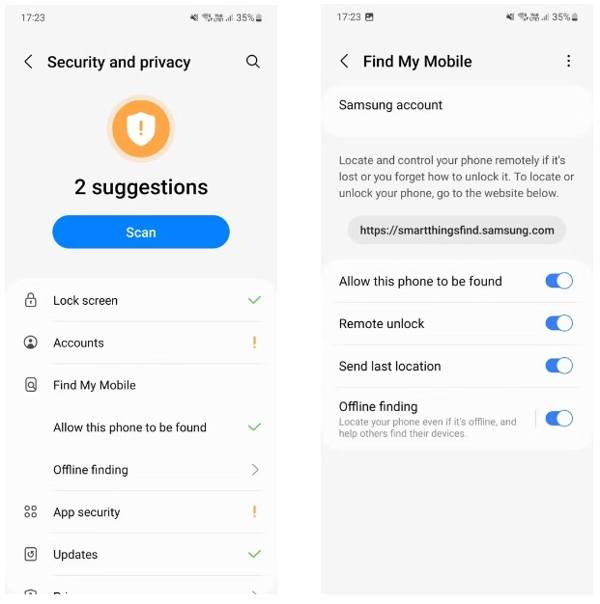
Otvori Postavke aplikaciju na vašem Galaxy telefonu ili tabletu.
Ići Sigurnost i privatnost ili Zaključavanje zaslona i sigurnost (ovisno o modelu vašeg uređaja), zatim dodirnite Pronađi moj mobitel.
Dodirnite Dopusti pronalaženje ovog telefona i uključite tu opciju.
Omogućite dodatne opcije kao što su Daljinsko otključavanje, Pošalji posljednju lokaciju, i Izvanmrežno pronalaženje.
Dio 3: Kako otključati Samsung telefon putem Find My Mobile
Ako je funkcija Remote Unlock još uvijek omogućena u vašem Find My Mobile izborniku, možete otključati svoj Samsung telefon putem svog Samsung računa kada zaboravite PIN, uzorak ili lozinku zaključanog zaslona. Prije nego što pomoću Samsung Find My Mobile otključate svoj telefon, provjerite sljedeće:
- 1.Vaš Samsung telefon je spojen na mrežu.
- 2.Samsung račun i lozinka korišteni su za postavljanje vašeg telefona.
- 3.Find My Mobile je omogućen na vašem telefonu.
- 4.Remote Unlock je uključen.
Ako ispunjavate sve preduvjete, slijedite korake u nastavku za otključavanje uređaja na daljinu.
Posjetite smartthingsfind.samsung.com i prijavite se sa svojim Samsung računom.

Tada će svi povezani uređaji biti navedeni na lijevoj bočnoj traci. Odaberite svoj zaključani Samsung telefon za prikaz njegove lokacije na karti. Ovdje možete vidjeti njegov status, razinu baterije, mrežnu vezu i okvir s alatima.
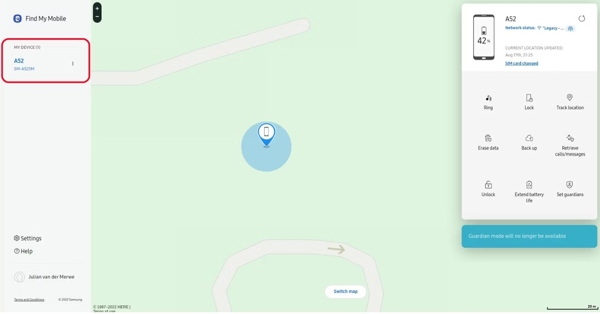
Kliknite na Otključati gumb na kutiji s alatima. Kada se to od vas zatraži, pažljivo pročitajte poruku upozorenja i pritisnite Otključati opet. Zatim unesite lozinku svog Samsung računa i potvrdite da niste robot.
Kada ste spremni, kliknite na SLJEDEĆI dugme. Ako je vaš Samsung telefon uključen i povezan na mrežu, odmah će ga otključati Samsung Find My Mobile.
Dio 4: Najbolja alternativa za otključavanje Samsunga bez Find My Mobile
Find My Mobile je dostupan samo na ograničenim verzijama Samsung uređaja i mora biti unaprijed postavljen prije nego što se vaš telefon zaključa. Osim toga, značajka radi samo kada je vaš telefon na mreži.
Ako funkcija Remove Unlock u izborniku Find My Mobile nedostaje ili je vaš telefon izvan mreže, nećete ga moći otključati ovom metodom. U tom slučaju možda ćete trebati alternativno rješenje, kao što je imyPass AnyPassGo, koji je osmišljen kako bi pomogao ukloniti zaključavanje zaslona na većini Android uređaja.

4.000.000+ preuzimanja
Uklonite zaključani zaslon na Androidu bez lozinke.
Podržava PIN, otisak prsta, lozinku i još mnogo toga.
Radi na više od 20 marki Android telefona.
Neće rootati vaš pametni telefon tijekom procesa.
Pogledajmo kako otključati telefon alternativom aplikaciji Find My Mobile.
Instalirajte softver za otključavanje
Pokrenite alternativu za Samsung Find My Mobile nakon što je instalirate na računalo. Odaberite Ukloni lozinku zaslona opciju u početnom sučelju. Zatim spojite zaključani telefon na računalo pomoću USB kabela.

Odaberite marku svog uređaja
Bit ćete usmjereni na odabir marki telefona, nakon toga kliknite na Ukloni sada gumb i krenite dalje.

Uklonite zaključani zaslon
Sve dok završite gore navedene korake, softver će odmah početi uklanjati zaključani zaslon. Nekoliko minuta kasnije možete ponovo dobiti pristup svom telefonu.

Bilješka:
Ova će metoda izbrisati podatke na vašem uređaju. Preporučuje se da unaprijed izradite sigurnosnu kopiju svojih datoteka kako biste mogli vratiti telefon iz sigurnosnih kopija.
FAQ.
-
Mogu li sam otključati svoj Samsung telefon?
Da, imate nekoliko načina za to otključajte svoj Samsung telefon na svoju ruku. Samsungov Find My Mobile, na primjer, omogućuje otključavanje podržanog uređaja na daljinu ako ste aktivirali značajku na svom telefonu.
-
Što je aplikacija za otključavanje uređaja na Samsungu?
Ne postoji aplikacija za otključavanje uređaja na Samsung telefonima, ali možete koristiti Find My Mobile za otključavanje uređaja, što je web-usluga za besplatno upravljanje Samsung uređajima na mreži.
-
Zašto Find My Mobile ne radi na mom Samsung telefonu?
Kada koristite Find My Mobile, morate imati aktiviranu ovu značajku na svom telefonu. Osim toga, vaš telefon mora biti na mreži. Ako ova značajka ne radi na vašem telefonu, možete upotrijebiti alat za otključavanje Androida treće strane kao što je gore preporučeni DroidKit.
Zaključak
Ovaj vodič je predstavio kako otključajte Samsung uređaje koristeći Find My MobileKao praktičan način praćenja Samsung telefona i tableta putem Samsung računa, omogućuje vam daljinsko upravljanje uređajima. Osim toga, podijelili smo i alternativno rješenje.
Gideon piše o otključavanju iOS, Android i Windows uređaja. Prije je radio kao stručnjak za mobilne uređaje u servisu, pomažući korisnicima s zaključanim uređajima i oporavkom lozinki. U slobodno vrijeme testira nove alate za otključavanje, prilagođava pametne uređaje i čini složene procese otključavanja jednostavnima i sigurnima.
Vruća rješenja
-
Otključaj Android
- Recenzija AddROM FRP Bypass alata
- Kako zaobići FRP pomoću vnROM alata
- Kako jednostavno zaobići FRP na ZTE uređajima
- Detaljna recenzija FRP Hijacker alata
- Kako zaobići FRP zaštitu na Revvl 5G
- Kako zaobići FRP zaštitu na Samsungu bez računala
- Kako zaobići FRP zaštitu na Galaxy A7 Lite bez računala
- Recenzija aplikacije Easy Flashing FRP Bypass 8.0
-
Otključaj iOS
-
Savjeti za lozinku
-
Savjeti za iOS

