



 Riješenje
 Centar za pomoć
 O nama
 Kontakt
Sve o univerzalnom PIN‑u za otključavanje za Android telefon ili tablet
 Gideon Byron Objavljeno na 25. kolovoza 2026.Otključaj Android3-minutno čitanje
Važno je čuvati podatke na telefonu ili tabletu jer sadrže mnogo privatnih fotografija i datoteka. Lozinka zaključanog zaslona osmišljena je kako bi zaštitila vaše podatke i privatnost na Android uređaju. Ako zaboravite lozinku zaključanog zaslona, bit ćete zaključani izvan svog uređaja. Ovaj članak objašnjava možete li svoj telefon ili tablet otključati pomoću univerzalnog PIN‑a za otključavanje za Android.

U ovom članku:
Dio 1: Postoji li univerzalni PIN za otključavanje za Android
Postoji li univerzalni PIN za otključavanje za sve Android uređaje? Ne, ne postoji univerzalni PIN za otključavanje za Android. Svaka tvrdnja o univerzalnom kodu za otključavanje ili glavnom kodu koji radi na svim uređajima je laž.
Ne može se poreći da starije verzije Androida podržavaju tajne kodove. Međutim, od Androida 5.0, Google je uklonio tajne kodove kako bi spriječio neovlašten pristup i pojačao sigurnost.
Osim toga, postoji širok raspon Android marki. Sve one prilagođavaju operativne sustave svojim proizvodima, uključujući i zaključavanje zaslona. Očito, univerzalni PIN za otključavanje za Android nije dostupan za sve uređaje. Ukratko, ne postoji univerzalni PIN.
Dio 2: Kako otključati Android telefon bez univerzalnog PIN‑a
Način 1: Kako otključati PIN na Androidu bez gubitka podataka
Jedan jednostavan način za otključavanje PIN‑a na Android telefonu bez gubitka podataka je značajka daljinskog zaključavanja u Google Find My Device. Ovaj način zahtijeva da ste na svom uređaju uključili Find My Device i Use Remote Lock.
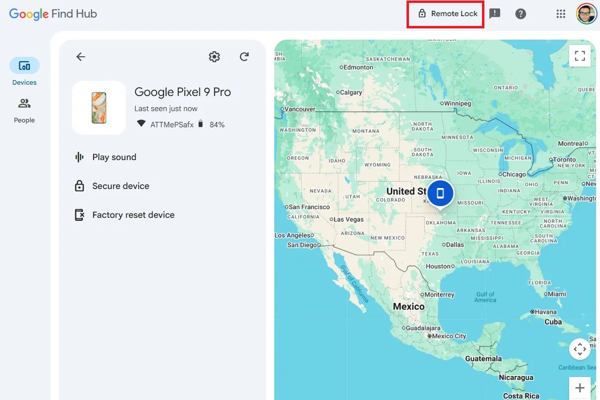
Idite na www.google.com/android/find/ u web pregledniku.
Prijavite se Google računom i lozinkom povezanima s vašim uređajem.
Odaberite svoj uređaj pod Moji uređaji odjeljak.
Kliknite na Daljinsko zaključavanje dugme.
Postavite novu lozinku.
Vratite se na telefon i otključajte ga novom lozinkom.
Način 2: Kako otključati lozinku Android telefona putem Google Find My Device
Ako ste na svom Android uređaju postavili Find My Device, lozinku Android telefona možete otključati pomoću aplikacije Find My Device na drugom telefonu ili tabletu. Ovaj način zahtijeva pridruženi Google račun i lozinku. Imajte na umu da će se tijekom postupka izbrisati svi podaci na vašem uređaju.
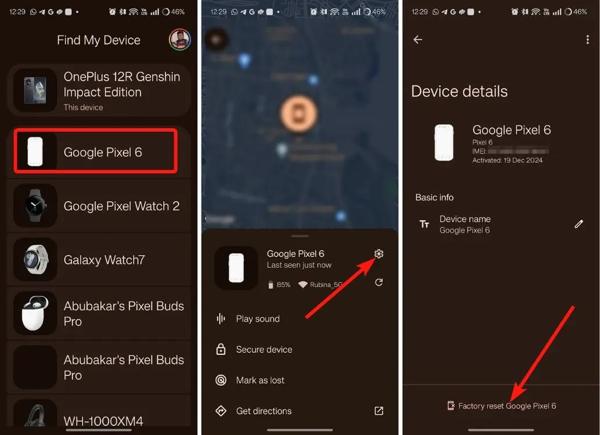
Instalirajte aplikaciju Find My Device na drugi Android uređaj.
Ako nemate drugi uređaj, posudite jedan i instalirajte aplikaciju besplatno iz Google Play trgovine.
Otvorite aplikaciju i prijavite se svojim Google računom.
Idite na Uređaji karticu i odaberite svoj telefon.
Dodirnite Postavke gumb s ikonom zupčanika.
Dodirnite Tvornički resetirajte [svoj telefon] dugme.
Pročitajte obavijest i dodirnite Resetiraj da to potvrdim.
Nakon što se postupak završi, vaš će se uređaj automatski ponovno pokrenuti.
Možda će vas zanimati i:
Način 3: Kako otključati PIN na Androidu u načinu oporavka (Recovery Mode)
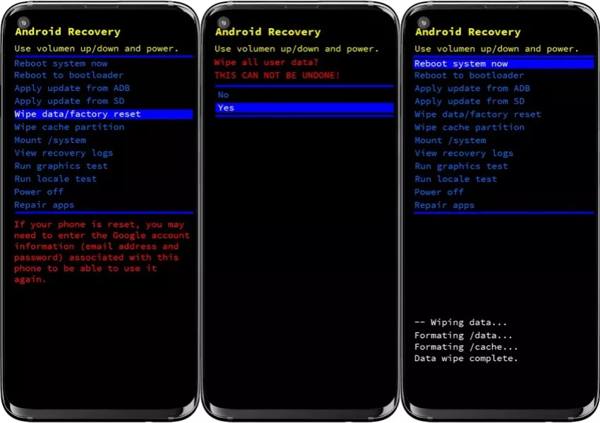
Još jedan način za otključavanje PIN‑a na vašem Android uređaju je vraćanje telefona ili tableta na tvorničke postavke u načinu oporavka (Recovery Mode). Ovaj način ne zahtijeva dodatni softver ili hardver, ali svi će vaši podaci biti izbrisani.
Dugo pritisnite Vlast dugme.
Dodirnite Isključite ga pritiskom na ili sličnu opciju za isključivanje uređaja.
Za Samsung držite Pojačati + Vlast gumbe zajedno.
Za druge Android uređaje, držite tipke Stišaj zvuk + Vlast tipke istovremeno.
Kad se pojavi izbornik bootloadera, otpustite tipke.
Odaberite Brisanje podataka/vraćanje na tvorničke postavke opciju pomoću tipki za glasnoću i pritisnite Vlast gumb za potvrdu.
Odaberite kada se to od vas zatraži Da i pritisnite Vlast dugme.
Odaberi Sada ponovno pokrenite sustav i pritisnite Vlast nakon završetka postupka.
Dio 3: Kako otključati Android PIN bez ograničenja
Ako ste zaboravili lozinku i niste uključili Find My Device, trebat ćete moćan alat za otključavanje, kao što je imyPass AnyPassGo. On može ukloniti lozinku zaslona i jednostavno te brzo otključati Android PIN.

4.000.000+ preuzimanja
Otključajte Android uređaje u 3 koraka.
Otključajte PIN-ove, zaporke, uzorke, otiske prstiju i još mnogo toga.
Jednostavan za korištenje i nudi upute na zaslonu.
Zaobiđite Google FRP zaključavanje bez svog Google računa.
Podržava gotovo sve Android marke i modele.
Kako jednostavno otključati svoj Android PIN
Instalirajte alat za otključavanje Androida
Pokrenite softver za otključavanje Androida nakon instalacije na računalo. Odaberite način Remove Screen Password (Ukloni lozinku zaslona) za nastavak.

Korak 2: Povežite telefon
Odaberite marku svog uređaja u sučelju. Povežite telefon s računalom USB kabelom. Ako se pojavi poruka, dodirnite Povjerenje kako biste vjerovali svom računalu.

Korak 3: Otključajte Android PIN
Kada se vaš uređaj otkrije, kliknite gumb Ukloni sada gumb za odmah pokretanje otključavanja PIN‑a na vašem Android uređaju.

Zaključak
Ovaj je članak odgovorio na pitanje postoji li tajni kod za otključavanje lozinke Android telefona'. Osim toga, trebali biste upoznati provjerene metode za otključavanje pametnog telefona ili tableta kada zaboravite svoj PIN. Možete odabrati odgovarajuću metodu i slijediti korake kako biste ponovno dobili pristup svom uređaju. imyPass AnyPassGo je dobra opcija za početnike zbog intuitivnog dizajna.
Gideon piše o otključavanju iOS, Android i Windows uređaja. Prije je radio kao stručnjak za mobilne uređaje u servisu, pomažući korisnicima s zaključanim uređajima i oporavkom lozinki. U slobodno vrijeme testira nove alate za otključavanje, prilagođava pametne uređaje i čini složene procese otključavanja jednostavnima i sigurnima.
Vruća rješenja
-
Otključaj Android
- Recenzija AddROM FRP Bypass alata
- Kako zaobići FRP pomoću vnROM alata
- Kako jednostavno zaobići FRP na ZTE uređajima
- Detaljna recenzija FRP Hijacker alata
- Kako zaobići FRP zaštitu na Revvl 5G
- Kako zaobići FRP zaštitu na Samsungu bez računala
- Kako zaobići FRP zaštitu na Galaxy A7 Lite bez računala
- Recenzija aplikacije Easy Flashing FRP Bypass 8.0
-
Otključaj iOS
-
Savjeti za lozinku
-
Savjeti za iOS

