



 Riješenje
 Centar za pomoć
 O nama
 Kontakt
Što je Apple iTunes prijava i kako se prijaviti na iTunes
 Penny Warren Objavljeno na 25. svibnja 2026.Otključaj iOS3-minutno čitanje
Na macOS Catalina i novijim verzijama, iTunes je zamijenjen zasebnim aplikacijama kao što su Glazba, TV i Podcasti. Međutim, i dalje je dostupan na Windowsu, macOS Mojaveu, iPhoneima i iPadima. Nije samo upravitelj medijskih datoteka za iOS, već i trgovina sadržajem za kupnju multimedijskih datoteka. Da biste koristili iTunes, kupovali sadržaj ili pristupali kupljenom sadržaju na različitim uređajima, morate se prijaviti u iTunes. Ovaj članak objašnjava kako prijavite se na svoj Apple iTunes račun na sustavima Windows, macOS i iOS.

U ovom članku:
Dio 1: Što je Apple iTunes Prijava
Apple iTunes prijava odnosi se na prijavu u iTunes pomoću vašeg Apple ID‑a kako biste pristupili kupljenom sadržaju i medijskim uslugama. Vaš Apple ID služi kao vaš iTunes račun, omogućujući vam pristup ne samo iTunesu, već i App Storeu, Apple Musicu, iCloudu i drugim Appleovim uslugama.
Kada postavljate novi Appleov uređaj, morate se prijaviti svojim Apple ID‑om kako biste koristili iTunes i druge Appleove usluge. Na Windowsu i macOS Mojaveu ili starijim sustavima, iTunes je dostupan kao samostalna aplikacija. Na macOS Catalina i novijim verzijama, iTunes je zamijenjen zasebnim aplikacijama, ali se isti Apple ID koristi za prijavu i pristup vašem sadržaju.
Dio 2: Kako stvoriti iTunes račun
Kako stvoriti iTunes račun na iPhoneu
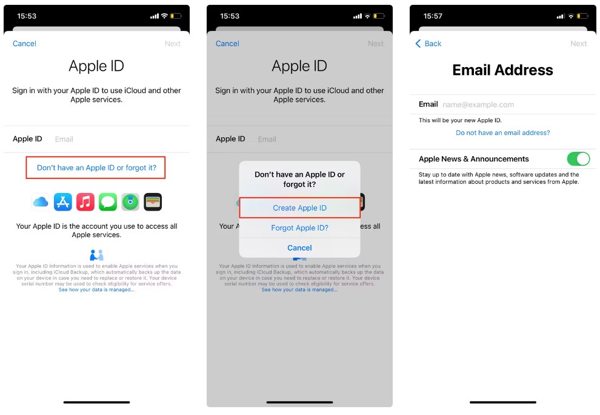
Otvori Postavke aplikaciju, dodirnite Prijavite se na svoj iPhone, izaberite Nemate Apple ID ili ste ga zaboravili, i dodirnite Stvorite Apple ID.
Unesite svoje ime, prezime i rođendan i dodirnite Sljedeći. Zatim unesite svoju glavnu adresu e-pošte.
Zatim stvorite lozinku za svoj Apple ID, dodirnite Nastaviti, a zatim dodirnite Slažem se prihvatiti Odredbe i uvjeti.
Potvrdite svoju e‑adresu tako da otvorite poruku za potvrdu i dodirnete Provjerite sada.
Kako stvoriti iTunes račun na Macu
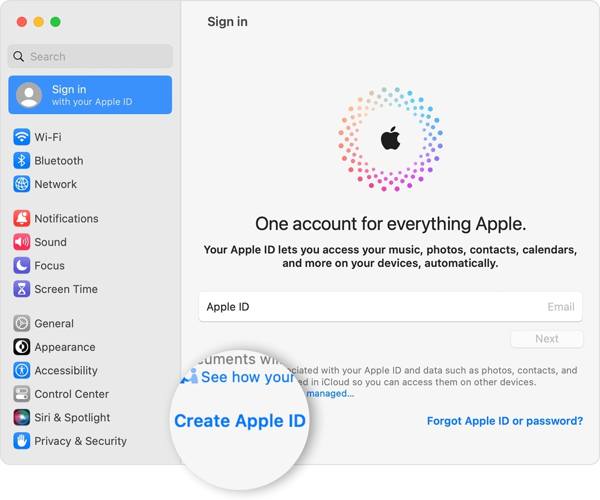
Odaberite Postavke sustava od Jabuka izbornik, kliknite Prijaviti se, i odaberite Stvorite Apple ID.
Ispunite obrazac sa svojim osobnim podacima, kreirajte lozinku i kliknite Sljedeći.
Unesite svoj broj telefona i odaberite kako ćete potvrditi svoj identitet. Zatim kliknite Slažem se nakon što pročitate Odredbe i uvjeti.
Zatim kliknite Potvrdite adresu e-pošte, pročitajte e-poruku za potvrdu i potvrdite stvaranje iTunes računa.
Kako napraviti iTunes račun na mreži
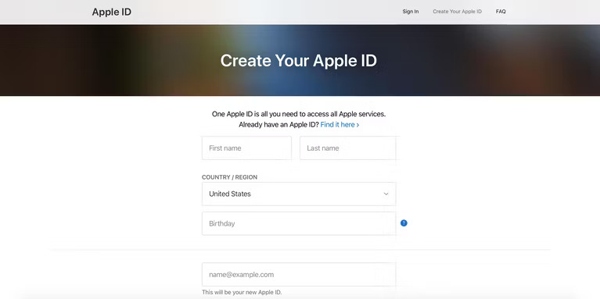
Posjetite appleid.apple.com/account u svom pregledniku.
Unesite svoje podatke i stvorite lozinku.
Unesite svoj broj telefona i potvrdite svoj identitet SMS-om ili telefonskim pozivom.
Kada ste spremni stvoriti iTunes račun, kliknite Nastavitii potvrdite adresu e-pošte.
Dio 3: Kako se prijaviti na Apple iTunes račun
Kako se prijaviti na Apple iTunes račun u sustavu Windows
Da biste se prijavili na svoj Apple iTunes račun na računalu, preuzmite najnoviju verziju iTunesa s Apple web stranice.
Otvorite iTunes, idite na Račun izbornik i odaberite Prijaviti se.
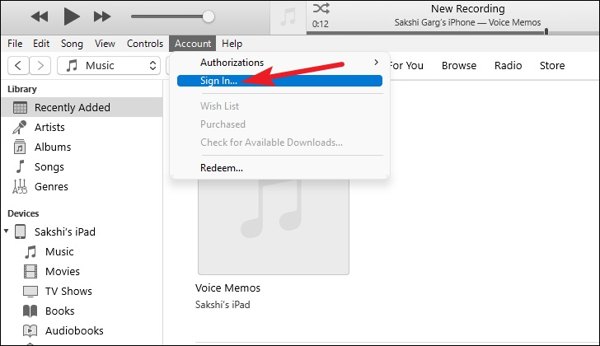
Unesite svoj Apple ID i lozinku na Prijavite se na iTunes Store dijalog. Kliknite na Prijaviti se gumb za prijavu na svoj Apple iTunes račun na računalu.
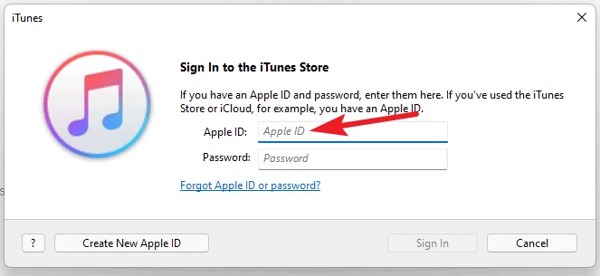
Bilješka: Ako nemate Apple iTunes račun, kliknite Stvorite novi Apple ID i slijedite upute za izradite novi Apple ID.
Kako se prijaviti na Apple iTunes račun na Macu
Idite na izbornik Apple, odaberite Postavke sustava ili Postavke sustava, i kliknite na Prijaviti se dugme.
Unesite svoj Apple ID i lozinku. Ako se to od vas zatraži, unesite šesteroznamenkasti kontrolni kod koji ste primili na pouzdanom uređaju kako biste se prijavili na svoj Apple iTunes račun na svom Macu. Ako vaš Apple ID nije aktivan, ne možete se prijaviti.
Kako se prijaviti na Apple iTunes račun na iPhoneu/iPadu
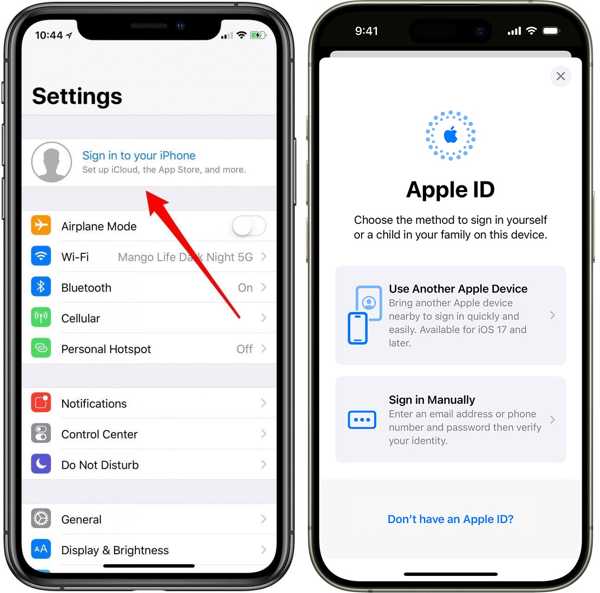
Pokrenite aplikaciju Postavke, dodirnite Prijavite se na svoj iPhonei odaberite način prijave. Ovdje odabiremo Prijavite se ručno.
Unesite svoj Apple ID i lozinku. Kada se to od vas zatraži, unesite kontrolni kod poslan na vaš pouzdani uređaj kako biste dovršili prijavu na Apple iTunes račun na svom iPhoneu.
Kako se prijaviti na Apple iTunes račun online
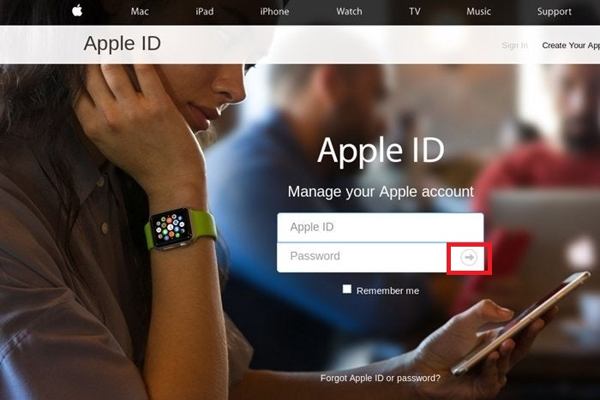
Pristupite appleid.apple.com/ u web pregledniku i kliknite Prijaviti se dugme.
Unesite svoj Apple ID i lozinku. Zatim kliknite na Prijaviti se gumb za online prijavu na vaš Apple iTunes račun.
4. dio: Rješenja za otklanjanje poteškoća ako Apple iTunes prijava ne uspije
Ponekad unesete ispravan Apple ID i lozinku, ali se i dalje ne možete prijaviti u iTunes ili druge Appleove usluge. To se može dogoditi zbog više čimbenika. Da biste otklonili ovaj problem, isprobajte ova rješenja:
1. Ažurirajte svoj uređaj i iTunes
Ažuriranje vašeg uređaja na najnoviju verziju iOS‑a osigurava da vaš sustav podržava najnovije sigurnosne protokole i funkcije povezivanja potrebne za prijavu u iTunes.
2. Provjerite postavke datuma i vremena
Ako vaš iPhone ili iPad ima netočno postavljen datum ili vrijeme, prijava može propasti. Da biste to popravili, idite na Postavke > Općenito > Datum vrijeme i omogućiti Postavi automatski.
3. Ponovno pokrenite svoj uređaj
Jednostavno ponovno pokretanje može riješiti probleme u sustavu ili manje programske pogreške. Isključite uređaj, pričekajte nekoliko sekundi i ponovno ga uključite, zatim se ponovno prijavite.
4. Provjerite mrežnu vezu
Provjerite ima li vaš uređaj stabilnu internetsku vezu. Pokušajte prebacivati između Wi‑Fi i mobilnih podataka kako biste uklonili probleme s povezivanjem.
5. Resetirajte mrežne postavke
Ako prijava i dalje ne uspije, idite na Postavke > Općenito > Prijenos ili resetiranje iPhonea > Resetiraj mrežne postavke. Ova metoda će obrisati Wi‑Fi lozinke i mrežne konfiguracije.
5. dio: Kako upravljati iTunes računom na iPhoneu
Upravljanje vašim Apple ID‑om i lozinkama za iTunes račun ključno je za sigurnost računa i neometan pristup Appleovim uslugama. Ako stalno zaboravljate svoje lozinke, imyPass iPhone Password Manager može vam pomoći sigurno pohraniti i upravljati podacima za više računa, omogućujući vam da povratite izgubljene lozinke za web‑stranice i aplikacije, kao i svoju Apple iTunes prijavu. Kompatibilan je sa svim modelima iOS‑a i verzijama, uključujući najnoviji iOS 27.

4.000.000+ preuzimanja
Upravljajte iPhone lozinkama na svojim računalima.
Podržava širok raspon vrsta lozinki.
Sigurnosno kopirajte svoje lozinke s iPhonea na računalo.
Dostupno za najnovije verzije iOS-a i iPhonea.
Evo koraka za upravljanje i sigurnosno kopiranje vašeg iTunes računa na vaš iPhone:
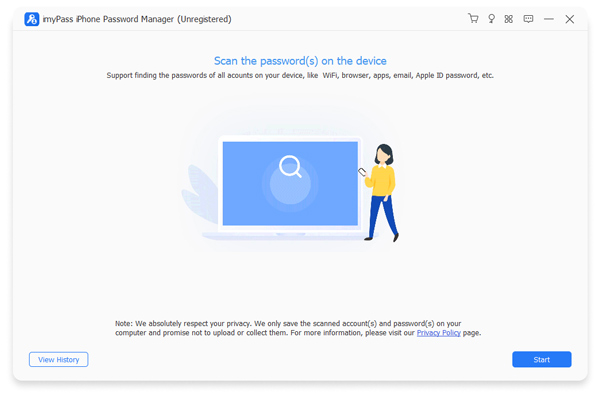
Skenirajte svoj iPhone
Pokrenite najbolji upravitelj lozinki za iPhone nakon što ga instalirate na svoje računalo. Radi i na Windowsima i na macOS-u. Zatim povežite svoj iPhone s računalom pomoću Lightning kabela i kliknite Početak gumb za početak skeniranja lozinki na vašem uređaju.
Pogledajte iPhone lozinke
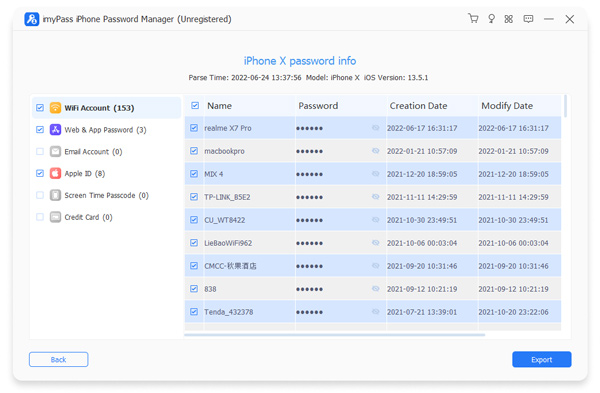
Nakon što je skeniranje zaporke dovršeno, možete vidjeti sve zaporke prema vrsti. Za prikaz iTunes računa, na primjer, odaberite Apple ID i kliknite Oko gumb za prikaz lozinke.
Sigurnosno kopirajte iPhone lozinke
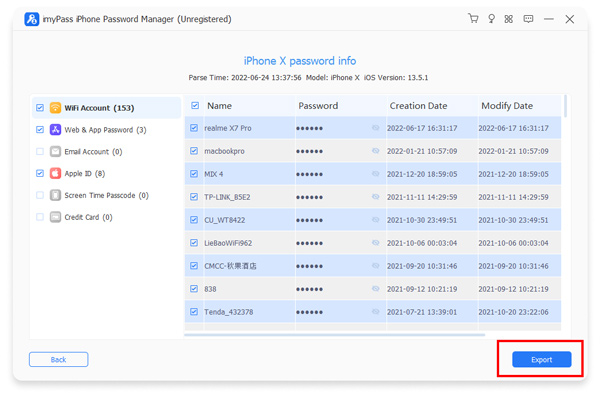
Odaberite sve stavke koje želite sigurnosno kopirati na svoje računalo. Kliknite na Izvoz gumb u donjem desnom kutu, odaberite direktorij za spremanje datoteke sigurnosne kopije i izvezite ih na svoj tvrdi disk. Zatim možete kliknuti na Pogledaj povijest gumb na glavnom zaslonu kako biste pronašli datoteku sigurnosne kopije.
6. dio: Česta pitanja o Apple iTunes prijavi
FAQ.
-
Je li moja iTunes prijava ista kao moj Apple ID?
Da. Za pojedinačne korisnike, vaša iTunes prijava ista je kao vaš Apple ID. Korištenjem tog jednog Apple ID‑a možete pristupiti iTunesu, App Storeu, Apple Musicu, iCloudu i svim ostalim Appleovim uslugama.
-
Kako mogu stvoriti novi iTunes račun?
Da biste stvorili novi iTunes račun, morate postaviti novi Apple ID. To možete učiniti izravno na svom iPhoneu, iPadu ili Macu, ili na mreži putem appleid.apple.com. Tijekom postupka navest ćete svoje osobne podatke, izraditi sigurnu lozinku i potvrditi svoju adresu e‑pošte.
-
Zašto mi ne dopušta da se prijavim u iTunes?
Iako imate ispravnu lozinku, možda se i dalje nećete moći prijaviti u iTunes. Uobičajeni uzroci uključuju zastarjele verzije iOS‑a ili iTunesa, netočno postavljen datum i vrijeme na vašem uređaju, probleme s mrežnom povezanošću ili privremene softverske pogreške.
Zaključak
Sada bi trebao razumjeti što je Apple iTunes prijava, kako stvoriti iTunes račun i kako se prijaviti na Apple iTunes račun na raznim uređajima. Možete slijediti naš vodič korak po korak kako biste učinili što želite. Kako ne biste zaboravili lozinku za iTunes račun, predlažemo da koristite imyPass iPhone Password Manager.
Penny se usredotočuje na otklanjanje poteškoća s GPS-om i optimizaciju sustava Windows. Prije je radila kao inženjerica tehničke podrške, pomažući klijentima da učinkovito riješe probleme vezane uz lokaciju i sustav. Zahvaljujući iskustvu u IT podršci, pruža praktična rješenja koja zaista djeluju. U slobodno vrijeme voli planinarenje i geocaching te testira GPS tehnologiju u stvarnim uvjetima.
Vruća rješenja
-
Otključaj iOS
-
Savjeti za iOS
-
Otključaj Android
-
Savjeti za lozinku

iPhone Password Manager
Jednostavno upravljajte iPhone lozinkom
Besplatno preuzimanje Besplatno preuzimanje
