



 Riješenje
 Centar za pomoć
 O nama
 Kontakt
Prilagodite postavke vremena isključenja zaslona iPhonea za bolju kontrolu
 Samuel Spenser Objavljeno na 19. rujna 2025.Otključaj iOS3-minutno čitanje
U procesu svakodnevne upotrebe iPhonea, mnogi će se susresti s problemom: zaslon se ili prebrzo zaključava ili ostaje dugo upaljen kako bi trošio energiju. Zapravo, sve ima veze s vrijeme čekanja zaslona postavka. Pravilnim podešavanjem vremena gašenja zaslona ne samo da ćete izbjeći probleme s čestim paljenjem zaslona, već ćete i poboljšati iskustvo kada trebate čitati ili gledati sadržaj dulje vrijeme, a istovremeno ćete bolje upravljati trajanjem baterije. Evo kako možete promijeniti vrijeme gašenja zaslona svog iPhonea kako bi vam odgovaralo.

U ovom članku:
- Dio 1. Što je vrijeme isteka zaslona na iPhoneu ili iPadu
- Dio 2. Kako promijeniti vrijeme isključenja zaslona na iPhoneu
- Dio 3. Zašto ne mogu promijeniti automatsko zaključavanje na iPhoneu
- Dio 4. Utječe li vrijeme isključenja zaslona na vijek trajanja baterije
- Dio 5. Najbolji alat za zaobilaženje lozinke za vrijeme korištenja zaslona
Dio 1. Što je vrijeme isteka zaslona na iPhoneu ili iPadu
Tijekom korištenja iPhonea ili iPada možda ste primijetili da se zaslon automatski zatamni ili čak zaključa nakon određenog razdoblja neaktivnosti. Taj mehanizam se naziva timeout zaslona. Jednostavno rečeno, to je automatska funkcija zaključavanja zaslona koju sustav postavlja prema vašim navikama korištenja, a koja ne samo da može zaštititi privatnost već i uštedjeti energiju.
Postavke vremena paljenja zaslona određuju koliko dugo zaslon ostaje osvijetljen u neaktivnom stanju. Na primjer, možete postaviti vrijeme na 30 sekundi, minutu ili više kako bi odgovaralo različitim scenarijima korištenja. Za korisnike koji vole dugo čitati e-knjige ili pregledavati web, produljenje vremena može izbjeći često paljenje zaslona; za one koji cijene trajanje baterije, kraće vrijeme je korisnije.
Bilo da se radi o iPhoneu ili iPadu, razumijevanje i savladavanje "što je vrijeme isteka zaslona" prvi je korak za pravilno prilagođavanje iskustva korištenja uređaja.
Dio 2. Kako promijeniti vrijeme isključenja zaslona na iPhoneu
Kada želite da zaslon ostane dulje uključen ili kada želite da se brže zaključa, morate promijeniti postavku vremena isključenja zaslona iPhonea. Put je isti za sve modele, uključujući i kako promijeniti vrijeme isključenja zaslona na iPhoneu 13, bez obzira je li riječ o najnovijem ili starom. Evo konkretnih koraka:
Dodirnite Postavke aplikaciju i u izborniku pronađite i kliknite Zaslon i svjetlina opcija.
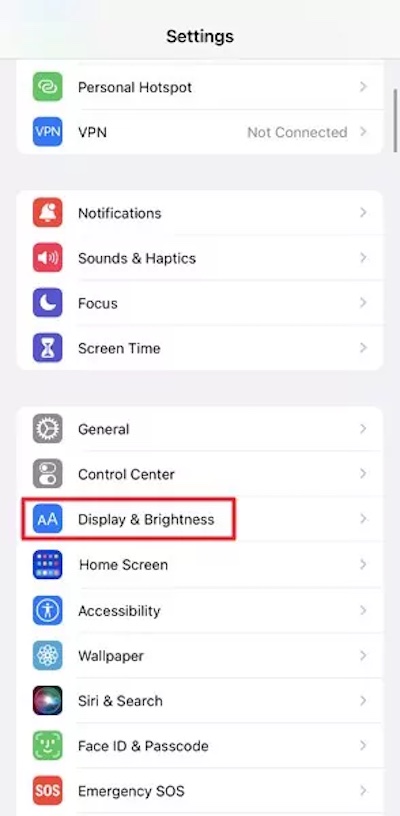
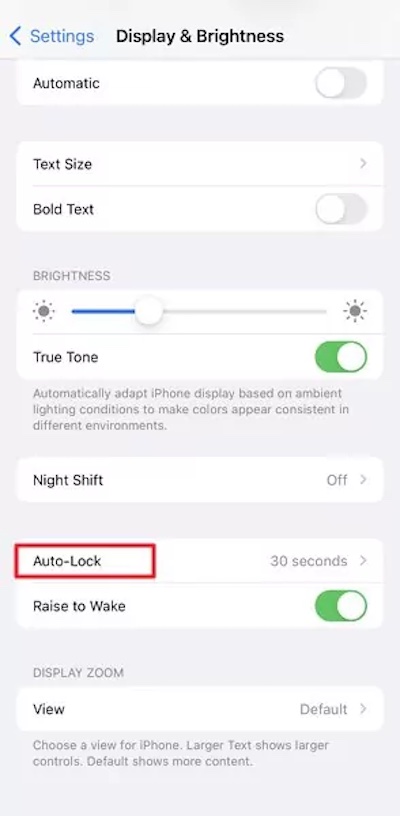
Ovdje ćete vidjeti Automatsko zaključavanje, gdje kontrolirate postavke vremena isključenja zaslona.
Nakon što kliknete, možete odabrati različite opcije za vrijeme isključenja zaslona, kao što su 30 sekundi, 1 minuta, 2 minute i 5 minuta.
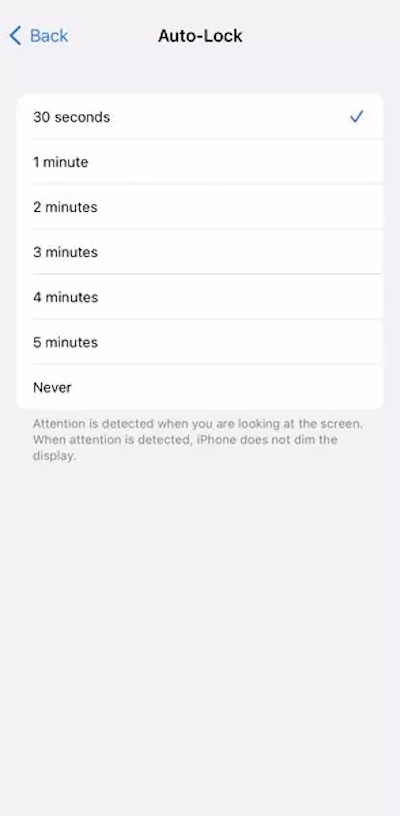
Nakon što je odabir završen, jednostavno se vratite i sustav će automatski primijeniti nove postavke. Time je završen postupak promjene vremena zaključavanja zaslona iPhonea.
Ako koristite iPad, gotovo je isto. Za promjenu vremena isključenja zaslona iPada pronađite Automatsko zaključavanje u odjeljku Zaslon i svjetlina. Na taj način možete fleksibilno prilagoditi vrijeme isključenja zaslona prema svojim navikama korištenja, bez obzira koristite li iPhone ili iPad.
Dio 3. Zašto ne mogu promijeniti automatsko zaključavanje na iPhoneu
Prilikom promjene postavki vremena zatvaranja zaslona, mnogi će korisnici primijetiti da je opcija Automatsko zaključavanje ponekad siva i da se ne može kliknuti. To nije sistemska pogreška, već nekoliko specifičnih razloga:
• Omogući način rada s niskom potrošnjom energije
Kada uređaj prijeđe u način rada niske potrošnje energije, sustav automatski ograničava određene funkcije radi uštede energije, uključujući i ograničenje vremena isključenja zaslona iPada. U tom slučaju, vrijeme isključenja zaslona bit će prisiljeno skratiti dok se način rada niske potrošnje energije ne isključi kako bi se nastavio odabir.
• Upravljanje uređajima
Opcija promjene vremena ograničenja zaključanog zaslona iPhone može biti zaključan ako je na vašem telefonu uključeno poslovno upravljanje ili ako je roditelj postavio ograničenje putem značajke Vrijeme pred zaslonom. Ispravljanje ovoga zahtijevat će od vas promjena roditeljskog nadzora na iPhoneu.
• Sistemska pogreška
U nekim slučajevima, ažuriranja sustava ili sukobi konfiguracijskih datoteka također mogu učiniti postavku vremena isključenja zaslona iPhonea nedostupnom. Pokušajte ponovno pokrenuti uređaj ili provjeriti ažuriranja.
Dio 4. Utječe li vrijeme isključenja zaslona na vijek trajanja baterije
Jeste li ikada primijetili da vam se telefon prazni cijeli dan, a ne koristite ga puno? Zapravo, vrijeme osvjetljenja zaslona je skrivena potrošnja energije. Postavka vremena isključenja zaslona izravno određuje vrijeme koliko zaslon ostaje osvijetljen u neaktivnom stanju, što utječe na učinkovitost baterije.
Prilagođavanjem postavki vremena isključenja zaslona ili ograničavanje vremena provedenog pred ekranom na iPhoneu, možete uravnotežiti iskustvo i trajanje baterije u različitim scenarijima:
• Kada ste vani ili odsutni dulje vrijeme: Skratite vrijeme neaktivnosti zaslona i smanjite potrošnju energije.
• Prilikom čitanja ili gledanja videozapisa: Povećajte vrijeme isključenja zaslona i izbjegavajte često dodirivanje zaslona.
Savladajte kako kontrolirati vrijeme isključenja zaslona na iPhoneu ili kako povećati vrijeme isključenja zaslona na iPhoneu i moći ćete ga fleksibilno prilagoditi svojim potrebama, poboljšavajući praktičnost i optimizirajući vijek trajanja baterije. S ovim malim prilagodbama možete prilagoditi svoj iPhone ili iPad svojim navikama, a istovremeno smanjiti gnjavažu čestog punjenja.
Dio 5. Najbolji alat za zaobilaženje lozinke za vrijeme korištenja zaslona
Ako zaboravite šifru za vrijeme korištenja zaslona, možda nećete moći mijenjati postavke vremena isključenja zaslona. U ovom trenutku problem se može lako riješiti profesionalnim alatima, imyPass iPassGo je učinkovito i jednostavno rješenje za korištenje.

4.000.000+ preuzimanja
Zaobiđite zaslon da biste koristili vremensku lozinku za nekoliko minuta, bez kompliciranih operacija.
Kompatibilan sa širokim rasponom uređaja, podržava sve iPhonee i iPade.
Postupak zaobilaženja ne briše osobne podatke na uređaju.
Višenamjenska podrška, uključujući uklanjanje lozinke za Vrijeme rada zaslona, rješavanje problema s lozinkom za zaključani zaslon itd.
Nakon što na računalu otvorite najnoviju verziju programa imyPass iPassGo, odaberite Uklonite šifru vremena korištenja zaslona na glavnom ekranu.

Spojite uređaj s računalom, kliknite Početak, a softver će automatski izvršiti postupak odmotavanja. Ovaj postupak zahtijeva održavanje stabilne veze s uređajem.

Kada se to od vas zatraži, ponovno pokrenite iPhone ili iPad. Možete pristupiti postavkama vremena isključenja zaslona i slobodno prilagoditi vrijeme isključenja zaslona.
Zaključak
Podešavanje postavke vremena isključenja zaslona može učiniti vaš iPhone i iPad energetski učinkovitijima i bolje prilagođenima vašim navikama korištenja. Ako je ne možete promijeniti jer ste zaboravili lozinku za vrijeme korištenja zaslona, možete upotrijebiti alat poput imyPass iPassGo lako ukloniti ograničenja, čineći rad glatkim i bez problema.
Samuel je viši urednik u imyPassu. Stručnjak je za otključavanje lozinkama. Ima preko pet godina iskustva u pisanju tutorijala o otključavanju telefona.
Vruća rješenja
-
Otključaj iOS
- Pregled besplatnih usluga iCloud otključavanja
- Zaobići iCloud aktivaciju s IMEI
- Uklonite Mosyle MDM s iPhonea i iPada
- Uklonite support.apple.com/iphone/passcode
- Pregled Checkra1n iCloud Bypass-a
- Zaobići lozinku za zaključavanje zaslona iPhonea
- Kako napraviti Jailbreak iPhone
- Otključajte iPhone bez računala
- Zaobići iPhone zaključan za vlasnika
- Vraćanje iPhonea na tvorničke postavke bez lozinke za Apple ID
-
Savjeti za iOS
-
Otključaj Android
-
Lozinka za Windows


