



 Riješenje
 Centar za pomoć
 O nama
 Kontakt
Uklanjanje MDM‑a s iPhonea: sigurni i provjereni načini za otključavanje uređaja
 Samuel Spenser Objavljeno na 11. veljače 2026.Otključaj iOS3-minutno čitanje
MDM je ključan čimbenik sigurnosti organizacijskih uređaja, ali postaje problem kada ovlaštenje više nema njihov vlasnik. Mnogi korisnici traže načine kako ga ukloniti Uklonite MDM s iPhonea bez potpunog razumijevanja kako je ili zašto uopće instaliran. Posljedična nesigurnost te „rupe” često dovodi do rizičnih pokušaja ili nevažećih savjeta. Ovaj će tekst objasniti što je MDM, kada se može izbrisati i koje su odgovarajuće metode, na temelju pristupa lozinkom, stanja uređaja i vlasništva, te će vas kroz svaku mogućnost provesti korak po korak.

U ovom članku:
Dio 1. Pravni i službeni način uklanjanja MDM‑a
Najpouzdanija metoda uklanjanja MDM‑a s iPhonea jest kontaktirati organizaciju koja je upisala uređaj. MDM profili se implementiraju putem službenih Appleovih programa za upravljanje; to znači da ih može ukloniti samo izvorni administrator. Ovo je pristup usklađen s Appleovim pravilima, koji štiti iPhoneov sustav i sprječava probleme s aktivacijom ili gubitkom podataka.
Tijekom postavljanja, zaslon Remote Management (Upravljanje na daljinu) obično prikazuje naziv organizacije. Ako je iPhone već uključen, jednostavno otvorite Postavke i provjerite što sadrži MDM profil kako biste utvrdili ime osobe ili organizacije koja je registrirala uređaj.
Pripremite serijski broj iPhonea, podatke o modelu i, ako je moguće, dokaz o kupnji. Neke će organizacije čak tražiti potvrdu zaposlenja ili upisa prije nego što odobre uklanjanje.
Obratite se tvrtki ili školi koja je instalirala MDM profil i zatražite da se uređaj ukloni iz upravljanja. Jasno objasnite da iPhone više ne treba ostati pod njihovom kontrolom.
Nakon odobrenja, administrator može udaljeno ukloniti MDM profil putem svoje konzole za upravljanje. Ovaj postupak ne zahtijeva fizički pristup iPhoneu.
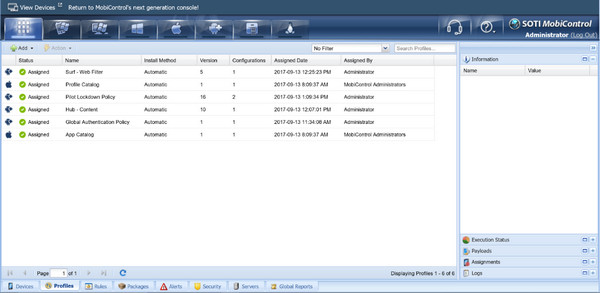
Ponovno pokrenite iPhone i provjerite da se zaslon Remote Management više ne pojavljuje. Sva ograničenja trebala bi biti uklonjena, što potvrđuje da uređaj sada ima punu funkcionalnost.
Dio 2. Kako ukloniti MDM s iPhonea bez računala
S MDM lozinkom možete izbrisati profil izravno na iPhoneu bez oslanjanja na računalo. Ovo vrijedi kada je uređaj već u upotrebi, a profil upravljanja dopušta korisniku da ga ukloni. Znati kako ukloniti MDM na iPhoneu putem Postavki korisno je jer je brzo, službeno i ne utječe na osobne podatke ni stabilnost sustava.
Otključajte uređaj i otvorite Postavke. Provjerite da je iPhone spojen na stabilnu mrežu kako bi se promjene mogle potvrditi.
Dodirnite Općenito, zatim se pomaknite prema dolje i odaberite VPN i upravljanje uređajima. Ovaj dio prikazuje sve instalirane MDM profile.
Dodirnite profil upravljanja da biste vidjeli njegove pojedinosti, uključujući ograničenja i informacije o administratoru.
Dodirnite Ukloni upravljanje. Kada se to zatraži, unesite ispravnu MDM lozinku kako biste potvrdili radnju.
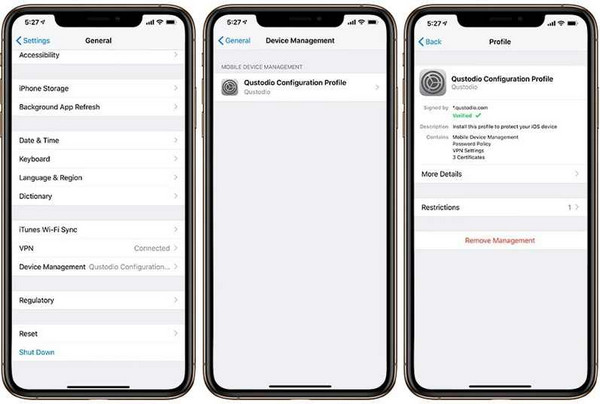
Ponovno pokrenite iPhone i vratite se u Postavke kako biste potvrdili da profil više nije prisutan. Sada bi sva MDM ograničenja trebala biti uklonjena.
Dio 3. Kako ukloniti MDM s iPhonea bez lozinke
U slučaju gubitka MDM lozinke, nije ga moguće ukloniti službenim postupkom putem Postavki. To je čest slučaj kod rabljenih uređaja, bivših službenih telefona ili iPhonea koji nisu odjavljeni iz sustava. Tada preostaju ponude trećih strana za uklanjanje MDM ograničenja na iPhoneu kada dopuštenje administratora nije dostupno. imyPass iPassGo često se koristi jer je specijaliziran za uklanjanje MDM‑a bez dodatnih izmjena na razini koda.
Preuzmite i instalirajte imyPass iPassGo na pouzdano računalo. Pokrenite program nakon dovršetka instalacije.
Otvorite iPassGo na računalu i odaberite Ukloni MDM način rada u sučelju. iPhone možete povezati s računalom putem USB kabela, nakon čega ćete moći koristiti Početak gumb za nastavak.
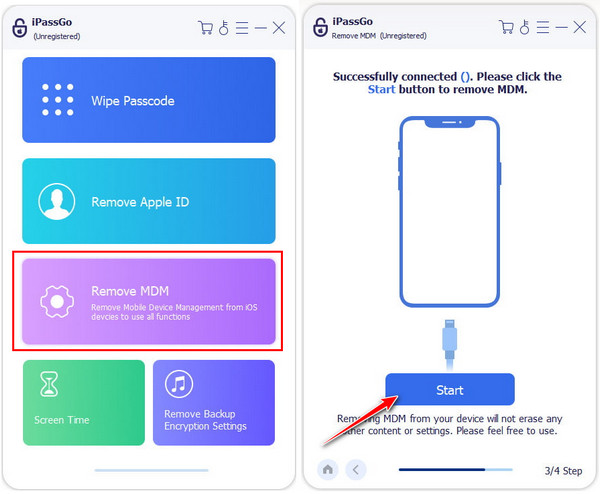
Podsjetnik:
Tijekom uklanjanja neće doći do brisanja sadržaja i postavki na iPhoneu. Nakon uklanjanja MDM‑a, uređaj će se automatski ponovno pokrenuti.
Nakon klika Početak, softver će automatski prepoznati uređaj i započeti uklanjanje MDM profila. Držite iPhone spojen i otključan te osigurajte da je računalo uključeno tijekom postupka.
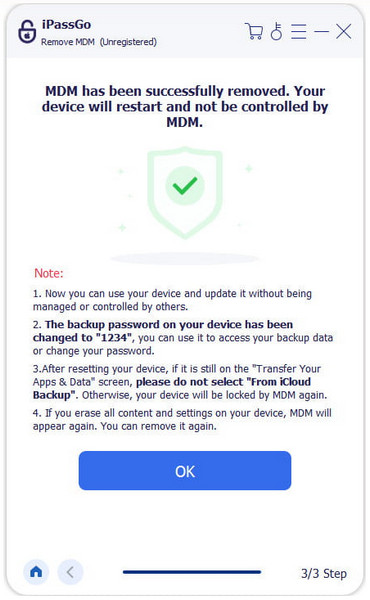
Nakon dovršetka postupka, iPhone će se automatski ponovno pokrenuti. Nakon ponovnog pokretanja, uređaj više ne bi trebao biti pod MDM nadzorom, a zaslon Remote Management ne bi se smio pojavljivati.
Dio 4. Može li jailbreak iPhonea ukloniti MDM bez lozinke?
Pojam jailbreaking iPhone često se spominje kao moguća opcija za probijanje ograničenja, ali se ne može smatrati sigurnom metodom trajnog uklanjanja MDM‑a. Iako jailbreak može promijeniti sistemska dopuštenja, MDM profili povezani su s Appleovim aktivacijskim poslužiteljima i zapisnicima registracije uređaja. To znači da se ograničenja obično ponovno pojavljuju nakon ažuriranja, ponovnih pokretanja ili vraćanja uređaja na tvorničke postavke.
Neki korisnici pokušavaju ukloniti MDM s iPhonea pomoću jailbreak alata, no takav pristup nosi znatne rizike. Jailbreak ugrožava sigurnost sustava, jamstvo, mogućnost ažuriranja softvera i izlaže uređaj zlonamjernom softveru. U većini slučajeva, MDM ograničenja ostaju prisutna ili se vraćaju s iOS ažuriranjima.
Zbog tih ograničenja, jailbreak se ne može preporučiti kao način uklanjanja MDM‑a. Nije održivo ni stabilno rješenje i može uzrokovati više problema nego što ih rješava. Sigurnije alternative, poput službenog uklanjanja ili specijaliziranih alata, učinkovitije su i prikladnije za dugoročnu upotrebu uređaja.
Dio 5. Ima li još rješenja?
Ako se gore navedene metode ne mogu primijeniti, postoje još neke druge mogućnosti. Sve imaju očita ograničenja i rizike.
1. Privremena zaobilaženja
Drugi priručnici opisuju promjene mrežnih ili konfiguracijskih postavki kako bi se prikrila ograničenja. Time se MDM profil ne briše, a u većini slučajeva rješenje prestaje raditi nakon ponovnog pokretanja ili ažuriranja.
2. Zastarjele metode zaobilaženja
Stariji tutorijali često iskorištavaju zakrpane ranjivosti u iOS‑u. Primjena takvih metoda rijetko je uspješna i može dovesti do nestabilnosti sustava.
3. Pokušaji vraćanja na tvorničke postavke
Dakle, čak i ako napravite vraćanje iPhonea na tvorničke postavke, MDM se ne briše. Tijekom ponovnog postavljanja, zaslon Remote Management u većini će se slučajeva ponovno pojaviti.
4. Neslužbene usluge zaobilaženja
Plaćene usluge koje obećavaju trenutačno zaobilaženje MDM‑a na iPhoneu nisu pouzdane. Većina ih samo ponovno koristi već poznate metode ili ostavlja uređaj djelomično pod kontrolom.
5. Oslobađanje od strane administratora kao jedino trajno rješenje
MDM je i dalje povezan s uređajem sve dok nije službeno uklonjen. Konačno rješenje uključuje da organizacija koja je upisala uređaj ukloni iPhone iz svog sustava upravljanja.
Zaključak
MDM ograničenja postavljena su radi zaštite organizacija, a ne pojedinačnih korisnika; stoga ih nije uvijek lako ukloniti. Najbolji rezultat postiže se razumijevanjem kako je uređaj bio zbrinut i odabirom pristupa koji odgovara vašoj situaciji. Službeno oslobađanje je trajno rješenje, a načini temeljeni na lozinki i specijaliziranim alatima su alternative kada je pristup ograničen. Zaobilaženja i prečaci rijetko traju i mogu donijeti nove rizike. Prateći ispravan put uklanjanja MDM‑a s iPhonea možete obnoviti punu upotrebljivost uređaja uz očuvanje stabilnosti i sigurnosti njegova sustava.
Samuel je viši urednik u imyPassu. Stručnjak je za otključavanje lozinkama. Ima preko pet godina iskustva u pisanju tutorijala o otključavanju telefona.
Vruća rješenja
-
Otključaj iOS
- Pregled besplatnih usluga iCloud otključavanja
- Zaobići iCloud aktivaciju s IMEI
- Uklonite Mosyle MDM s iPhonea i iPada
- Uklonite support.apple.com/iphone/passcode
- Pregled Checkra1n iCloud Bypass-a
- Zaobići lozinku za zaključavanje zaslona iPhonea
- Kako napraviti Jailbreak iPhone
- Otključajte iPhone bez računala
- Zaobići iPhone zaključan za vlasnika
- Vraćanje iPhonea na tvorničke postavke bez lozinke za Apple ID
-
Savjeti za iOS
-
Otključaj Android
-
Lozinka za Windows


