



 Riješenje
 Centar za pomoć
 O nama
 Kontakt
Kako otključati iPhone, iPad ili iPod bez lozinke
 Penny Warren Objavljeno na 7. studenog 2025.Otključaj iOS3-minutno čitanje
Svaki mač ima dvije oštrice. Tako je i s lozinkom za zaključani zaslon na iOS uređajima. Zaključani zaslon osmišljen je za zaštitu iPhonea, iPada ili iPoda od neovlaštenog pristupa. Međutim, ako vlasnici zaborave lozinku, bit će zaključani do svojih uređaja i podataka. Možete li otključajte iPhone bez šifreOdgovor je jednostavan: da. Štoviše, postoji više metoda za različite situacije. Ovaj vodič detaljno objašnjava te provjerene metode.

U ovom članku:
- Dio 1: Najlakši način za otključavanje iPhonea/iPada/iPoda bez lozinke
- Dio 2: Kako otključati iPhone brisanjem iPhonea
- Dio 3: Kako otključati iPhone s prethodnom lozinkom
- Dio 4: Kako otključati iPad pomoću iTunes/Findera
- Dio 5: Kako ući u zaključani iPhone bez lozinke putem usluge Find My
- Dio 6: Kako otključati iPhone na iCloudu
Dio 1: Najlakši način za otključavanje iPhonea/iPada/iPoda bez lozinke
Običnim ljudima je teško otključati iPhone bez lozinke ili Face ID-a. Srećom, imyPass iPassGo može pojednostaviti tijek rada. Intuitivno sučelje olakšava navigaciju. Štoviše, ne zahtijeva nikakve preduvjete.
Pros
- Otključaj iPhone, iPad ili iPad jednim klikom.
- Ne zahtijevajte lozinku uređaja ili lozinku za Apple ID.
- Dostupno za lozinke s brojkama, Face ID-ove i Touch ID-ove.
- Ponudite dodatne alate, poput uklanjanja vremena provedenog pred ekranom.
- Podržava širok raspon modela iPhonea, iPada i iPoda.
Protiv
- Zahtijeva računalo i Lightning kabel.
Kako otključati iPhone 15 bez lozinke
Povežite svoj iPhone i računalo
Pokrenite najbolji softver za otključavanje iPhonea nakon što ga instalirate na računalo. Postoji i druga verzija za korisnike Maca. Povežite svoj iPhone i računalo Lightning kabelom. Ako prvi put povezujete dva uređaja, dodirnite Povjerenje na zaslonu za uspostavljanje veze. Softver će zatim automatski prepoznati vaš uređaj.

Preuzmite firmware
Idite na Obriši lozinku način i kliknite na Početak gumb za nastavak. Kada se to od vas zatraži, provjerite podatke o uređaju. Zatim kliknite gumb Početak gumb za početak preuzimanja paketa firmvera.

Otključajte svoj uređaj
Zatim kliknite na Otključati gumb, pažljivo pročitajte upozorenje i potvrdite otključavanje. Zatim unesite 0000 i počnite otključavati iPhone 15 bez lozinke.

Bilješka: Budući da proces briše sve podatke na vašem uređaju, bolje je da prije toga napravite sigurnosnu kopiju.
Dio 2: Kako otključati iPhone brisanjem iPhonea
Od iOS-a 15.2, Apple je uveo značajku Sigurnosnog zaključavanja na iPhoneu i iPadu. Nakon što više puta unesete pogrešnu lozinku, pojavit će se zaslon Sigurnosnog zaključavanja. Dolazi s Izbriši iPhone ili Izbriši iPad opciju koja vam omogućuje otključavanje iPhonea bez lozinke ili računala. Međutim, imajte na umu da će ovaj postupak vratite svoj iPhone na tvorničke postavke.
Preduvjeti:
Pros
- Ne zahtijevaju dodatni hardver.
- Lako i brzo.
- Završite unutar 10 minuta.
Protiv
- Zahtijeva vašu lozinku za Apple ID.
- Prvo morate onemogućiti svoj uređaj.
Kako otključati iPhone s iOS-om 17 i novijim verzijama
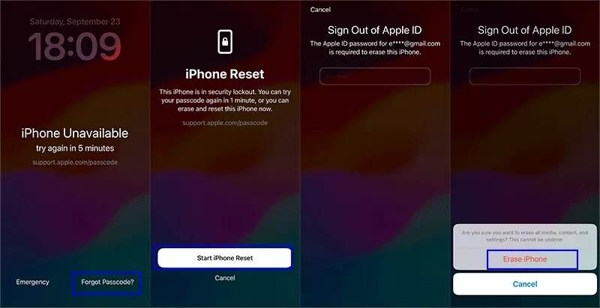
Više puta unesite pogrešan kod dok se ne pojavi zaslon Nedostupno ili Sigurnosno zaključavanje.
Odaberi Zaboravili ste šifru opcija u donjem desnom kutu.
Pročitajte obavijest i dodirnite Pokrenite iPhone Reset.
Upišite lozinku za Apple ID.
Ako se to od vas zatraži, dodirnite Izbriši iPhone na skočnom prozoru.
Kada završi, možete postaviti uređaj, vratiti sigurnosnu kopiju i postaviti novu lozinku.
Kako otključati iPhone s iOS-om 15.2 do 16
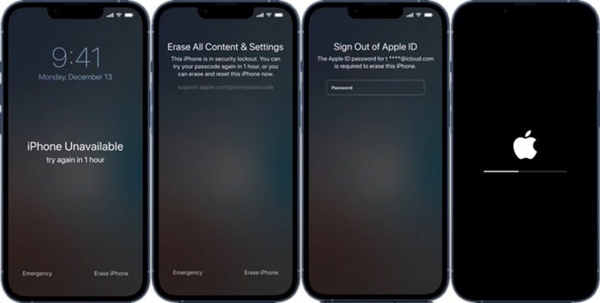
Nastavite unositi pogrešnu lozinku da biste aktivirali zaslon Nedostupno ili Sigurnosno zaključavanje.
Dodirnite Izbriši iPhone gumb na donjoj desnoj strani.
Pročitajte poruku upozorenja i pritisnite Izbriši iPhone opet.
Zatim unesite lozinku za Apple ID kako biste započeli brisanje uređaja i otključavanje iPhonea bez lozinke.
Dio 3: Kako otključati iPhone s prethodnom lozinkom
Jedan od scenarija u kojem trebate otključati iPhone bez lozinke, a da ga ne resetirate, jest zaboravljena nova lozinka. Prema Appleu, možete otključati uređaj prethodnom lozinkom ako ste je promijenili unutar 72 sata i zaboravili novu.
Preduvjeti
1. Sjećate se prethodne lozinke.
2. Promijenili ste šifru za iPhone ili iPad unutar 72 sata.
3. Vaš iPhone ili iPad koristi iOS ili iPadOS 17 i novije verzije.
Pros
- Otključajte svoj iPhone bez dodatnog softvera ili hardvera.
- Neće izbrisati vaš uređaj ili sadržaj.
- Brzo otključajte svoj uređaj.
Protiv
- Lozinku morate promijeniti najviše 72 sata prije.

Neprestano unosite pogrešan kod dok se ne pojavi zaslon Nedostupno ili Sigurnosno zaključavanje.
Odaberi Zaboravili ste šifru opcija.
Ako ste promijenili lozinku unutar 72 sata, odaberite Unesite prethodnu šifru opcija.
Zatim unesite staru lozinku.
Slijedite upute na zaslonu za postavljanje nove lozinke.
Sada uđite u svoj uređaj s novom lozinkom.
Dio 4: Kako otključati iPad pomoću iTunes/Findera
Neki korisnici radije upravljaju svojim iPhoneom, iPadom ili iPodom putem računala. iTunes ili Finder mogu besplatno otključati iPhone bez lozinke ako ste zaboravili lozinku za Apple ID. Naravno, značajka Vraćanje izbrisat će sve podatke na vašem iPhoneu, iPadu ili iPodu.
Preduvjeti
1. Računalo.
2. Najnovija verzija iTunesa ili Findera.
3. USB kabel.
4. Ako je omogućeno Zaključavanje aktivacije, prilikom postavljanja nakon vraćanja morate unijeti lozinku za Apple ID.
Pros
- Dostupno za zaključani iPhone, iPad i iPod.
- Ne pitajte za lozinku za Apple ID.
- Otključajte zaključani uređaj izvan mreže.
Protiv
- Ova metoda zahtijeva dodatni hardver i softver.
Spojite zaključani uređaj s računalom kompatibilnim kabelom.
Otvorite iTunes na Windowsima i macOS Mojaveu ili starijem. Ili pokrenite Finder na macOS Catalina ili novijem.
Sada ćete se suočiti s dvije situacije:
Situacija 1: Vaš uređaj nije onemogućen
Kliknite na Telefon gumb u iTunesu nakon što se vaš uređaj prepozna. Ili odaberite naziv uređaja na bočnoj traci u Finderu.
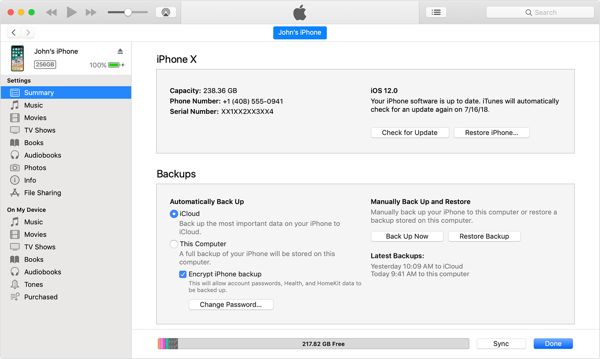
Idite na Sažetak u iTunesu ili Općenito kartica u Finderu.
Kliknite na Vratite iPhone dugme.
Slijedite upute na zaslonu za dovršetak vraćanja uređaja.
Nakon ponovnog pokretanja, možete ga postaviti kao novi uređaj ili vratiti sigurnosnu kopiju.
Situacija 2: Vaš je uređaj onemogućen
Stavite uređaj u način oporavka:

Na iPhoneu 8 ili novijem, iPadu bez tipke Home
Brzo pritisnite i pustite Pojačati dugme.
Učinite isto s Stišaj zvuk dugme.
Dugo pritisnite Strana dok ne vidite zaslon Recovery Mode.
Na iPhoneu 7/7 Plus, iPod Touchu (7. generacije)
Držite pritisnuto Stišaj zvuk + Strana gumbe zajedno.
Otpustite tipke kada vidite zaslon za način rada za oporavak.
Na iPhoneu 6s ili starijem, iPadu s tipkom Home ili starom iPod Touchu
Držite pritisnuto Dom + Spavanje/Buđenje tipke istovremeno.
Nakon što se pojavi zaslon za način oporavka, otpustite kombinaciju tipki.
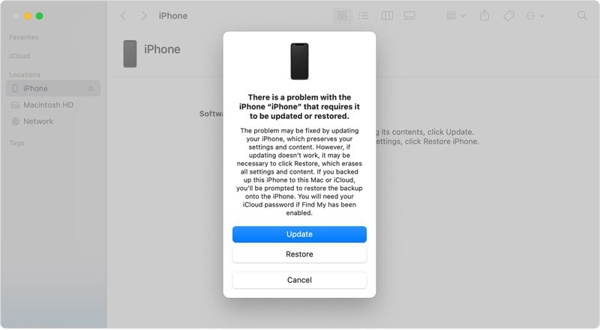
Kada iTunes ili Finder otkriju vaš uređaj u načinu oporavka, pojavit će se dijaloški okvir. Kliknite Vratiti gumb za pokretanje postupka.
Dio 5: Kako ući u zaključani iPhone bez lozinke putem usluge Find My
Funkcija Find My nije nova. To je nasljednik funkcija Find My Friends i Find My iPhone ili Find My iPad. Može daljinski pratiti vaš uređaj na drugom Apple uređaju, poput drugog iPhonea, iPada ili Maca. Omogućuje vam daljinsko brisanje uređaja, uključujući brisanje zaključanog zaslona. Drugim riječima, Find My vam omogućuje pristup zaključanom iPhoneu bez lozinke.
Preduvjeti
1. Aplikacija Pronađi moju.
2. Vaš Apple ID i lozinka povezani su s vašim zaključanim uređajem.
3. Još jedan Appleov uređaj.
4. Vaš uređaj je online.
5. Funkcija Pronađi moj iPhone ili Pronađi moj iPad omogućena je prije nego što je zaključana.
Pros
- Daljinski otključajte zaključani uređaj.
- Dostupno na drugom iPhoneu, iPadu ili Mac računalu.
- Otključajte svoj uređaj besplatno.
Protiv
- Ako nemate drugi Apple uređaj, morate ga posuditi.
- Briše sve podatke na vašem uređaju.
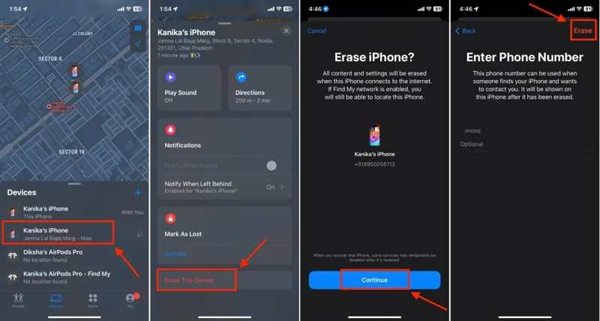
Otvorite aplikaciju Find My na posuđenom uređaju. Aplikaciju možete besplatno preuzeti s App Storea.
Idite na Uređaji jezičak na dnu.
Pronađite i kliknite svoj zaključani uređaj na popisu.
Ako ne možete pronaći svoj uređaj, dodirnite + gumb i odaberite Dodajte AirTag ili Dodaj drugu stavkuNakon što se vaš uređaj otkrije, dodirnite ga i unesite svoj Apple ID i lozinku da biste ga dodali u aplikaciju Find My.
Proširite alatni okvir i odaberite Izbriši ovaj uređaj.
Kada se to od vas zatraži, dodirnite Nastaviti.
Unesite svoj telefonski broj ili ga zanemarite i dodirnite Izbriši primijeniti postupak.
Kada završi, možete izravno otključati uređaj i postaviti ga.
Dio 6: Kako otključati iPhone na iCloudu
Ako nemate drugi Apple uređaj i ne možete ga posuditi, možete otključati iPod bez lozinke putem interneta. Zapravo, ovaj postupak funkcionira putem značajke Pronađi moj. Za ovu metodu potrebno je da značajka Pronađi moj bude omogućena na vašem uređaju.
Preduvjeti
1. Na vašem uređaju je omogućena aplikacija Pronađi moj iPhone ili Pronađi moj iPad.
2. Vaš zaključani uređaj je online.
3. Povezani Apple ID i lozinka.
4. Web preglednik.
5. Stabilna internetska veza.
Pros
- Otključajte iPod, iPhone ili iPad putem interneta.
- Besplatno korištenje.
- Radite za širok raspon uređaja.
Protiv
- Morate zapamtiti svoje Apple ID podatke.
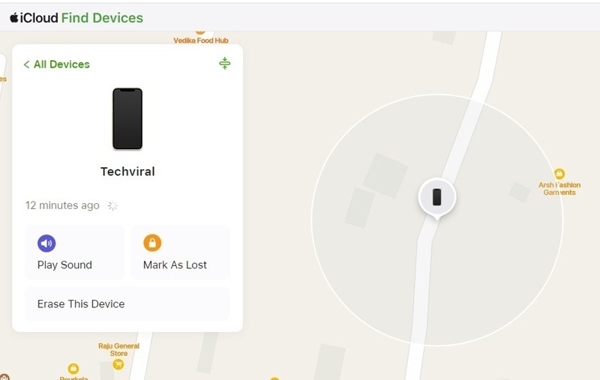
U pregledniku idite na www.icloud.com/find i prijavite se s pripadajućim Apple ID-om i lozinkom.
Ako je uključena dvofaktorska autentifikacija, unesite verifikacijski kod koji se prikazuje na vašem zaslonu.
Povucite prema dolje Svi uređaji opciju i odaberite svoj zaključani uređaj s popisa.
Nakon što aplikacija Find My prati vaš uređaj na karti, kliknite Izbriši ovaj uređaj gumb u skočnom dijaloškom okviru.
Ako se to od vas zatraži, ponovno unesite lozinku za Apple ID. Zatim kliknite Nastaviti gumb za nastavak.
Unesite svoj telefonski broj ili ga zanemarite i kliknite Izbriši za potvrdu brisanja uređaja i otključavanje iPoda bez lozinke.
Pričekajte da se postupak završi. Zatim otključajte uređaj i postavite ga kao novi uređaj ili vratite sigurnosnu kopiju.
Zaključak
Sada biste trebali naučiti najmanje šest načina otključajte iPhone, iPad ili iPod bez lozinkePregledali smo svaku metodu, podijelili preduvjete i objasnili vam kako. Možete pročitati naše upute kako biste odabrali odgovarajuću metodu prema svojoj situaciji i slijediti naš vodič za ponovno dobivanje pristupa svom uređaju. imyPass iPassGo je najlakši alat za otključavanje iPhonea za prosječne ljude. Štoviše, nema nikakvih ograničenja.
Penny je viša urednica u imyPassu. Usredotočila se na otkrivanje savršenih GPS rješenja za lociranje u svim scenarijima, a ima i iskustva u popravljanju računala.
Vruća rješenja
-
Otključaj iOS
- Pregled besplatnih usluga iCloud otključavanja
- Zaobići iCloud aktivaciju s IMEI
- Uklonite Mosyle MDM s iPhonea i iPada
- Uklonite support.apple.com/iphone/passcode
- Pregled Checkra1n iCloud Bypass-a
- Zaobići lozinku za zaključavanje zaslona iPhonea
- Kako napraviti Jailbreak iPhone
- Otključajte iPhone bez računala
- Zaobići iPhone zaključan za vlasnika
- Vraćanje iPhonea na tvorničke postavke bez lozinke za Apple ID
-
Savjeti za iOS
-
Otključaj Android
-
Lozinka za Windows


