



 Riješenje
 Centar za pomoć
 O nama
 Kontakt
Zašto moje ograničenje vremena provedenog pred ekranom ne radi i kako to popraviti
 Penny Warren Objavljeno na 11. lipnja 2025.Otključaj iOS3-minutno čitanje
Postavite ograničenje vremena provedenog pred ekranom za aplikaciju samo kako biste saznali može li vaše dijete nastaviti pregledavati TikTok i igrati igrice. To ne samo da roditelje čini bespomoćnima, već i otkriva nestabilnost roditeljskog nadzora u iOS-u. Mnogi korisnici postavljaju vremensko ograničenje, ali sustav ga ne postavlja kako se očekuje, što može utjecati na dječji rad i odmor, učenje, pa čak i dovesti u pitanje povjerenje roditelja. Umjesto dvostruke provjere postavki, zaronite u Zašto ograničenja moje aplikacije Vrijeme ekrana ne rade i što možete učiniti da ih popravite. Ovaj članak će započeti s uobičajenim problemima, korak po korak, kako bi vam pomogao riješiti ovu smetnju.

U ovom članku:
1. dio: Kako funkcionira vrijeme provedeno pred ekranom
Vrijeme pred ekranom je alat za digitalno blagostanje ugrađen u Apple uređaje osmišljen kako bi pomogao korisnicima u upravljanju vremenom provedenim na uređaju, posebno za roditelje koji žele kontrolirati iPhone ili iPad svog djeteta. Pomoću Vremena pred ekranom možete pregledavati statistiku korištenja aplikacija, postavljati ograničenja aplikacija, postavljati vrijeme neaktivnosti, pa čak i sprječavati neprikladan sadržaj ili zaobići kontrole postavljanjem ograničenja sadržaja i privatnosti.
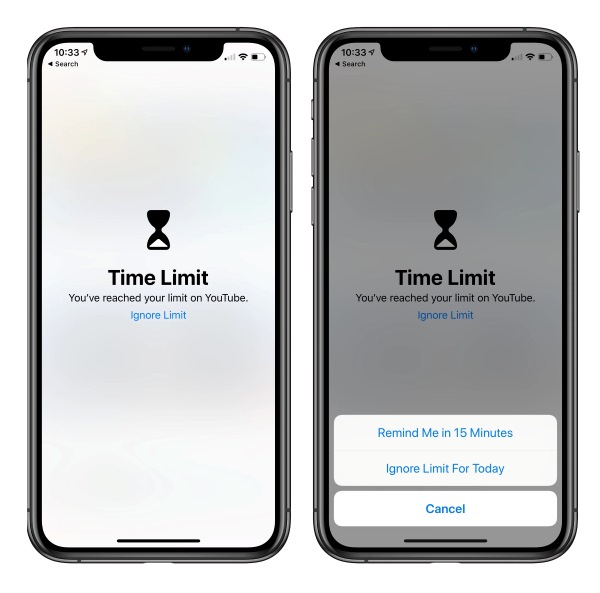
Kada uključite Ograničenja aplikacija, aplikacije se automatski zaključavaju na temelju postavljenog dnevnog vremenskog ograničenja. Na primjer, ako postavite dnevno ograničenje od jednog sata za društvenu aplikaciju, kada vrijeme istekne, ikona aplikacije bit će siva, pojavit će se upit "Vrijeme je" i nećete je moći koristiti osim ako ne unesete lozinku za Vrijeme korištenja zaslona.
Međutim, mnogi korisnici smatraju da ta ograničenja ne stupaju uvijek na snagu. Čak i ako je vrijeme postavljeno, dijete može nastaviti koristiti ograničenu aplikaciju ili se vremensko ograničenje ne aktivira. To postavlja pitanje: Zašto moje ograničenje vremena korištenja aplikacije ne funkcionira?
2. dio: Zašto ograničenja vremena provedenog pred ekranom ne funkcioniraju
Iako je Vrijeme pred ekranom osmišljeno kako bi precizno ograničilo vrijeme provedeno koristeći aplikaciju, mnogi korisnici su izvijestili da im ograničenje aplikacije Vrijeme pred ekranom na iPhoneu ne funkcionira. Ipak, neučinkovito je u društvenim mrežama, igrama ili video aplikacijama. To se može činiti kao povremeni problem, ali postoji više potencijalnih razloga za to.
• Problemi sa sinkronizacijom na više uređaja
Ako uključite Sinkronizaciju vremena pred zaslonom s iCloudom za više Apple uređaja svog djeteta i vaše se postavke ne sinkroniziraju na vrijeme, na neke uređaje ograničenje možda neće utjecati, što vas navodi na pomisao da je abnormalno da Ograničenja aplikacija ne rade na Vrijeme pred zaslonom.
• Korisnik zaobilazi ograničenja
Nije teško za djecu koja znaju kako zaobići ograničenja aplikacija. Na primjer, promjena sistemskog vremena, deinstaliranje i ponovna instalacija aplikacija i otključavanje iPhonea pomoću Sirija Otvaranje ograničenih aplikacija može uzrokovati da ograničenje aplikacije Vrijeme pred zaslonom ne funkcionira.
• Kompatibilnost aplikacije
Ponekad postavite vrijeme za određenu vrstu aplikacije, ali aplikacija nije točno kategorizirana ili uključena. Na primjer, YouTube Kids i glavna aplikacija YouTube mogu se prepoznati kao različite vrste, što rezultira time da neke aplikacije nisu ograničene.
• Greška ili bug iOS sustava
Appleova ažuriranja sustava povremeno uzrokuju neočekivane probleme. Pogotovo nakon ažuriranja na novu verziju iOS-a, neki korisnici otkriju da uobičajena funkcija ograničenja iznenada prestaje raditi.
• Netočne postavke
Neke mrežne postavke, poput VPN-ova ili proxyja, mogu ometati izvršavanje pravila ograničavanja, posebno pri korištenju alata za upravljanje trećih strana, a dio kontrolne logike može se preskočiti prema zadanim postavkama.
Dio 3: Kako popraviti problem s ograničenjem vremena provedenog na zaslonu - 5 metoda
Kada ustanovite da ograničenja aplikacije Vrijeme zaslona ne rade, isprobajte ovih pet najučinkovitijih rješenja umjesto ponavljanja postavki. Ove radnje su prikladne za scenarije u kojima ograničenje aplikacije Vrijeme zaslona na iPhoneu ne radi, ali također rješavaju neke skrivene probleme s konfiguracijom i omogućuju rad značajke ograničenja.
Postavite šifru za vrijeme korištenja zaslona
Ograničenja gotovo da i ne postoje bez lozinke, a korisnici mogu preskočiti vremenski upit u bilo kojem trenutku.
Otvorena Postavke i dodirnite Vrijeme ekranaPomaknite se prema dolje za odabir Upotrijebite lozinku za vrijeme korištenja zaslona.
Postavite drugačiju lozinku od one za otključavanje uređaja.
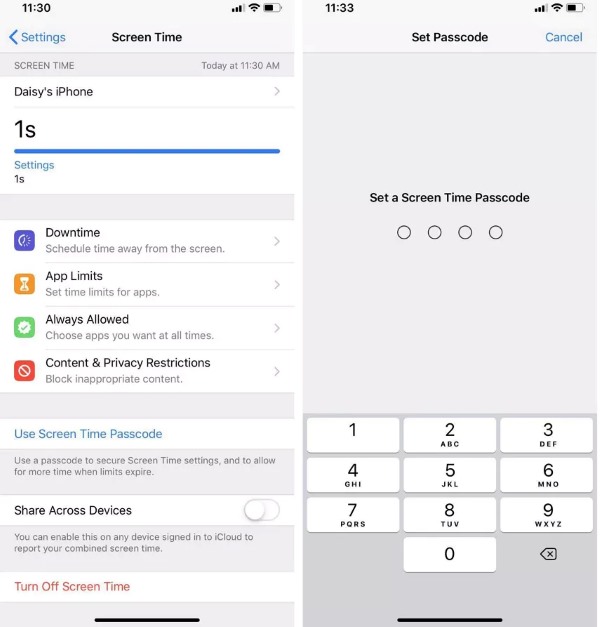
Nakon što je omogućeno, ograničenje se može promijeniti ili zaobići samo putem ove lozinke. Osigurajte da je vaša lozinka sigurna i da je čuvate na sigurnom kako je drugi ne bi mogli lako pogoditi. I ne brinite ako zaboravite - samo naučite Kako resetirati lozinku za vrijeme korištenja zaslona na iPhoneu.
Uključi blok na kraju ograničenja
Nije dovoljno postaviti vrijeme; također morate osigurati da je pristup prisilno blokiran nakon što vrijeme istekne.
Otvorena Postavke i idi na Vrijeme ekrana.
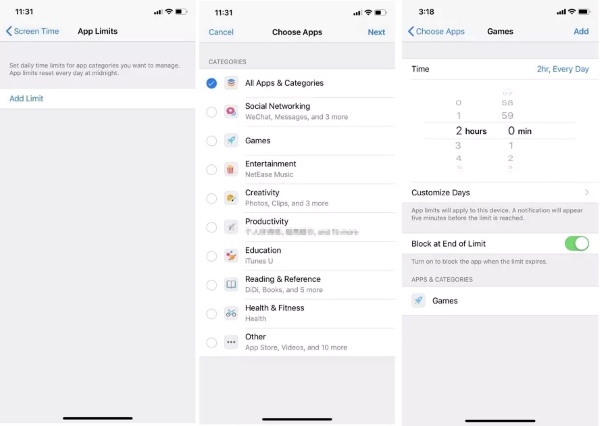
Dodirnite Ograničenja aplikacije za odabir aplikacije za koju ste već postavili ograničenje ili dodavanje novog ograničenja, a zatim dodirnite Sljedeći dugme.
Uključite Blokiraj na kraju ograničenja prekidač opcije. Ova postavka ključni je korak u rješavanju problema s ograničenjem aplikacije Vrijeme pred zaslonom koje ne funkcionira.
Postavite određeno ograničenje po aplikaciji
Neke aplikacije mogu biti izostavljene po kategorijama, stoga se preporučuje postavljanje zasebnih ograničenja za često korištene aplikacije.
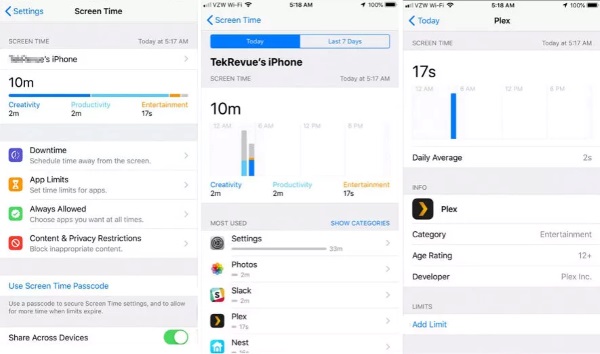
Ići Postavke > Vrijeme ekrana > Ograničenja aplikacije.
Odaberite aplikaciju kojom želite upravljati na popisu aplikacija, kao što su YouTube, TikTok ili aplikacije za igre.
Klikni na Dodaj ograničenje gumb na dnu zaslona. Postavite dopušteno vrijeme korištenja svaki dan, a preporučuje se kombinirati ga s dnevnim rasporedom.
Ograničenje pristupa web stranici putem ograničenja sadržaja
Čak i ako je aplikacija ograničena, korisnici i dalje mogu pristupiti web stranicama putem Safarija. Stoga biste trebali ograničiti pristup web stranicama kako biste riješili proširenu ranjivost aplikacije Screen Time za iOS, koja ne radi.
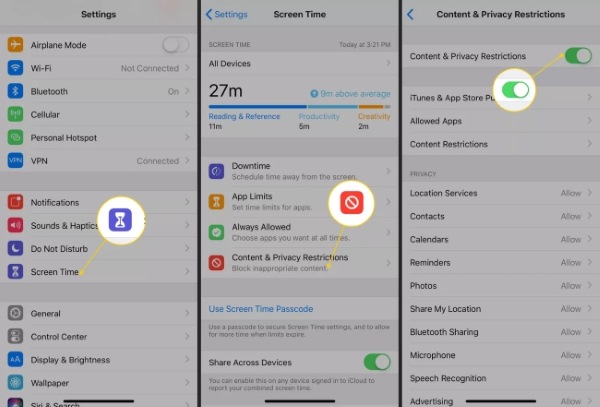
Otvorena Postavke > Vrijeme ekrana.
Kliknite na Ograničenja sadržaja i privatnosti kako biste omogućili značajku.
Ići Ograničenja sadržaja > Web sadržaj i odaberite Ograničite web stranice za odrasleZa detaljniju kontrolu možete dodati ili ukloniti određene URL poveznice u Dopuštene web stranice opcija.
Ponovno pokrenite iPhone ili iPad
U nekim slučajevima, ograničavanje ne stupa na snagu jer se predmemorija sustava ne ažurira odmah. Ponovno pokretanje je najlakši način za rješavanje privremenih iznimki sustava, poput razloga zašto moje ograničenje aplikacije Vrijeme pred zaslonom ne radi.
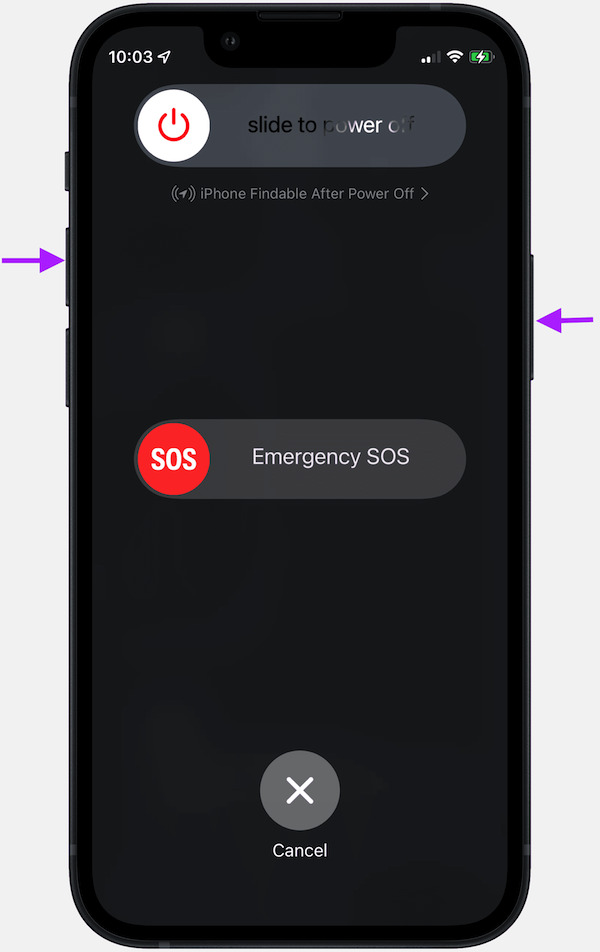
Pritisnite i držite vlast gumb ili volumen i vlast tipke istovremeno. (ovisno o modelu uređaja)
Prijeđite prstom Povucite za isključivanje dugme.
Molimo pričekajte nekoliko sekundi i pritisnite vlast ponovno pritisnite gumb da biste ga uključili.
Pomoću gore navedenih pet metoda, većina problema s nefunkcionalnim ograničenjem aplikacije Screen Time može se ublažiti ili potpuno riješiti. Međutim, ako i dalje ustanovite da vaše dijete može zaobići ograničenja ili ako ona uopće ne rade, možda ćete morati poduzeti agresivniji pristup.
Dio 4: Daljnji korak s zaobilaženjem zaključavanja vremena zaslona
Čak i ako postavite lozinku, uključite Blokiraj korištenje nakon isteka vremena ili čak precizna ograničenja za svaku aplikaciju, neka djeca ili tehnološki napredniji korisnici i dalje mogu pronaći način da zaobiđu ograničenja. Ako se suočite s ovom ograničavajućom situacijom koja i dalje ne funkcionira, vrijeme je da razmislite o korištenju profesionalnog alata poput imyPass iPassGo za temeljitu kontrolu.

4.000.000+ preuzimanja
Uklonite šifru za vrijeme ekrana jednim klikom
Otkrivanje i ispravljanje kvarova prigušivanja
Za rukovanje ograničenim uređajima nije potrebna lozinka za Apple ID
Podržava sve glavne verzije iOS-a i modele uređaja, uključujući iOS 26
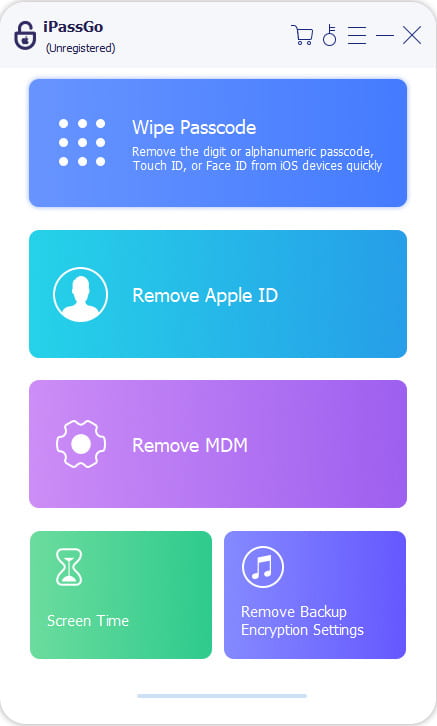
Nakon preuzimanja i instaliranja iPassGo-a, pokrenite program. U glavnom sučelju odaberite Vrijeme ekrana način rada. Kliknite na Početak gumb za nastavak.
Spojite svoj iOS uređaj s računalom. Provjerite je li uređaj otključan i vjeruje li računalu. Prije nego što nastavite na sljedeći korak, provjerite Pronađi moj iPhone isključen je i da je iTunes ažuriran na najnoviju verziju.
Zatim kliknite na Početak gumb. Program će automatski prepoznati i obraditi uređaj. Ne isključujte uređaj tijekom procesa.
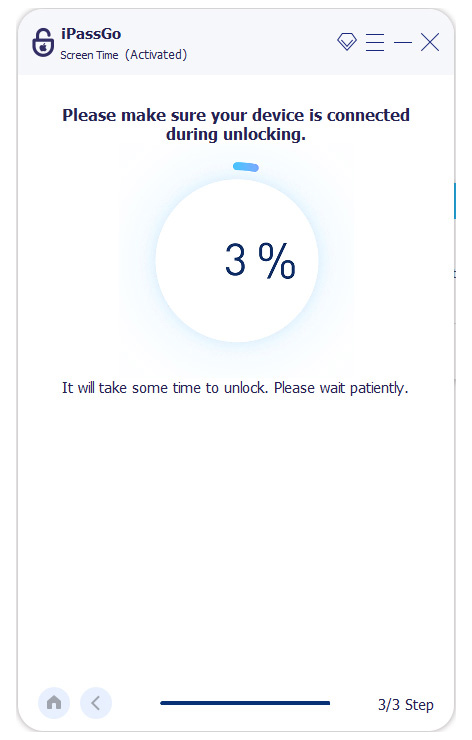
Nakon što je operacija dovršena, uređaj će se ponovno pokrenuti i slijediti upute za dovršetak početnog postavljanja. Kada Vrijeme ekrana pojavi se stranica, odaberite Postavi kasnije u Postavkama kako biste bili sigurni da je šifra za vrijeme ekrana uspješno uklonjena
IPassGo nudi jednostavnije i pouzdanije rješenje od borbe s nezgrapnim postavkama ili sistemskim greškama. Ovo je nesumnjivo najbolji izbor, posebno za korisnike kojima ograničenje vremena korištenja aplikacije za iOS i dalje ne funkcionira nakon više pokušaja.
Zaključak
Nije neuobičajeno susresti se s Ograničenje aplikacije za vrijeme ekrana ne radii možda neće raditi ako je ispravno postavljeno. U tom slučaju pokušajte imyPass iPassGo zaobilaziti ograničenja jednim klikom i pomoći vam da ponovno preuzmete kontrolu nad svojim uređajem. Jednostavno je, sigurno i dostupno svim iOS korisnicima.
Penny je viša urednica u imyPassu. Usredotočila se na otkrivanje savršenih GPS rješenja za lociranje u svim scenarijima, a ima i iskustva u popravljanju računala.
Vruća rješenja
-
Otključaj iOS
- Pregled besplatnih usluga iCloud otključavanja
- Zaobići iCloud aktivaciju s IMEI
- Uklonite Mosyle MDM s iPhonea i iPada
- Uklonite support.apple.com/iphone/passcode
- Pregled Checkra1n iCloud Bypass-a
- Zaobići lozinku za zaključavanje zaslona iPhonea
- Kako napraviti Jailbreak iPhone
- Otključajte iPhone bez računala
- Zaobići iPhone zaključan za vlasnika
- Vraćanje iPhonea na tvorničke postavke bez lozinke za Apple ID
-
Savjeti za iOS
-
Otključaj Android
-
Lozinka za Windows


