



 Riješenje
 Centar za pomoć
 O nama
 Kontakt
Kako resetirati Toshiba laptop za rješavanje softverskih problema
 Penny Warren Objavljeno na 20. ožujka 2026.Savjeti za Windows3-minutno čitanje
Toshiba prijenosna računala doista pružaju dobru i glatku izvedbu u raznim zadacima – bilo da je riječ o pregledavanju interneta, radu u programima itd. Unatoč toj praktičnosti, ponekad se na Toshiba laptopu mogu pojaviti softverski problemi. Zbog toga neki korisnici moraju vratiti Toshiba prijenosno računalo na tvorničke postavke kako bi poboljšali njegovu izvedbu.
S druge strane, neki korisnici Toshiba prijenosnih računala vraćaju uređaj na tvorničke postavke kako bi ga pripremili za prodaju ili poklanjanje. Kako potpuno resetirati Toshiba laptop? U ovom ćete članku saznati kako to učiniti, bez obzira na to možete li se prijaviti na laptop ili ne. Nastavite čitati kako biste dobili potpune informacije o ovoj temi.

U ovom članku:
- Dio 1. Prije nego što počnete – KLJUČNE pripreme
- Dio 2. Kako vratiti na tvorničke postavke (kada se možete prijaviti u Windows)
- Dio 3. Kako vratiti na tvorničke postavke (kada se ne možete prijaviti u Windows)
- Dio 4. Rješavanje uobičajenih problema pri resetiranju
- Dio 5. Nakon resetiranja – što učiniti dalje
Dio 1. Prije nego što počnete – KLJUČNE pripreme
Prije nego što vratite svoj Toshiba laptop na tvorničke postavke, morate uzeti u obzir nekoliko stvari. U ovom ćemo vam dijelu pomoći da se pripremite za postupak vraćanja na tvorničke postavke.
1. Napravite sigurnosnu kopiju svojih podataka
Postupak vraćanja na tvorničke postavke izbrisat će sve na vašem Toshiba laptopu. To znači da će vaši podaci biti trajno uklonjeni. Osim podataka, izbrisat će se i sve postavke na vašem Toshiba prijenosniku. Preporučuje se izrada sigurnosne kopije podataka prije vraćanja Toshiba laptopa na tvorničke postavke. Za to možete koristiti ugrađeni alat za sigurnosno kopiranje ili softver treće strane.
2. Napunite svoj laptop
Vraćanje Toshiba laptopa na tvorničke postavke može potrajati nekoliko minuta. Preporučuje se napuniti ga prije postupka. Na taj način spriječit ćete prekid procesa i nećete morati ponovno pokretati vraćanje na tvorničke postavke u slučaju prekida.
3. Pronađite svoj produktni ključ (za Windows 7/8)
Produktni ključ na Toshiba laptopu služi kao dokaz da je vaša kopija sustava Windows originalna. Sastoji se od 25 znakova. Pomaže Microsoftu da potvrdi da je Windows legalno licenciran. Tako možete ponovo instalirati Windows 8 ili 7 tijekom vraćanja na tvorničke postavke.
Dio 2. Kako vratiti na tvorničke postavke (kada se možete prijaviti u Windows)
Vraćanje na tvorničke postavke je jednostavno kada znate lozinku. U tom slučaju ne trebate stvoriti disk za poništavanje lozinke za Windows. Toshiba prijenosna računala dolaze s različitim verzijama sustava Windows. Njihove različite postupke možete pronaći u nastavku.
Za Windows 10 i 11
Windows 10 i 11 su novije verzije sustava Windows koje se koriste na Toshiba prijenosnicima. Koraci za vraćanje na tvorničke postavke nalaze se u nastavku.
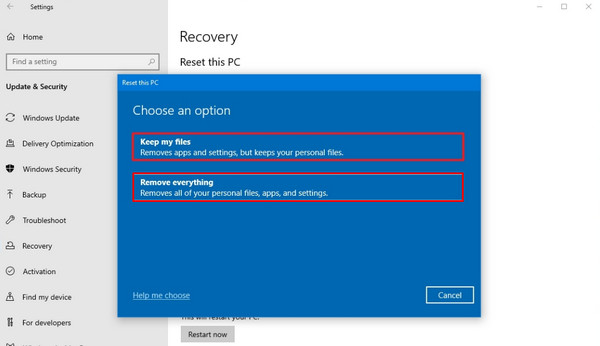
Idite na Izbornik Start i kliknite na Postavke gumb. Zatim odaberite sustav gumb na zaslonu.
Kliknite na Oporavak i odaberite Ukloni sve gumb. Slijedite upute na zaslonu za dovršetak postupka.
Za Windows 8.1
Windows 8.1 je nekada bio jedna od najčešće korištenih verzija. Zbog toga ga neki korisnici i danas imaju. Vratite Toshiba laptop s tom verzijom na tvorničke postavke pomoću sljedećih koraka.
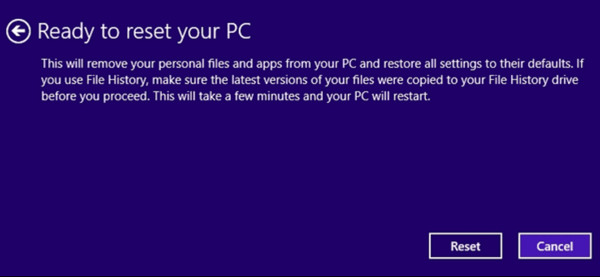
Ponovno pokrenite Toshiba laptop. Zatim više puta pritiskajte tipku F8 ili Shift + F8 . Nakon toga kliknite gumb Troubleshoot (Rješavanje problema).
Kliknite na Resetirajte svoje računalo gumb. Slijedite upute na zaslonu i kliknite Resetiraj gumb za pokretanje vraćanja na tvorničke postavke.
Za Windows 7
Windows 7 je jedna od starijih verzija koju Toshiba laptop može imati. Možete ga vratiti na tvorničke postavke sljedećim koracima.
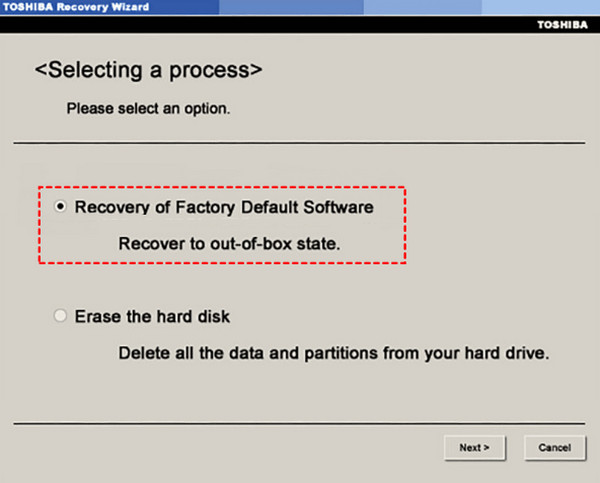
Isključite uređaj. Pritisnite i držite tipku 0 . Zatim pritisnite gumb Vlast . Otpustite tipku 0 kada se pojavi zaslon za oporavak (Recovery). Zatim odaberite Toshiba čarobnjak za oporavak dugme.
Klik Vratiti do Tvornički zadani softver. Zatim kliknite Next (Dalje) i ponovno kliknite za potvrdu. Nakon toga počet će vraćanje na tvorničke postavke.
Dio 3. Kako vratiti na tvorničke postavke (kada se ne možete prijaviti u Windows)
imyPass poništavanje lozinke za Windows je najpreporučljiviji alat za vraćanje Toshiba laptopa na tvorničke postavke kada ne znate lozinku. Omogućuje vam da to učinite stvaranjem CD/DVD ili USB pokretačkog pogona u svega nekoliko minuta. Možete odabrati plan između Standard, Platinum i Ultimate verzije. Podržava više scenarija, uključujući zaboravljenu lozinku, rabljeno računalo, zaboravljenu administratorsku lozinku i izradu novog računa bez administratorskog pristupa.
Alat podržava različite verzije sustava Windows. Za neke verzije moguće je resetiranje lozinke na Windows računalima bez gubitka podataka. U to spadaju Windows 11/10/8.1/8 i drugi. Sljedeći koraci poslužit će vam kao vodič za korištenje alata.
Idite na glavnu web stranicu imyPass poništavanje lozinke za Windows. Nakon toga ga podesite, instalirajte i otvorite kako biste započeli postupak. Zatim će vas alat pitati želite li stvoriti lozinku putem CD/DVD-a ili USB-a. Kliknite Snimi CD/DVD ili Snimi USB gumb nakon toga.
Ponovno pokrenite računalo i pritisnite F12. Alat će ući u Čizma izbornik. Pritisnite tipku Enter da biste spremili i izašli. Nakon toga odaberite Windows koji želite resetirati. Zatim će se na zaslonu pojaviti nove mogućnosti.
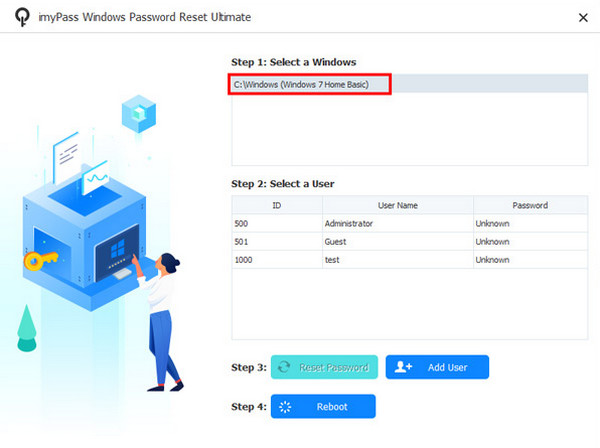
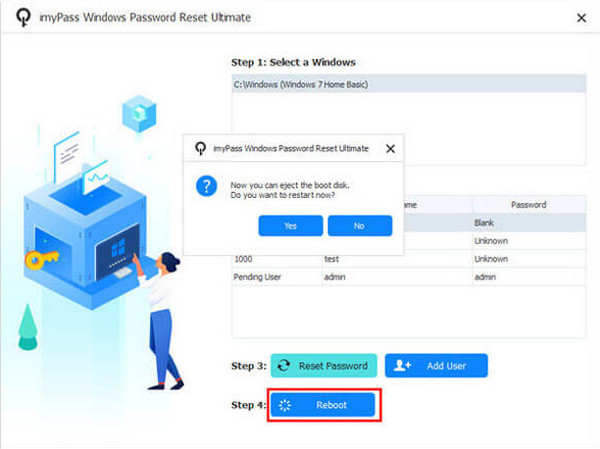
Odaberite korisnika pri dnu zaslona. Nakon toga kliknite gumb Resetiranje lozinke na dnu. Potom kliknite gumb Da u malom prozoru. Na kraju pritisnite gumb Ponovno podizanje sustava na dnu za ponovno pokretanje vašeg Toshiba laptopa.
Dio 4. Rješavanje uobičajenih problema pri resetiranju
Prije, tijekom i nakon vraćanja Toshiba laptopa na tvorničke postavke možete naići na razne probleme. U ovom ćemo vam dijelu prikazati neke od njih, zajedno s postupcima za njihovo rješavanje. Pomaknite se prema dolje kako biste saznali sve pojedinosti.
1. Resetiranje na tvorničke postavke se zamrzne
Vraćanje na tvorničke postavke može se tijekom postupka zaglaviti ili „zamrznuti“. Ako se to dogodi, pričekajte najmanje 30 minuta do 1 sat.
2. Toshiba laptop se neće ponovno pokrenuti
Ponekad se dogodi da se Toshiba laptop ne želi ponovno pokrenuti. Može se pojaviti crni zaslon, plavi zaslon ili nešto drugo. Ako se to dogodi, morate isključiti laptop i pričekati prije ponovnog uključivanja.
3. Poruka o pogrešci prilikom resetiranja
Možete vidjeti i poruku o pogrešci „There was a Problem Resetting Your PC“ (Došlo je do problema pri resetiranju vašeg računala) na zaslonu. Za rješavanje tog problema potrebno je ponovno pokrenuti laptop.
Dio 5. Nakon resetiranja – što učiniti dalje
Kada izvršite vraćanje na tvorničke postavke ili resetirate lozinku na Toshiba prijenosnom računalu, računalo je ponovno kao novo. Nakon postupka morate dovršiti početno postavljanje Toshiba prijenosnog računala. Također trebate instalirati ažuriranja za verziju sustava Windows. Osim verzije sustava Windows, trebate instalirati i upravljačke programe, koji su također važni.
Zaključak
Sve u svemu, vraćanje Toshiba prijenosnog računala na tvorničke postavke je glavna tema ovog članka. Nije važno možete li se prijaviti na prijenosno računalo ili ne. imyPass poništavanje lozinke za Windows je tu da vrati vaše Toshiba prijenosno računalo na tvorničke postavke ako ne znate lozinku. Možete preuzeti ovaj alat ako ga želite isprobati.
Penny se usredotočuje na otklanjanje poteškoća s GPS-om i optimizaciju sustava Windows. Prije je radila kao inženjerica tehničke podrške, pomažući klijentima da učinkovito riješe probleme vezane uz lokaciju i sustav. Zahvaljujući iskustvu u IT podršci, pruža praktična rješenja koja zaista djeluju. U slobodno vrijeme voli planinarenje i geocaching te testira GPS tehnologiju u stvarnim uvjetima.
Vruća rješenja
-
Savjeti za Windows
- Kako resetirati ASUS prijenosno računalo
- Vraćanje Microsoft Surface uređaja na tvorničke postavke
- Kako vratiti Lenovo prijenosno računalo na tvorničke postavke
- Kako izbrisati administratorski račun u sustavu Windows 10
- Kako vratiti HP prijenosno računalo na tvorničke postavke
- Kako postaviti automatsku prijavu u Windows
- Kako promijeniti korisničko ime u sustavu Windows
- Kako resetirati Dell prijenosno računalo
-
Lozinka za Windows
-
Popravite Windows
-
Savjeti za lozinku

Poništavanje lozinke za Windows
Resetirajte Windows administratorski/korisnički račun
Besplatno preuzimanje Besplatno preuzimanje
