



 Megoldás
 Támogatóközpont
 Rólunk
 Kapcsolatba lépni
Hogyan állítsuk vissza a gyári beállításokat egy zárolt Androidon a képernyőzár eltávolításához
 Gideon Byron Közzétéve: 2026. január 30.Oldja fel az Androidot3 perces olvasás
A mobiltelefonok, akárcsak az Android telefonok, a képernyőzár funkciónak köszönhetően biztonságosak. Nem kell aggódnia az Android telefonján található adatai és információi miatt, ha felügyelet nélkül hagyja. Ha a személy nem ismeri a zárképernyő jelszavát, nem férhet hozzá az Android telefonjához.
De mi van, ha nem emlékszik az Android telefon zárolási képernyőjének jelszavára? Ez a probléma nagyon stresszes lesz, mivel nem tudja feloldani az említett eszközt. Tehát elolvashatja ezt a teljes cikket, hogy gyári visszaállítás zárolt Androidon telefon. Hat gyors módszert kínál az említett eljáráshoz. Folytassa a böngészést a részletek megismeréséhez.

Ebben a cikkben:
- 1. rész. Zárolt Android telefon visszaállítása gombokkal
- 2. rész. Zárolt Android telefon visszaállítása online a Google Find My segítségével
- 3. rész. Zárolt Android telefon visszaállítása Pro Tool használatával
- 4. rész. Zárolt Android telefon visszaállítása csökkentett módban
- 5. rész. Zárolt Android telefon visszaállítása ADB paranccsal
1. rész. Zárolt Android telefon visszaállítása gombokkal
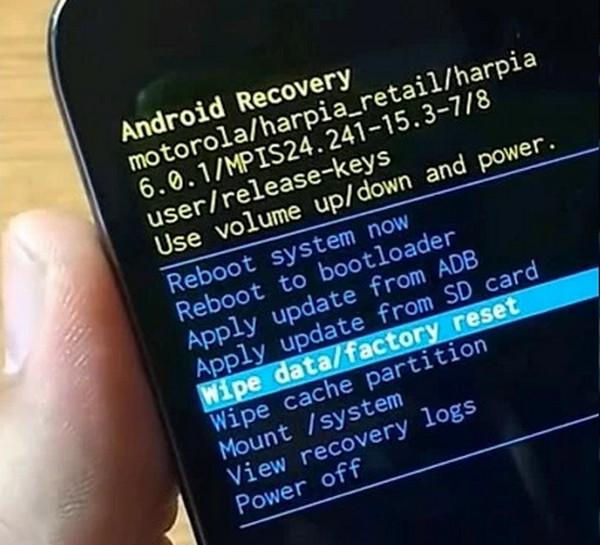
Az Android telefon helyreállítási módja a fizikai gombjaival érhető el. Ez a mód számos parancsot kínál, amelyek az Android telefonon használhatók. Ilyen például az újraindítás, a gyorsítótár partíciójának törlése, a gyári beállítások visszaállítása és egyebek. A legjobb benne, hogy akkor is elérhető, amikor az Android telefon zárolva van. Azonban nem... megkerülni a Google záratA gyári beállítások visszaállítása után be kell lépned Google-fiókodba. Az alábbi lépések bemutatják, hogyan állíthatod vissza a zárolt Android-telefonodat a gombjaival.
nyomja meg és tartsa Erő és Lehalkít együtt. Engedje el őket, amikor az Android telefon kikapcsol. Miután az Android telefon kikapcsolt, tartsa lenyomva a Erő és Lehalkít. Engedje el a gombokat, amikor megjelenik a helyreállítási képernyő.
Használja a Hangerő fizikai gombok a kiválasztáshoz Gyári visszaállítás vagy Adatok törlése/Gyári beállítások visszaállítása gombot. Ezután erősítse meg az eljárást, és indítsa újra az Android telefont a kikapcsoláshoz. Így a helyreállítási mód képernyője kilép.
2. rész. Zárolt Android telefon visszaállítása online a Google Find My segítségével
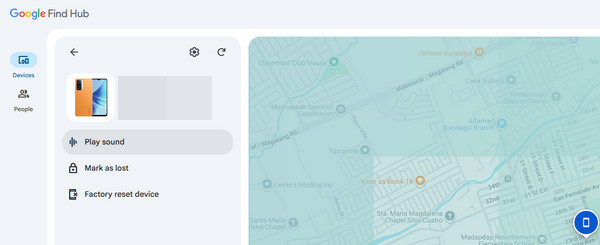
A Google Eszközkereső vagy Find Hub egy ingyenes szolgáltatás, amelyet a Google kínál. Lehetővé teszi a valós idejű tartózkodási helyed nyomon követését GPS-koordináta alapján. Ez az ingyenes szolgáltatás az Android-telefonod gyári beállításainak visszaállítására is használható. Azonban, az előző módszerhez hasonlóan, ez sem kerüli meg a Google FRP-t az Android-telefonodon. Ez az eljárás erős internetkapcsolatot igényel. Kérjük, kövesd az alábbi lépéseket a folyamat megismeréséhez.
Keresd meg a hivatalos weboldalt Hub keresése vagy Készülékem keresése. Ezután jelentkezzen be a társított Google-fiókjába Android-telefonján. Megjelenik a digitális térkép képernyője. Kérjük, válassza ki a Eszközök gomb a bal felső sarokban.
Válaszd ki az Android telefon nevét a képernyőn. Később válaszd ki a Gyári visszaállítású eszköz gombra a funkciók listájából. Erősítse meg a műveletet a Törli gombra a megjelenő kis ablakban.
3. rész. Zárolt Android telefon visszaállítása Pro Tool használatával
Professzionális eszközt is használhat a zárolt Android-telefon gyári alaphelyzetbe állításához. imyPass AnyPassGo Az eszköz mindenféle Android képernyőzárat felold. Ujjlenyomat-, PIN-kód-, minta-, arcfelismerési, jelszó- és egyebeket is tartalmaz. A feloldási folyamat után jelszavak nélkül törli Android-telefonját. A Samsung modellek korábbi verzióiban választhat, hogy törli-e az adatait, vagy sem. Az eszközzel megkerülhető a Google FRP-zár az Android-telefonján. A Xiaomi, a Huawei, a Samsung és más Android-telefonmárkák támogatottak. Az alábbi lépések segítenek az eszköz gyors használatában.
Látogasson el a imyPass AnyPassGo weboldal. Ezután töltse le az eszközt a számítógépére, és állítsa be. Később telepítse és indítsa el a szoftvert, hogy azonnal elkezdhesse használni a számítógépén.
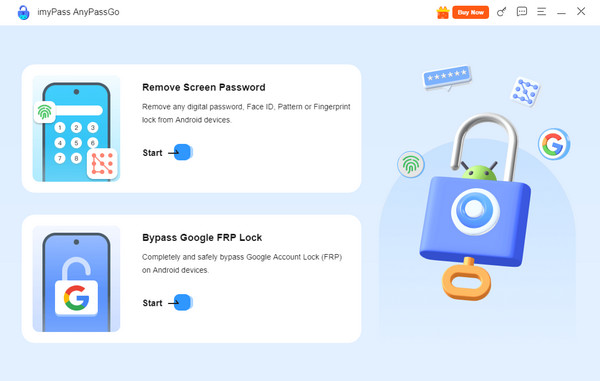
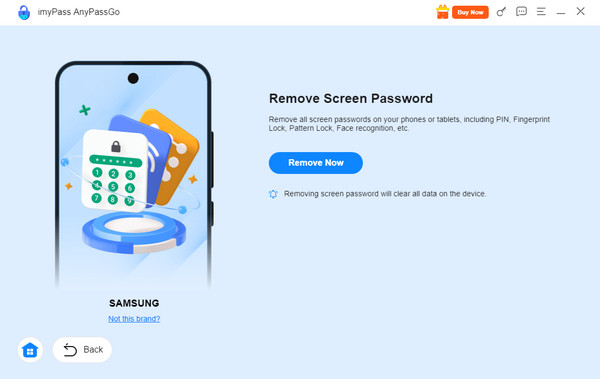
Kattints a Rajt alatti gombot Távolítsa el a képernyő jelszavát gombra a bal felső sarokban. Ezután a rendszer felkínálja az eszköz által támogatott Android telefonmárkák listáját. A folytatáshoz válassza ki Android telefonja márkáját.
Csatlakoztassa Androidos telefonját a jelenlegi számítógépéhez egy USB-kábel. Kattints a Eltávolítás most gombra a leírás alatt. Így megkezdődik a feloldási folyamat.
4. rész. Zárolt Android telefon visszaállítása csökkentett módban
A biztonságos mód egy olyan funkció az Android telefonokon, amely lehetővé teszi a harmadik féltől származó alkalmazások megkerülését. Ezek az alkalmazások esetleg zavarhatják a zárolási képernyőt. Ez a mód az Android telefon fizikai gombjaival érhető el indítás közben. bypass Face ID vagy arcfelismerés, minta, PIN-kód, jelszó és további képernyőzárak.
A csökkentett mód azonban nem végleges. A funkció letiltásra kerül az Android telefon kikapcsolása után. Ebben az esetben újra csökkentett módba kell állítania Android telefonját. Íme a lépések, amelyekkel Android telefonja csökkentett módba kapcsolható.
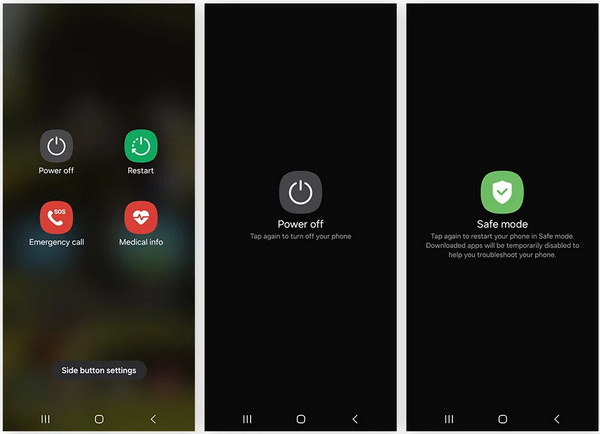
Nyomja meg és tartsa lenyomva a gombot Erő fizikai gomb és Lehalkít Androidos telefonja gombjain. Engedje el a gombokat, amikor a képernyőn megjelennek a lehetőségek. Kérjük, koppintson a Kikapcsolás gombra, és a rendszer középen kéri majd.
Nyomja meg hosszan a gombot Kikapcsolás gombot a közepén. Ezután a gomb átváltozik Biztonságos módKoppintson az említett gombra, hogy Android-telefonja csökkentett módba lépjen.
5. rész. Zárolt Android telefon visszaállítása ADB paranccsal
Az Android Debug Bridge, vagy ADB, egy ismert parancs, amely lehetővé teszi Android-telefonja számára, hogy kommunikáljon a számítógéppel. Ez a parancssori utasítás különböző feladatokat tesz lehetővé Android-telefonján. Lehetővé teszi alkalmazások telepítését, hibakeresés engedélyezését, alkalmazások törlését, fájlok átvitelét és egyebeket. Működéséhez az Android SDK platform eszközeit használja.
A parancs egy lezárt Android telefont is visszaállíthat. Ez az eljárás azonban szakmai készségeket igényel. Az alábbi lépések részletesen bemutatják ezt a folyamatot.
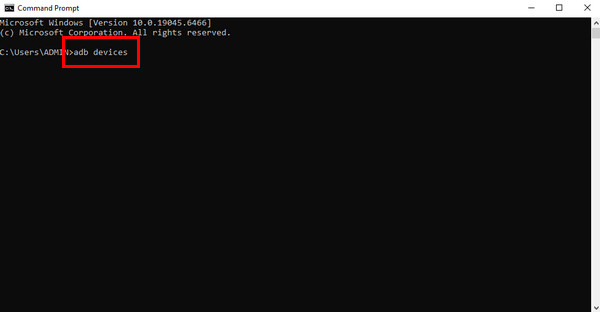
Fogd meg az USB-kábelt, és csatlakoztasd vele az Android-telefonodat a számítógéphez. Ezután nyisd meg a Parancssor vagy Terminál eszköz a számítógépén. Írja be a adb eszközök kódot a billentyűzeteddel. Nyomd meg az Enter billentyűt a kódoláshoz.
Futtassa a adb shell rm /data/system/gesture.key kódot. Vagy megadhatja a adb shell rm /data/system/password.key kód. Ugyanaz a működésük az Androidos telefonodon is.
További lehetőségek jelennek meg a képernyőn. Kérjük, írja be a adb újraindítás kódot, és kövesse a képernyőn megjelenő utasításokat az Android telefon gyári beállításainak visszaállításához a számítógépén az ADB paranccsal.
Következtetés
Összességében ez a bejegyzés megtanít arra, Hogyan lehet visszaállítani egy lezárt Android telefontHat bevált módszert javasol a zárolt Android-telefon gyári beállításainak visszaállításához. Az imyPass AnyPassGo a listán szereplő legjobb eszköz. Különböző típusú zárolásokat képes eltávolítani Android-telefonján, beleértve a PIN-kódot, jelszót, mintát és egyebeket. Mire vár még? Töltse le az eszközt most!
Gideon az imyPass vezető szerkesztője. Szakértő a telefonok és számítógépek feloldásában, és 3 éve ír jelszó-oktatóanyagokat az imyPass-hoz.
Forró megoldások
-
Oldja fel az Androidot
- Hogyan tudhatja meg, hogy telefonja fel van oldva
- Nyissa fel a Samsung telefon képernyőjét jelszó nélkül
- Oldja fel a Pattern Lock zárolását Android-eszközön
- A közvetlen feloldások áttekintése
- A OnePlus telefon feloldása
- Oldja fel az OEM zárolását, és javítsa ki a szürke színű OEM-feloldást
- Hogyan lehet feloldani egy Sprint telefont
-
Az iOS feloldása
-
Jelszó tippek
-
iOS tippek

