



 Megoldás
 Támogatóközpont
 Rólunk
 Kapcsolatba lépni
Lépésről lépésre útmutató - Használja az iforgot.apple.com webhelyet jelszó-visszaállításhoz még ma
 Samuel Spenser Közzétéve: 2025. június 12.Az iOS feloldása3 perces olvasás
Megpróbálsz letölteni egy alkalmazást vagy elérni az iCloudot, de hirtelen egy olyan jelszót kérnek, amelyre nem emlékszel. ha elfelejtettem az Apple ID jelszó visszaállítását az egyetlen reményeddé válik. Akár nemrég változtattál számot, akár használt iPhone-t vettél, akár egy ideje nem jelentkeztél be, az Apple-fiókodból való kizáródás frusztráló és zavaró lehet. Szerencsére az Apple egy önkiszolgáló helyreállítási platformot biztosít az iForgot weboldalon keresztül. És ha ez nem működik, akkor hatékony alternatívák állnak rendelkezésre. Ez az útmutató mindent végigvezet a hivatalos visszaállító eszköz használatától kezdve az eszköz feloldásáig, amikor a szokásos módszerek kudarcot vallanak.

Ebben a cikkben:
1. rész. Mi az iForgot Apple ID jelszó visszaállítása?
Az Apple az iForgot Apple ID jelszó-visszaállítási eszközével segíti azokat a felhasználókat, akik problémákat tapasztalnak Apple ID-jük elérésében a hivatalos https://iforgot.apple.com weboldalon keresztül. Akár elfelejtette jelszavát, akár túl sok sikertelen próbálkozás után kizáródott, akár elvesztette a hozzáférését a megbízható eszközökhöz, ez az online eszköz végigvezeti Önt egy biztonságos helyreállítási folyamaton, amellyel visszaállíthatja hitelesítő adatait és feloldhatja fiókját.
Az Apple ID birtoklásának jelentősége
Az Apple ID nem egy e-mail cím, hanem egy azonosítószám, amely összeköti Önt az Apple teljes ökoszisztémájával. Az Ön adatait és előfizetéseit a következőkhöz társítja:
• iCloud: Biztonsági mentés, jegyzetek, fotók, névjegyek stb.
• App Store és iTunes: Alkalmazások, Zene, Filmek vásárlása.
• Keresd meg az enyémet: Eszközök zárolása és helymeghatározása.
• Előfizetések: Az USA Apple ID azonosítóval előfizethet az iCloud+, Apple Music, TV+, Fitness+ stb. szolgáltatásokra.
• Apple Pay és Wallet: Digitális kártyák és biztonságos fizetés.
Mit csinál az iForgot?
Az iForgot szolgáltatás kiküszöböli a felhasználók által tapasztalt kellemetlenségeket, mivel a következőkben segít:
1. Jelszó-helyreállítás, ha elfelejtették.
2. A biztonsági okokból zárolt Apple ID-fiókok zárolási állapotának feloldása.
3. A személyazonosság-ellenőrzés megbízható eszközökön, telefonszámokon és e-mailben történik.
4. Fiók-helyreállítás megkezdése, ha az ellenőrzött lehetőségek nem érhetők el.
5. Segítségnyújtás az aktiválási zárak feloldásában azokon az eszközökön, amelyek a felhasználók tulajdonában vannak, és amelyeket a felhasználók az eszközök jogos tulajdonosainak tekintenek.
Mikor érdemes használni az iForgot-ot?
Íme néhány konkrét helyzet, amikor az iForgot a legjobb választás:
| Helyzet | Példa |
| Elfelejtett jelszó | Egy ideje nem jelentkeztél be, és nem emlékszel az Apple ID jelszavadra. |
| Zárolt fiók | Túl sok sikertelen bejelentkezési kísérlet zárolta az Apple ID-jét. |
| Nincs megbízható eszközhozzáférés | Elvesztetted az iPhone-odat, és nem tudsz 2FA kódokat fogadni. |
| Aktiválási zár | Vásároltál egy használt iPhone-t, ami még mindig az előző tulajdonoshoz van kötve. |
| Gyanús tevékenység észlelve | Kaptál egy e-mailt az Apple-től, amiben az áll, hogy biztonsági okokból zárolták a fiókodat. |
Biztonsági intézkedések az iForgot mögött
Az Apple nagy hangsúlyt fektet a felhasználók adatainak védelmére, és az iForgot sem kivétel. Íme, miért biztonságos:
• Kétrétegű ellenőrzés (2LV): Garantálja, hogy a fiókhoz való hozzáférés csak az ellenőrzött felhasználókra korlátozódik.
• Apple eszközök használata ellenőrzéshez: Kérjen ellenőrzést Apple eszközökön keresztül.
• Korlátozott próbálkozások: Blokkolja a nyers erővel történő támadási kísérleteket.
• Adatok védett továbbítása: Védi az adatokat a visszaállítási folyamat során.
• A helyreállítási eljárás visszaállítása: Az Apple a személyazonosság megerősítése nélkül indítja el a folyamatot.
Valós példa:
Forgatókönyv: Maria lecserélte a telefonját, de elvesztette az iPhone-ját, amelyen az új száma volt. Az új telefon hozzáadásakor elfelejtette az Apple ID jelszavát is.
Megoldás: El kellett mennie az iForgot Apple portálra, ahol megadta az e-mail címét az Apple ID-hez, és ellenőrizte a másodlagos e-mail címével. A jelszó visszaállításával visszanyerte a hozzáférést az iCloudhoz.
Főbb tanulságok
• Bárki regisztrálhat és hozzáférhet az iForgothoz, mint megbízható helyreállító eszközhöz, amellyel megakadályozhatja a zárolt eszközökön és deaktivált fiókokban tárolt adatokhoz való hozzáférés végleges elvesztését.
• Nem igényel Apple-támogatási kapcsolatot, ami ideális a következőkhöz iCloud jelszó visszaállítása.
• Lehetővé teszi a biztonságos adat-visszaállítást deaktivált fiókokból és eszközökről.
2. rész. Az iforgot.apple.com jelszó-visszaállítási szolgáltatásának használata
Ha elfelejtette Apple ID jelszavát, többféleképpen is visszaállíthatja fiókját. Az egyik az iForgot weboldalon keresztül érhető el, amely különböző segítségnyújtási szolgáltatásokat kínál a következőkhöz: Apple ID kezelése hozzáférés és biztonság. Biztonságos és védi az adatait. Az alábbiakban a jelszó visszaállításához szükséges lépéseket találja.
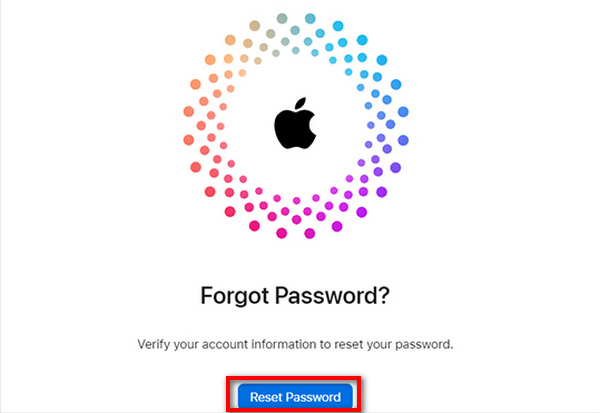
Nyisson meg egy internetböngészőt, és lépjen a hivatalos weboldalra: https://iforgot.apple.com. Miután belépett a weboldalra, kattintson a Jelszó visszaállítása gombra a folyamat elindításához.
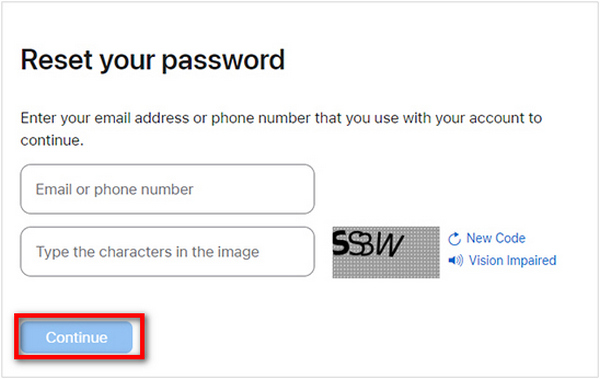
Add meg az Apple ID létrehozásához használt e-mail címet. Győződj meg róla, hogy jól van beírva. Végezd el a CAPTCHA ellenőrzést, és kattints a gombra. Folytatni.
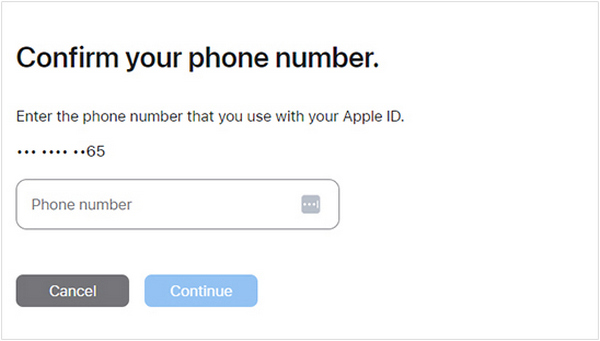
Személyazonosságod igazolásához írd be az Apple ID-dhoz kapcsolt telefonszámot. Kattints a Folytatni A folytatáshoz.
Válaszd ki, hogyan szeretnéd megszerezni az ellenőrző kódot. Ha az Apple-eszközödön kéri a kódot, engedélyezd.
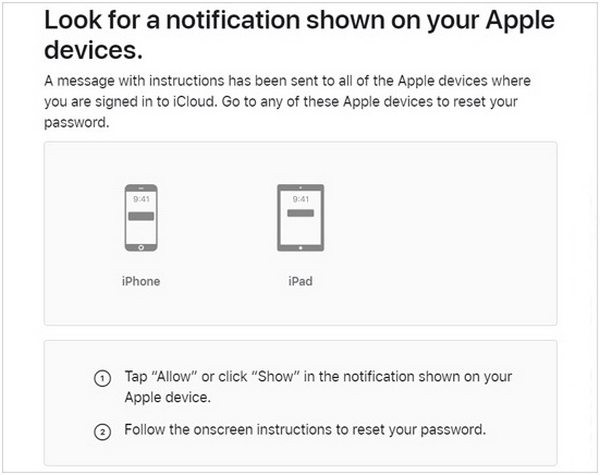
Amikor a rendszer kéri, írja be annak az eszköznek a jelszavát, amelyen vissza szeretné állítani az Apple ID jelszavát. Ezután adjon meg egy másik Apple ID jelszót, amelyiknek tetszik. Ezt követően az Apple ID új, és további használatra kész.
3. rész. Hatékony alternatíva az iforgot.apple.com jelszó-visszaállításához
Védjegyzett és szakmailag ismert, imyPass iPassGo egyszerű és hatékony megoldást kínál, ha valamilyen okból nem tudja visszaállítani Apple ID jelszavát az iForgot.apple.com oldalon, vagy elveszítette a hozzáférését iPhone-jához. Ez a professzionális iOS feloldó csodákra képes, ha elfelejtette jelszavát, Apple ID-jét vagy akár a Képernyőidő jelszavát, lehetővé téve, hogy könnyedén visszanyerje a hozzáférést eszközéhez.

Több mint 4 000 000 letöltés
Az iPassGo egyszerű felülettel rendelkezik, amelyet bárki könnyen kezelhet, és nem igényel technikai ismereteket.
Gyorsan, egyetlen kattintással eltávolíthatod a képernyőzárakat vagy az Apple ID-t.
Működik iOS 26, iPhone 17 rendszerrel, iPad és iPod készülékekkel.
Oldd fel az Apple ID-d zárolását akkor is, ha elfelejtetted a jelszavadat.
Kapcsolja ki a korlátozásokat, távolítsa el a profilokat vagy a biztonsági mentési titkosítást könnyedén.
Kövesd az alábbi egyszerű lépéseket a készüléked feloldásához az imyPass iPassGo segítségével:
Töltse le és telepítse az imyPass iPassGo-t
A preferenciádtól függően elérheted a hivatalos iMypass weboldalt, és letöltheted az iPassGo alkalmazást Windows vagy Mac számítógépre.
Válassza ki a vezérlési módot az Apple ID eltávolításához
Az imyPass megnyitása után nyissa meg a következő vezérlési módot: Távolítsa el az Apple ID-t.

Csatlakoztassa az iPhone/iPad/iPod készüléket a számítógéphez
USB-kábellel csatlakoztasd az iOS-eszközt a számítógéphez. Ne felejtsd el ellenőrizni a megbízhatóságot a számítógépen, és fordítva, ha az eszköz kéri.

Apple ID törlése az iPassGo-n
Kattints a Rajt gomb. Az iPassGo néhány percen belül eltávolítja az Apple ID lépést az eszközről.
Összefoglalás
Törlés után az eszköz többé nem lesz összekapcsolva az előző Apple ID-vel, és használatra kész lesz. Beállíthatja egy új Apple ID-val, vagy használhatja személyesen.

Következtetés
Összességében, iforgot.apple.com jelszó visszaállítás megbízható módszert kínál Apple ID-je visszaállítására, ha kizárta magát. Akár elfelejtette jelszavát, akár használt eszközt vásárolt, ez egy biztonságos első lépés. És ha ez nem elég, az olyan eszközök, mint az iPassGo, hatékony, felhasználóbarát alternatívákat kínálnak a hozzáférés gyors visszaszerzéséhez.
Samuel az imyPass vezető szerkesztője. Jelszófeloldási szakértő. Több mint öt éves tapasztalattal rendelkezik telefonfeloldási útmutatók írásában.
Forró megoldások
-
Az iOS feloldása
- Az ingyenes iCloud feloldási szolgáltatások áttekintése
- Az iCloud aktiválásának megkerülése IMEI-vel
- Távolítsa el a Mosyle MDM-et iPhone-ról és iPadről
- Távolítsa el a support.apple.com/iphone/passcode
- A Checkra1n iCloud Bypass áttekintése
- Az iPhone zárolási képernyőjének jelszó megkerülése
- Hogyan lehet feltörni az iPhone-t
- Az iPhone feloldása számítógép nélkül
- Az iPhone megkerülése a tulajdonoshoz zárolva
- Az iPhone gyári visszaállítása Apple ID jelszó nélkül
-
iOS tippek
-
Oldja fel az Androidot
- Hogyan tudhatja meg, hogy telefonja fel van oldva
- Nyissa fel a Samsung telefon képernyőjét jelszó nélkül
- Oldja fel a Pattern Lock zárolását Android-eszközön
- A közvetlen feloldások áttekintése
- A OnePlus telefon feloldása
- Oldja fel az OEM zárolását, és javítsa ki a szürke színű OEM-feloldást
- Hogyan lehet feloldani egy Sprint telefont
-
Windows jelszó


