



 Megoldás
 Támogatóközpont
 Rólunk
 Kapcsolatba lépni
Motorola FRP Bypass: 3 módszer a Google Lock gyors eltávolítására
 Gideon Byron Közzétéve: 2025. október 17.Oldja fel az Androidot3 perces olvasás
A Motorola, akárcsak más Android márkák, az FRP-t használja a Google biztonsági beállításainak részeként. Miután visszaállította telefonját a gyári beállításokra, az FRP magától bekapcsol. Ekkor meg kell adnia a korábban a készüléken használt Google-fiók adatait. Ez a lépés a telefon biztonságának megőrzése és annak biztosítása érdekében történik, hogy csak a valódi tulajdonos használhassa.
De itt a probléma. Ha elfelejted a Google-fiókodat, vagy a telefon még mindig a régi tulajdonos fiókjához van csatlakoztatva, akkor beragadsz az FRP képernyőre. Ez azt jelenti, hogy nem tudod a telefont a szokásos módon használni.

Ezért van itt ez az útmutató, hogy segítsen. Megmutatjuk, Hogyan lehet megkerülni a Motorola FRP-t? egy visszaállítás után. Mindkét módszert meg fogod tanulni, számítógéppel és anélkül is. A jó hír az, hogy kiválaszthatod a számodra legkönnyebbnek tűnő módszert. Mindkettő működik, és mindkettő segít abban, hogy újra használatba vehesd a Motorola készülékedet.
Ebben a cikkben:
1. rész: A Motorola FRP megkerülése számítógép nélkül
Mi van, ha elakadsz a Motorola FRP képernyőjénél, és nincs számítógéped? Szerencsére van egy kis trükk, ami egyes Motorola modelleken működik. A megoldás a zárolási képernyőn található Segélyhívás funkció. Ezen az útvonalon keresztül elérheted a telefon beállításait, és módosíthatod a főbb opciókat a zárolás feloldásához. Ez csak régebbi Motorola eszközökön működik, amelyek Android 9 vagy Android 10 rendszert futtatnak. Ha ez megtörtént, az eszköz tiszta lesz, és bejelentkezhetsz egy új Google-fiókkal.
Kapcsolja be Motorola telefonját, és csatlakoztassa egy Wi-Fi hálózathoz. A lezárási képernyőn nyomja meg a gombot. VészhívásEzután nyomja meg a Ceruza gombot, válasszon Név, és válassza ki Profilkép módosítása.
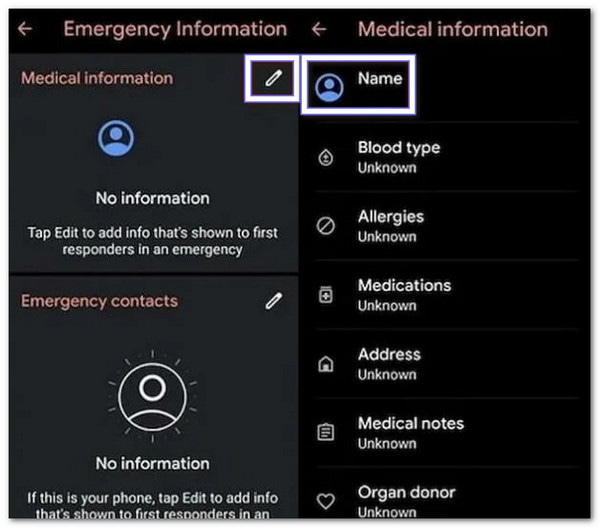
A fotóablakban nyomja meg a gombot Menü, majd menj ide Fotók > Engedélyek. Választ Kapcsolatok, majd válaszd ki Az összes alkalmazás megtekintése ezzel az engedéllyelEzután a keresősáv segítségével kereshet Beállítások. Nyissa meg a Beállítások Alkalmazásinformáció és nyomja meg Nyisd ki.
A beállításokban lépjen a következőre: Megközelíthetőség és kapcsolja be a Kisegítő lehetőségek menüEzután térjen vissza a következőhöz: Alkalmazások és értesítések > AlkalmazásinformációInnen keresd meg a linkelt alkalmazást Google-szolgáltatások. Koppintson a Android beállítás, majd válassza ki Kényszerített leállítás és Tárhely és gyorsítótár törléseEz a lépés leállítja a beállítási folyamatot.
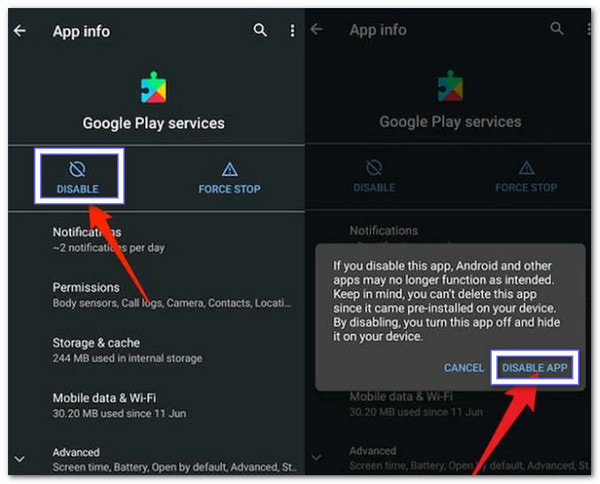
Menj vissza Alkalmazásinformáció és megtalálni Google Play szolgáltatások. Koppintson a Letiltás > Alkalmazás letiltásaMost indítsd újra a beállítást a Hello képernyőre való visszatéréssel.Csatlakozzon újra a Wi-Fi-hez, hagyja, hogy frissítéseket keressen, majd koppintson a Kihagyás > Folytatás > Továbbiak megtekintése > ElfogadásÍgy Google-fiók megadása nélkül folytathatod.
Miután elérte a kezdőképernyőt, nyissa meg a Beállítások, menj Rendszer > Részletek > Visszaállítás > Összes adat törléseTeljesen törli a telefont, és eltávolítja a Motorola FRP zárat. A visszaállítás után a telefon tiszta alaphelyzetbe indul, és beállíthatsz egy új Google-fiókot.
Előnyök: Ez a folyamat időt és pénzt takaríthat meg, mivel nincs szüksége további eszközökre.
Hátrányok: Ez a módszer nehéz, mert némi technikai tudást igényel, és a lépések sem egyszerűek. A siker aránya alacsony, és sok időt vehet igénybe. Ráadásul csak néhány Motorola telefonon működik régebbi Android verziókkal, így sok eszköz nem támogatott.
2. rész: A Motorola FRP biztonságos megkerülése számítógéppel
Biztonságosan megkerülheted a Motorola készülékeket, akár olyan modelleket is, mint a Motorola Sofia XT2041-4, a következő segítségével: imyPass AnyPassGoEz a program az Android 16-os verziójáig futó telefonokat támogatja, ami ma már sokkal megbízhatóbbá teszi. A folyamat gyors, és nem igényel haladó technikai ismereteket. Ezenkívül, más, zavaró vagy kockázatos módszerekkel ellentétben, mindenki számára készült, még a kezdő felhasználók számára is. A lépések egyszerűen követhetők, és a program végigvezeti Önt az elejétől a végéig.
Az alábbi lépésekkel megtudhatja, hogyan működik a Motorola FRP-megkerülése az imyPass AnyPassGo használatával:
Látogasson el a hivatalos imyPass AnyPassGo weboldalra, és töltse le, majd telepítse Windows számítógépére.
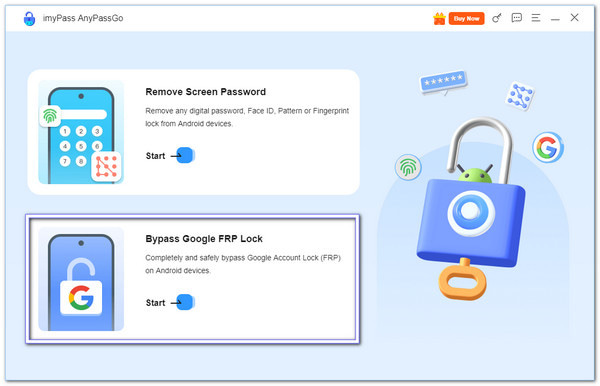
Menj a Kerülje el a Google FRP-zárat menüben a Rajt gomb. Ez a funkció a Google-fiók zárolásának biztonságos és egyszerű feloldására szolgál a Motorola eszközökön.
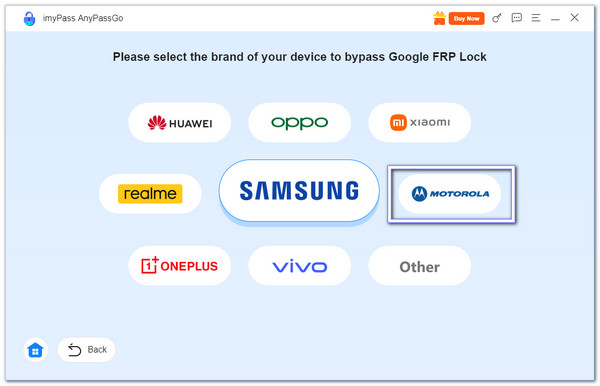
Használjon megbízható USB-kábelt a Motorola készülék, például a Motorola Sofia XT2041-4 készülék számítógéphez való csatlakoztatásához. A támogatott márkák listájából kattintson a ... lehetőségre. Motorola hogy a program felismerje a telefont.
Üsd a Kerülje meg most gombra a kezdéshez. Most láthatja, hogy a program a Google FRP-zár eltávolítását végzi. Másodpercekkel később a Motorola FRP-zára sikeresen eltávolításra kerül, és a telefon újraindulhat ebben a lépésben.
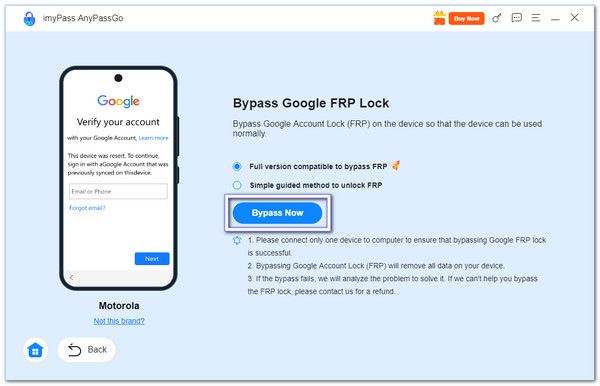
Előnyök: Az imyPass AnyPassGo nem korlátozódik a Motorolára, hanem olyan márkákat is támogat, mint a Samsung, a Huawei, az Oppo és a Vivo. Emellett képes… zárolási képernyők eltávolítása, például jelszó, PIN-kód, arcfelismerés stb. Ráadásul magas a sikerességi aránya, és aktív ügyfélszolgálatot kínál, hogy bármikor segítséget nyújtson a felhasználóknak.
Korlátozások: A program ingyenesen letölthető, de az FRP zár eltávolításához prémium fiók szükséges.
3. rész: A Motorola FRP megkerülése a Moto FRP-vel
A Phonlab csapata fejlesztette ki a Motoreaper FRP eltávolító eszközt egy kattintással elérhető Windows alkalmazásként, amelyet kizárólag Motorola telefonokra készítettek. Fő célja, hogy megkerülni a Google zárat anélkül, hogy flashelni vagy újra kellene telepíteni az eszközprogramot. Tehát biztosan használhatod Motorola G Play FRP megkerülésére, vagy más modellekhez. Ami igazán kiemeli, az a gyorsasága. Néhány perc alatt megkerülheti a zárolást számos Motorola modellen, amelyek különböző Android verziókat futtatnak.
Töltsd le a Motoreaper FRP eltávolító eszközt a számítógépedre. Csomagold ki a fájlt, majd nyisd meg a programot.
A kezdőképernyőn kattintson a Kezdjük elEzután válassza a Motorola illesztőprogramok telepítése.
Miután telepítette az illesztőprogramokat, válassza a Folytassuk.
Kapcsold ki teljesen a telefonodat. Ezután nyomd meg és tartsd lenyomva a Lehalkít és Bekapcsológombok együtt, amíg meg nem jelenik a Bootloader képernyő. Most csatlakoztassa a telefont a számítógéphez USB-kábellel.
Ez a Motorola FRP Bypass eszköz automatikusan felismeri a telefonját. Következő szakasz majd válassza ki Exploit befecskendezéseFigyeld a telefonod, ahogy többször újraindul. A folyamat befejezése után az FRP-zár eltávolításra kerül, és a Motorola telefonod szabadon használható lesz.
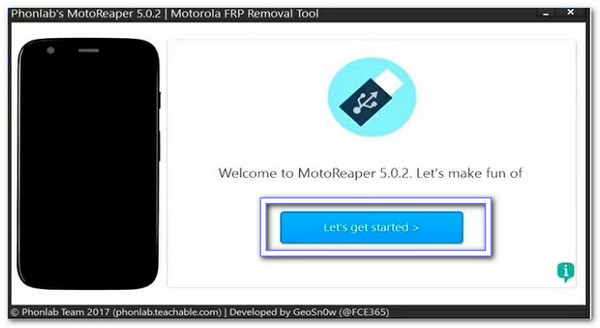
Előnyök: Motorola telefonokhoz készült, és a legtöbb modellel működik. Világos utasításokat ad, és csak néhány lépésből áll. Könnyen követhetővé teszi a megkerülési folyamatot.
Hátrányok: Csak Motorola eszközökön működik, és támogatja a régebbi, 5.0-tól 7.0-ig terjedő Android verziókat. 2017 utáni biztonsági javításokkal rendelkező telefonokat nem tudja feloldani. Ráadásul nem ingyenes, mivel csak a Phonlab tanfolyamra való beiratkozással tölthető le.
Következtetés
Szóval, ennyi az egész, amit az eltávolításról tudni kell Motorola FRP zárMost már kétféleképpen teheti meg: számítógéppel vagy anélkül. Ha van számítógépe, azt javasoljuk, hogy imyPass AnyPassGo, mivel így az egész munka gyorsabb és könnyebb. Más módszerek is működhetnek, de több időt és energiát igényelnek. Végső soron a választás a tiéd, de mindig jobb azt az eszközt választani, amely megkímél a bonyolult lépésektől, és jól elvégzi a munkát.
Gideon az imyPass vezető szerkesztője. Szakértő a telefonok és számítógépek feloldásában, és 3 éve ír jelszó-oktatóanyagokat az imyPass-hoz.
Forró megoldások
-
Oldja fel az Androidot
- Hogyan tudhatja meg, hogy telefonja fel van oldva
- Nyissa fel a Samsung telefon képernyőjét jelszó nélkül
- Oldja fel a Pattern Lock zárolását Android-eszközön
- A közvetlen feloldások áttekintése
- A OnePlus telefon feloldása
- Oldja fel az OEM zárolását, és javítsa ki a szürke színű OEM-feloldást
- Hogyan lehet feloldani egy Sprint telefont
-
Az iOS feloldása
-
Jelszó tippek
-
iOS tippek

