



 Megoldás
 Támogatóközpont
 Rólunk
 Kapcsolatba lépni
Hogyan adhatunk hozzá helyet az Instagramon iOS és Android rendszeren
 Penny Warren Közzétéve: 2026. január 9.GPS hely3 perces olvasás
Napjainkban az Instagram az egyik legnépszerűbb közösségi média platformmá vált. A felhasználók történetek és bejegyzések tengerét osztják meg a platformon. Fontos megtanulni olyan stratégiákat, amelyekkel fokozhatod a bejegyzéseid iránti elköteleződést. A helymeghatározási címke használata javíthatja az Instagram-stratégiádat, növelheti a láthatóságot, több megjelenést vonzhat, és relevánsabbá teheti a tartalmaidat. Ráadásul a szervezeti fiókok... adj hozzá egy vállalkozás helyét az InstagramonItt egy konkrét útmutatót osztunk meg.

Ebben a cikkben:
1. rész: Mi az az egyéni helyszín az Instagramon
Mielőtt egyéni helyszínt adnál hozzá az Instagramhoz, érdemes megértened, hogy mi az. A profilodban szereplő helyszínnel ellentétben az egyéni helyszín valójában egy egyedi helyszíncímke. Hozzáadhatsz egy olyan helyszínt az Instagramon, amely nem létezik a helyszínadatbázisban, és alkalmazhatod azt a bejegyzéseidben. Ez egy értékes eszköz a vállalkozások számára a láthatóság növelésére és a márkaépítés erősítésére.
Röviden, kétféle helyszínt adhatsz hozzá az Instagramon: a profilodban szereplő helyszínt és a helyszíncímkét.
2. rész: Hogyan adjunk hozzá helyszínt az Instagramon
Hogyan adhatunk hozzá új helyszínt az Instagramhoz a Facebookról
Jelenleg a felhasználók nem adhatnak hozzá új helyszínt az Instagramon. Alternatív megoldásként a Facebook alkalmazásból kell elvégezned a feladatot. Ezután az Instagramodon is megjelenik. Győződj meg róla, hogy telepítve van a Facebook az eszközödre.
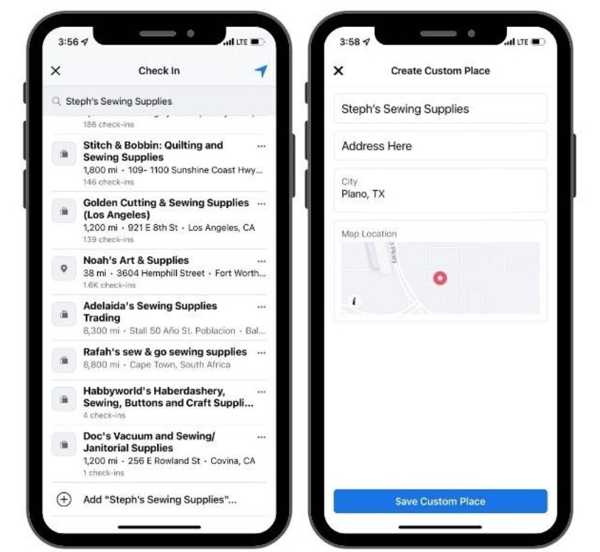
Indítsd el a Facebook alkalmazást, és jelentkezz be a fiókodba.
Koppintson a Mi jár a fejedben, és nyomja meg Bejelentkezés.
Keresse meg a kívánt helyet, és érintse meg a Hozzáadás.
Add meg a nevet, címet és várost, majd jelöld be a megfelelő helyet a térképen.
Koppintson a Egyéni hely mentése.
Jegyzet: Az új helyszín felkerült a Facebookra és az Instagramra is.
Hogyan adhatom hozzá a vállalkozásom helyszínét az Instagramhoz
Hozzáadhatod a vállalkozásod helyét az Instagramon, ha professzionális fiókot használsz a fiókodhoz. Ez a funkció nem érhető el standard fiókok esetén. Egyszerűen válthatsz professzionális fiókra.
Nyissa meg a sajátját Instagram alkalmazást, és koppintson a profilképére.
Koppintson a Profil szerkesztése és válassza ki Váltás professzionális fiókraHa üzleti fiókot használ, ugorjon az 5. lépésre.
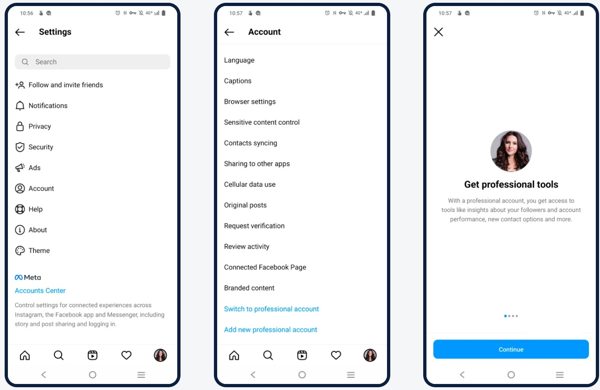
Válassz egy kategóriát, amelyik a legjobban leírja a vállalkozásodat, és kattints a gombra Következő.
Választ Üzleti és érintse meg KövetkezőEzután töltse ki az adatokat.
Ezután navigáljon a következőhöz: Profil szerkesztése képernyő és válassza ki Kapcsolatfelvételi lehetőségek.
Add hozzá a vállalkozásod helyszínét az Instagramhoz, és koppints a Kész.
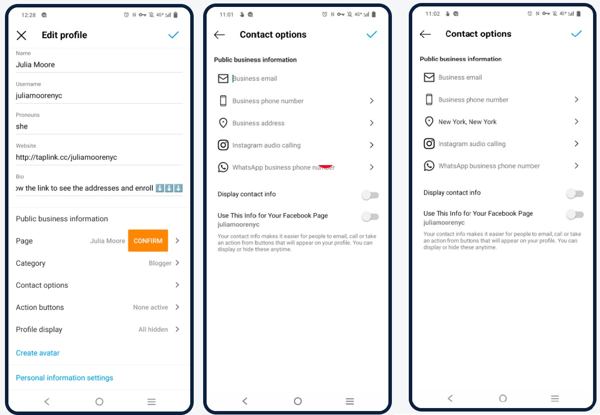
Térjen vissza az előző képernyőre, és koppintson a Megment.
Keresse meg a Profil megjelenítése szakaszt, és győződjön meg róla, Elérhetőségi adatok megjelenítése jelenik meg.
Végül érintse meg Kész.
Hogyan adhatunk hozzá helyszínt egy Instagram-bejegyzéshez
Képek és történetek megosztásakor hozzáadhatsz helyszínt egy Instagram-bejegyzéshez. A helyszíncímke funkcióval nagyobb ismertséget és érdeklődést kelthetsz a bejegyzésed iránt. Íme a helyszíncímke hozzáadásának lépései:
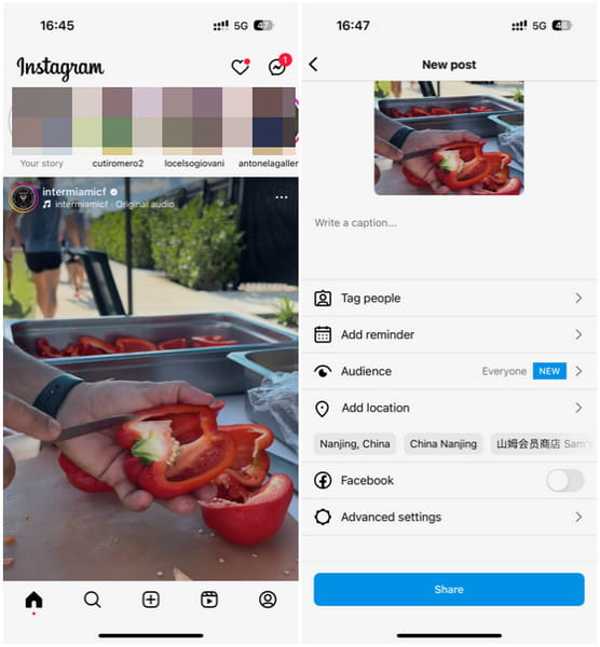
Érintse meg a Plusz gombra az Instagramon, és válassza ki Hozzászólás.
Válaszd ki a megosztani kívánt képet vagy videót a Filmtekercsből vagy a Galériából.
Koppintson a Következő, állítsd be a szűrőt, és kattints a Következő.
Írd be az Instagram feliratodat.
Ezután érintse meg a Add meg a helyet gomb.
Keresd meg a használni kívánt helyet, és válaszd ki az eredmények közül.
Érintse meg a Ossza meg gomb.
Ezután a kép felett látni fogja a címet.
Hogyan adhatsz hozzá egyéni helyszínt egy Instagram-sztorihoz vagy -reelhez
A szokásos bejegyzések mellett egyéni helyszínt is hozzáadhatsz az Instagram Storyhoz és a Reelhez. Ezután a cím megjelenik az Instagram helyszínoldalán. Ez hatékonyan bővítheti az elérhetőségedet.
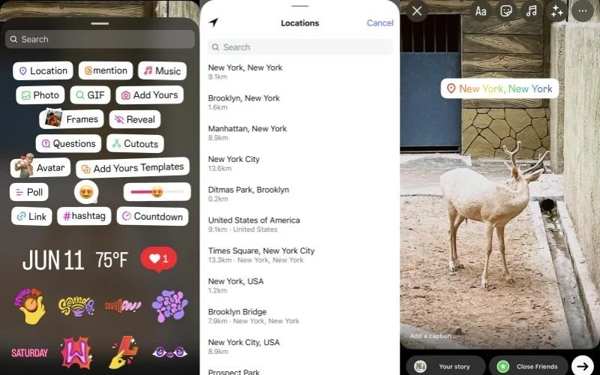
Érintse meg a Plusz gomb az Instagramon.
Választ Történet vagy Orsó.
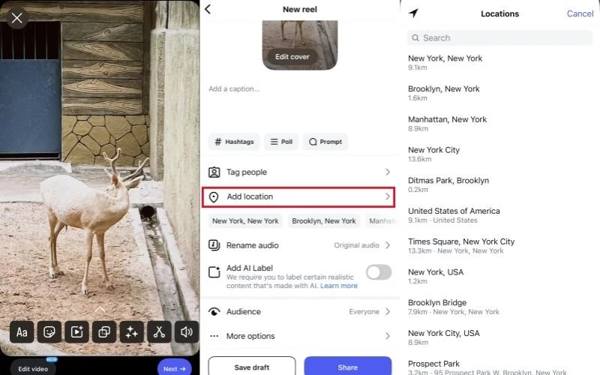
Válassza ki a kívánt képeket és videókat, majd kattintson az Következő.
Az Instagram Storyhoz koppintson a Matrica gombot, és nyomja meg Elhelyezkedés.
A Tekercs opcióhoz koppintson a Add meg a helyet közvetlenül.
Ezután keresd meg a kívánt helyet, és töltsd fel a történetet vagy a videót a szokásos módon.
3. rész: Hogyan adhatunk hozzá nem létező helyszínt az Instagramon
Amikor a helyszínt használod az Instagramon, valójában a helyszínadatbázist böngészel. Ha egy olyan helyszínt szeretnél hozzáadni az Instagramon, amely nem létezik, iLocaGo segíthet. Lehetővé teszi, hogy a telefonod helyadatait a Föld bármely címére módosítsd. Ezután a hamis helyszínt felhasználhatod, amikor Instagramon posztolsz.

Több mint 4 000 000 letöltés
Teremt virtuális hely bárhová mozdulás nélkül.
Gyorsan hozzáadhatsz bármilyen egyéni helyszínt az Instagramon.
Szinte minden közösségi médiában és mobiljátékban elérhető.
Számos iPhone és Android eszközön működik.
Hogyan adhatunk hozzá egy nem létező helyszínt az Instagramon
Csatlakozzon a telefonhoz
Indítsd el a legjobb helyváltoztató szoftvert, amennyiben telepíted a számítógépedre. Ezután csatlakoztasd a mobileszközödet a számítógépedhez egy USB-kábellel.

Válassza a Hely módosítása lehetőséget
Amint a szoftver felismeri az eszközt, megjelenik a mód képernyő. Itt négy mód közül választhat: Helyszín módosítása, Egyablakos mód, Többablakos mód, és Joystick módVálassza a Hely módosítása lehetőséget, és folytassa. A másik három mód virtuális útvonalak létrehozására szolgál.

Helyszín hozzáadása az Instagramon
Alapértelmezés szerint a szoftver az aktuális tartózkodási helyét jeleníti meg a térképen. Írjon be egy pontos címet a felugró párbeszédpanel mezőjébe. Vagy kattintson egy pozícióra a térképen, és ellenőrizze a címet. Végül kattintson a Módosít gomb. Mostantól megoszthatsz képeket és videókat az Instagramon egy hamis helyszínnel. változtassa meg a helyét a Tinderben ezzel a programmal.

Jegyzet: Ha le szeretné állítani a helyváltoztatást, válassza le az eszközt, és zárja be a szoftvert.
Következtetés
Most meg kellene értened hogyan adhatok hozzá helyszínt az InstagramonLétrehozhatsz egyéni helyszínt az Instagramhoz a Facebook alkalmazás vagy egy professzionális fiók használatával. Ezenkívül új helyszínt is hozzáadhatsz képek, történetek és jelenetek Instagramra való feltöltésekor. Ha nem találod a kívánt helyszínt, vagy az Instagram-helyszín nem érhető el, iLocaGo lehetővé teszi, hogy technikai ismeretek nélkül bármilyen helyszínt alkalmazzon a bejegyzésében.
Penny a GPS-hibakeresésre és a Windows-optimalizálásra összpontosít. Korábban műszaki ügyfélszolgálati mérnökként dolgozott, ahol ügyfeleknek segített a helymeghatározással kapcsolatos és rendszerproblémák hatékony megoldásában. Informatikai támogatási tapasztalatára támaszkodva olyan gyakorlati megoldásokat kínál, amelyek valóban beválnak. Szabadidejében szeret túrázni és geoládákat keresni, hogy a GPS-technológiát a való életben tesztelje.
Forró megoldások
-
GPS hely
- Hogyan lehet megtudni, hogy valaki szünetelteti-e a tartózkodási helyét a Life360-on
- Hogyan lehet ingyen kamu hívást indítani
- A legjobb Pokémon GO helyszínek koordinátákkal
- A 10 legjobb Pokémon GO csalás
- 9 Pokémon GO helyhamisító eszköz
- Hogyan lehet nyomon követni egy iPhone helyzetét
- Mi az a Mock Location
- 5 Pokémon GO GPS joystick
-
Az iOS feloldása
-
iOS tippek
-
Oldja fel az Androidot


