



 Megoldás
 Támogatóközpont
 Rólunk
 Kapcsolatba lépni
Hogyan módosítsd a helyed a Nextdooron weben és az alkalmazásban
 Penny Warren Közzétéve: 2026. szeptember 02.GPS hely3 perces olvasás
Ez az útmutató bemutatja a bevált módszereket, hogyan lehet hely megváltoztatása a Nextdooron platformon a weben vagy az alkalmazásban. Ez egy egyedi közösségi médiafelület, amely segít a szomszédaiddal kommunikálni. Lehetőséget kínál arra, hogy az interneten keresztül ápold a szomszédi kapcsolatokat, megbízható helyi híreket olvass, valós idejű biztonsági riasztásokat ossz meg, és még sok minden mást. Mivel helyalapú platform, leolvassa a tartózkodási helyed adatait, és lehetővé teszi, hogy kapcsolatban maradj a szomszédaiddal.

Ebben a cikkben:
1. rész: Hely módosítása a Nextdoor weboldalán
Más közösségi platformoktól eltérően a felhasználók módosíthatják a helyüket a Nextdooron. Más szóval, beállíthatod, melyik közösséget szeretnéd követni. Ez azonban csak korlátozott és jogszerű esetekben megengedett. Ez azt jelenti, hogy frissítheted a címed, ha új városba költöztél, de nem szabad önkényesen változtatgatnod a platformon.
Nyisd meg böngésződdel a Nextdoor weboldalát.
Jelentkezz be a fiókodba, és kattints a profilképedre.
Nyissa meg a fiók menüpontra az oldalsávon.
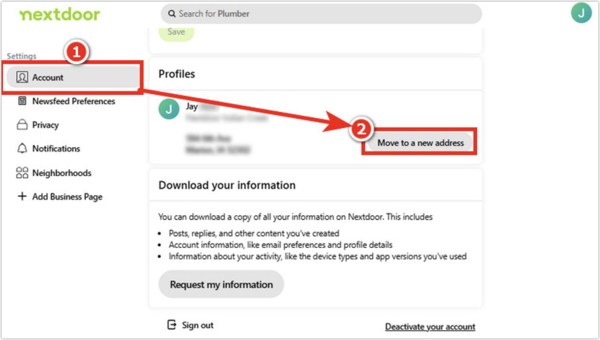
Ekkor több lehetőség jelenik meg:
Kattintson Költözés új címre ha új otthonba költöztél.
Kattintson Cím szerkesztése a lakóhelyi címed frissítéséhez.
Kattintson Szerkesztés a címed mellett, ha a cím szerkesztési mezőre szeretnél ugrani.
Kattintson Cím módosítása az adatmódosítási folyamat elindításához és a cím ellenőrzéséhez.
Kattints a Költözés új címre gomb.
Töltsd ki az űrlapot az új címmel kapcsolatban, majd kattints a Folytatni gomb.
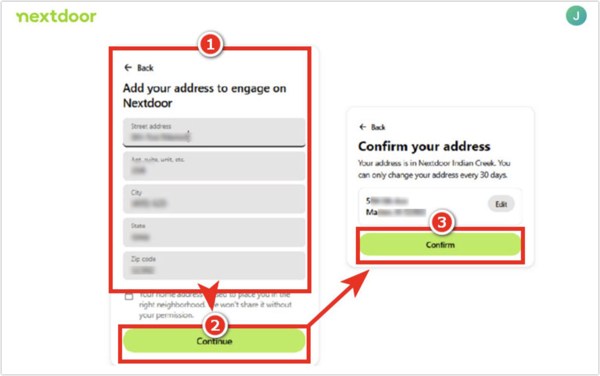
Végül kattintson a megerősít gomb.
Ezután a Nextdoor kérni fogja, hogy a képernyőn megjelenő utasításokat követve erősítsd meg az új címet.
Térj vissza a hírfolyamodhoz, és ellenőrizd, frissült‑e a környéked.
jegyzet: A Nextdoor szerint a hamis cím megadása ellenőrzési problémákhoz vezethet.
2. rész: Új hely hozzáadása a Nextdoor alkalmazásban
Amikor új közösségbe költözöl, új helyet kell hozzáadnod a Nextdooron. Emellett követhetsz egy másik közeli területet is a Nextdooron, miután módosítottad a helyed. Természetesen csatlakozhatsz egy olyan környékhez is, ahol valójában nem élsz, bár ez szembemegy a Nextdoor eredeti céljával.
Indítsd el a Nextdoor alkalmazást Android‑telefonodon vagy iPhone‑odon.
Jelentkezzen be fiókjába.
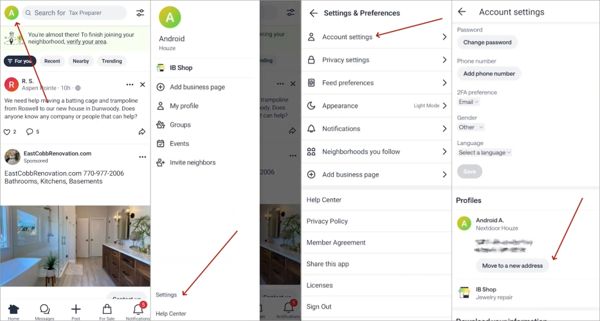
Érintsd meg a profilképed, vagy koppints a(z) Hamburger gomb.
Navigáljon a Beállítások fülre, majd válaszd a(z) fiók vagy Fiókbeállítások választási lehetőség.
Érintse meg a Költözés új címre gomb.
Add meg az új cím adatait, például az utca nevét, a lakásszámot, a várost, az államot / megyét, az irányítószámot és az országot.
Érintse meg a Folytatni gombot a hely hozzáadása után.
Ezután kövesd a képernyőn látható utasításokat az új hely megerősítéséhez a Nextdooron.
jegyzet: Ha az új cím nem érhető el, vagy az ellenőrzés sikertelen, vedd fel a kapcsolatot a Nextdoor ügyfélszolgálatával.
3. rész: Gyors módszer a Nextdoor-hely módosítására mobileszközökön
Ha ideiglenesen szeretnél helyet változtatni a Nextdooron, a, imyPass iLocaGo megoldást jelenthet számodra. Képes megváltoztatni a GPS‑helyzeted bármely tetszőleges címre a világon, amikor iPhone‑on vagy Android‑telefonon használod a Nextdoort. Még fontosabb, hogy ez a módszer zökkenőmentesen át tud menni az ellenőrzési folyamaton. A felhasználóbarát kialakítás egyszerűsíti a teljes folyamatot.

Több mint 4 000 000 letöltés
Hely módosítása a Nextdooron néhány kattintással.
Szinte az összes Android márkával és modellel kompatibilis.
Szimuláld a mozgást többféle móddal.
Egyéni beállítások biztosítása, például sebesség és forgalom.
Széles körű kompatibilitás különféle iOS‑ és Android‑eszközökkel.
Hogyan módosítsd a helyed a Nextdooron mobilon
Link a telefonodhoz
Indítsa el a helymegváltoztató szoftver miután telepítetted a PC‑dre. Létezik egy másik verzió Mac OS X 10.12 és újabb rendszerekhez is. Csatlakoztasd iPhone‑odat vagy Android‑telefonodat a PC‑hez egy kompatibilis kábellel, és győződj meg róla, hogy megbízol ebben a számítógépben.

Ha Android‑készüléket használsz, stabil Wi‑Fi‑kapcsolaton keresztül is összekötheted a PC‑vel.
Válassza a Hely módosítása lehetőséget
Kattints a Hely módosítása opciót, ha új helyet szeretnél hozzáadni a Nextdooron. A másik három mód, Egyablakos mód, Multi-stop mód, és Joystick mód, virtuális útvonalak létrehozására szolgálnak.

változás Nextdoor hely
Miután megjelenik az interaktív térkép, gépeld be a címet a mezőbe. Ha nincs pontos címed, kattints a célpontra a térképen. Végül kattints a(z) Módosít gombra a megerősítéshez. Most már megnyithatod a Nextdoort a telefonodon, frissítheted a helyet és ellenőriztetheted. Emellett azt is megteheted, hogy megváltoztatod a helyed a Paramount Plus‑on iPhone‑on vagy Androidon.

Következtetés
Ez az útmutató elmagyarázta hogyan tudom megváltoztatni a tartózkodási helyemet a Nextdooron alkalmazáson vagy weboldalon. Válaszd ki a megfelelő eszközt, és kövesd a részletes lépéseinket a folyamat befejezéséhez. Ezután csatlakozhatsz egy új közösséghez. imyPass iLocaGo egy gyors módja annak, hogy megváltoztasd a tartózkodási helyedet, és sikeresen igazold azt a Nextdoor alkalmazásban.
Penny a GPS-hibakeresésre és a Windows-optimalizálásra összpontosít. Korábban műszaki ügyfélszolgálati mérnökként dolgozott, ahol ügyfeleknek segített a helymeghatározással kapcsolatos és rendszerproblémák hatékony megoldásában. Informatikai támogatási tapasztalatára támaszkodva olyan gyakorlati megoldásokat kínál, amelyek valóban beválnak. Szabadidejében szeret túrázni és geoládákat keresni, hogy a GPS-technológiát a való életben tesztelje.
Forró megoldások
-
GPS hely
- Hogyan lehet megtudni, hogy valaki szünetelteti-e a tartózkodási helyét a Life360-on
- Hogyan lehet ingyen kamu hívást indítani
- A legjobb Pokémon GO helyszínek koordinátákkal
- A 10 legjobb Pokémon GO csalás
- 9 Pokémon GO helyhamisító eszköz
- Hogyan lehet nyomon követni egy iPhone helyzetét
- Mi az a Mock Location
- 5 Pokémon GO GPS joystick
-
Az iOS feloldása
-
iOS tippek
-
Oldja fel az Androidot


