



 Megoldás
 Támogatóközpont
 Rólunk
 Kapcsolatba lépni
Hogyan módosíthatod a tartózkodási helyedet a Hinge alkalmazásban iOS és Android rendszeren
 Penny Warren Közzétéve: 2026. január 30.GPS hely3 perces olvasás
Az olyan társkereső alkalmazások, mint a Hinge, megváltoztatták azt, ahogyan az emberek barátokat szereznek és tartják a kapcsolatot másokkal. Ezek az alkalmazások általában a tartózkodási helyed, érdeklődési köröd és egyebek alapján kínálnak partnereket. De mi történik, ha egy másik városban vagy országban szeretnél találkozni emberekkel? Akár egy új városba utazol, nyaralást tervezel, új helyre költözöl, vagy csak külföldiekre vagy kíváncsi, ez az oktatóanyag megmutatja, hogyan... hogyan lehet helyet változtatni a csuklópánton.
Ebben a cikkben:
- 1. rész: Miért kell megváltoztatnia a zsanér helyét?
- 2. rész: Hogyan változtassuk meg a betáplálás helyét a zsanéron
- 3. rész: Hogyan módosítsuk a helyet a zsanérprofilon
- 4. rész: A zsanérok helyének módosítása utazási módban
- 5. rész: Hogyan lehet megváltoztatni a zsanér helyét mások értesítése nélkül
1. rész: Miért kell megváltoztatnia a zsanér helyét?
Kutatásunk szerint a geolokáció az egyik legfontosabb szűrő a Hinge-en. A legtöbb felhasználó a közelben lakókat keresi. A helyszín határozza meg, hogy kit látsz a Hinge hírfolyamában, és ki lát téged. Ezért tartsd naprakészen a tartózkodási helyedet.
Miért érdemes megváltoztatni a helyét a Hinge-en?
- 1.Egy új városba vagy országba utazol.
- 2.Új helyre költözöl.
- 3.Csak bővíteni szeretnéd a társkereső körödet.
Az új kérdés az, hogy a Hinge frissíti-e a tartózkodási helyedet. A válasz: nem. Sok társkereső alkalmazással ellentétben a Hinge nem frissíti automatikusan a tartózkodási helyedet. Ezért manuálisan kell módosítanod.
2. rész: Hogyan változtassuk meg a betáplálás helyét a zsanéron
Ha meg szeretnéd változtatni a tartózkodási helyedet a Hinge-en, és szeretnéd, hogy más városokban élők is megtaláljanak, megváltoztathatod a hírfolyam helyét. A Hinge a tartózkodási helyadatokat használja az egyezések kiszámításához. Ez a módszer bármely Hinge-fiók számára elérhető.
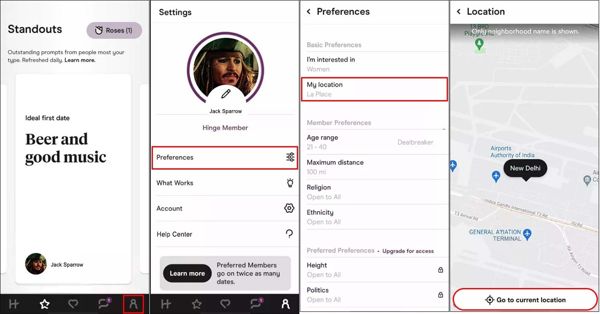
Nyisd meg a Hinge alkalmazást a telefonodon, és jelentkezz be a fiókoddal.
Menj a Profil fület alul.
Választ preferenciák és érintse meg Saját tartózkodási hely vagy A környékem.
Most két lehetőséged van:
1.opció
Koppintson a Ugrás az aktuális helyre a készüléked helymeghatározó szolgáltatásának használatával módosítsd a Hinge-helyzeted.
2. lehetőség
Mozgassa a térképet, keresse meg és koppintson a kívánt helyre.
Jegyzet:
Az eszköz helymeghatározásának használatához be kell kapcsolnia a Helymeghatározást iPhone vagy Android telefonon, és engedélyeznie kell a Hinge számára a GPS-helyzet elérését.
3. rész: Hogyan módosítsuk a helyet a zsanérprofilon
Amint valaki megtalál a Hinge-en, megismerheti az alapvető adataidat a profilodból, beleértve a tartózkodási helyedet is. Ha meg szeretnéd változtatni a tartózkodási helyedet a Hinge-profilodon, itt találod a lépéseket.
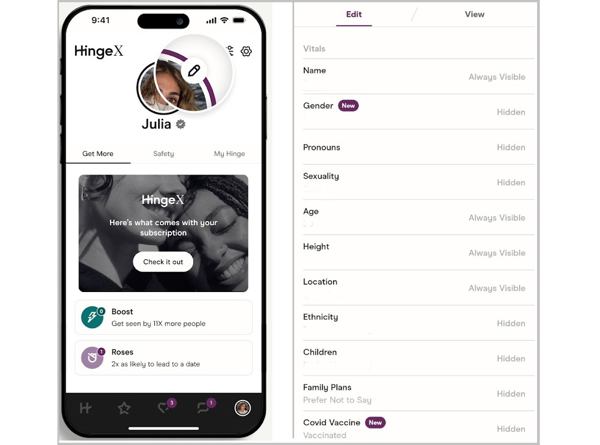
Indítsd el a Hinge alkalmazást, és jelentkezz be a fiókodba.
Irány a Profil lapon.
Érintse meg a Szerkesztés gomb ceruza ikonnal a profilképeden.
Váltson a Szerkesztés fül és koppintás LÉTFONTOSSÁGÚ.
Görgessen le a Elhelyezkedés lehetőséget, és koppintson rá.
Most lépj be bármelyik városba. Hinge szerint őszintének kell lenned azzal kapcsolatban, hogy hol élsz.
Koppintson a melletti körre Látható a profilban ha azt szeretnéd, hogy mások is lássák a tartózkodási helyedet.
Végül érintse meg a Vissza gombra a változtatások mentéséhez.
Bővített olvasás:
4. rész: A zsanérok helyének módosítása utazási módban
Meg lehet változtatni a tartózkodási helyedet a Hinge-en? A válasz igen. Még ha ingyenes fiókot is használsz, megváltoztathatod a hírfolyamod és a profilod helyét. Miután frissítesz a Hinge+-ra, további funkciókat kapsz, beleértve az Utazás módot is. Ez lehetővé teszi, hogy ideiglenes tartózkodási helyet állíts be a Hinge-en anélkül, hogy ez befolyásolná a profilodat.
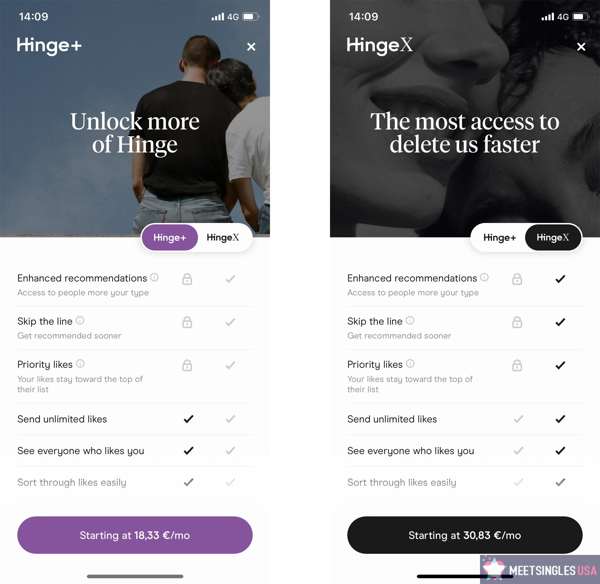
Futtasd a Hinge-edet, és frissíts Hinge+-ra.
Menj a Profil fül és koppintás preferenciák.
Görgessen lejjebb, hogy megtalálja a Utazás opciót, és koppintson rá.
Ezután állítsa be az úti cél városát, és erősítse meg.
5. rész: Hogyan lehet megváltoztatni a zsanér helyét mások értesítése nélkül
A Hinge-en a tartózkodási hely megváltoztatása nem nehéz, de a készülék GPS-én keresztül követi nyomon a tartózkodási helyedet. Más szóval, akkor is gyűjti a geolokációs adatokat, ha manuálisan módosítod a városodat. Ez kockázatokkal jár, ha valaki más valós időben követi nyomon a tartózkodási helyedet a Hinge-en. Szerencsére... iLocaGo képes megváltoztatni a tartózkodási helyedet a Hinge-en anélkül, hogy másokat értesítene. Zökkenőmentesen működik mind iPhone, mind Android eszközökön. Ráadásul az alkalmazások nem tudják észlelni a csalási tevékenységedet.

Több mint 4 000 000 letöltés
Egyetlen kattintással módosíthatja eszköze helyét.
Pontos címekhez és bármilyen pozícióhoz elérhető.
Hamis helyszín és virtuális útvonalak létrehozása több módban.
Dolgozz randialkalmazásokban, közösségi médiában, mobiljátékokban stb.
Szinte minden iPhone és Android eszközt támogat.
Hogyan lehet megváltoztatni a zsanér helyét mások értesítése nélkül
Telepítse az iLocaGo-t
Indítsa el a helyváltoztató szoftvert, amennyiben telepítve van a számítógépére. Kompatibilis a Windows 11/10/8/7 rendszerrel. Van egy másik verzió is Mac OS X 10.12-es vagy újabb rendszerekhez. Csatlakoztassa iPhone vagy Android telefonját a számítógépéhez egy kompatibilis USB-kábellel. Ha a rendszer kéri, koppintson a Bizalom a képernyőn, hogy megbízzon ebben a számítógépben. Ha Android-eszközt használ, csatlakoztathatja azt a számítógépéhez ugyanahhoz a Wi-Fi-hálózathoz.

Válasszon módot
Miután a mobileszközt észlelte a rendszer, megjelenik a mód ablak. Ha csak a helyet szeretné megváltoztatni a Hinge-en, válassza a Hely módosításaA másik három mód, Egyablakos mód, Multi-stop mód, és Joystick mód, virtuális útvonalak létrehozására szolgálnak.

Csuklópánt helyének módosítása
Alapértelmezés szerint a szoftver az aktuális tartózkodási helyét jeleníti meg a térképen. Írjon be egy címet a mezőbe a térképen. Hely módosítása párbeszédpanel. Ha nincs címe, kattintson a térképen a megfelelő helyre, és megkapja a címet. Végül kattintson a Módosít gombot. Ezután kapcsolja be a készüléket, és lépjen be a Hinge alkalmazásba.

Következtetés
Ez az oktatóanyag elmagyarázta, hogy A Hinge automatikusan frissíti a tartózkodási helyétAmi még ennél is fontosabb, több módszert is megosztottunk a Hinge-beli tartózkodási helyed módosítására a mobileszközödön. Módosíthatod a hírfolyam helyét, amikor új városba költözöl. A Hinge lehetővé teszi a profilod helyének testreszabását is. Ha Hinge+-t használsz, az Utazási móddal ideiglenesen módosíthatod a tartózkodási helyedet. Ha nem szeretnéd, hogy mások kövessék a földrajzi helyedet a Hinge-en, imyPass iLocaGo kielégítheti az igényeit.
Penny a GPS-hibakeresésre és a Windows-optimalizálásra összpontosít. Korábban műszaki ügyfélszolgálati mérnökként dolgozott, ahol ügyfeleknek segített a helymeghatározással kapcsolatos és rendszerproblémák hatékony megoldásában. Informatikai támogatási tapasztalatára támaszkodva olyan gyakorlati megoldásokat kínál, amelyek valóban beválnak. Szabadidejében szeret túrázni és geoládákat keresni, hogy a GPS-technológiát a való életben tesztelje.
Forró megoldások
-
GPS hely
- Hogyan lehet megtudni, hogy valaki szünetelteti-e a tartózkodási helyét a Life360-on
- Hogyan lehet ingyen kamu hívást indítani
- A legjobb Pokémon GO helyszínek koordinátákkal
- A 10 legjobb Pokémon GO csalás
- 9 Pokémon GO helyhamisító eszköz
- Hogyan lehet nyomon követni egy iPhone helyzetét
- Mi az a Mock Location
- 5 Pokémon GO GPS joystick
-
Az iOS feloldása
-
iOS tippek
-
Oldja fel az Androidot


