



 Megoldás
 Támogatóközpont
 Rólunk
 Kapcsolatba lépni
Tartózkodási hely megosztása WhatsAppon, hogy pontosan lásd, hol vagy
 Penny Warren Közzétéve: 2026. április 2.GPS hely3 perces olvasás
Manapság számos üzenetküldő alkalmazás létezik. Mindegyiknek megvannak a maga különleges vagy hasznos funkciói a felhasználói számára. A WhatsApp is ezek közé tartozik. Használhatod hívásokra, videóbeszélgetésekre és sok másra. Emellett szövegek, képek, videók és egyéb csatolmányok küldésére is alkalmas, anélkül hogy hagyományos SMS‑költségek merülnének fel.
Meg tudod osztani a tartózkodási helyed a WhatsAppon? Ez az egyik leggyakrabban feltett kérdés a WhatsApp‑felhasználók körében. Szerencsére a válasz: igen! A WhatsApp‑tartózkodási hely elküldése lehetséges. Ebben a cikkben megmutatjuk, hogyan teheted ezt meg. Maradj velünk, és görgess tovább, hogy mindent megtudj a témáról.

Ebben a cikkben:
- 1. rész: Hogyan oszd meg az aktuális tartózkodási helyedet (statikus PIN)
- 2. rész: Hogyan oszd meg az élő tartózkodási helyedet (valós idejű követés)
- 3. rész: Hogyan ossz meg tartózkodási helyet a Google Térképről WhatsAppon
- 4. rész: Platformfüggő megjegyzések és engedélyek
- 5. rész: Hogyan ossz meg egyéni tartózkodási helyet WhatsAppon
1. rész: Hogyan oszd meg az aktuális tartózkodási helyedet (statikus PIN)
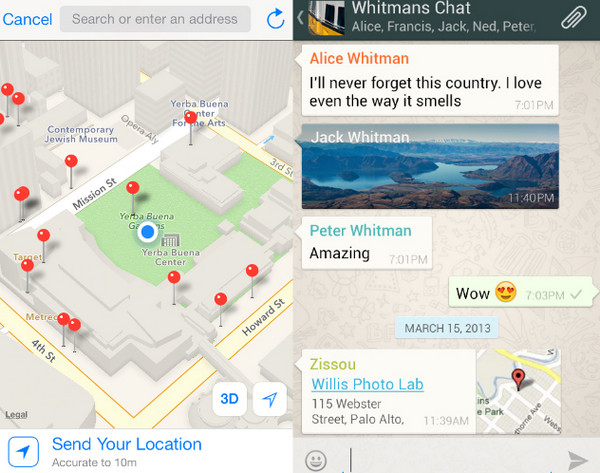
A WhatsApp képes a statikus és a mozgó tartózkodási hely megosztására is. Ebben a részben megtanulod, hogyan lehet PIN ledobásával megosztani a tartózkodási helyet WhatsAppon Androidon és iPhone‑on. Ezt leggyakrabban arra használják, hogy megosszák az úticél‑ötleteket a következő utazáshoz barátokkal vagy családdal. Ezt a módszert arra is használják, hogy hamis tartózkodási helyet állítsanak be WhatsAppon. A felhasználók akkor is PIN‑t küldenek a névjegyeiknek, amikor valójában nincsenek azon a helyen.
Kérjük, kövesd az alábbi lépéseket, hogy statikus PIN‑t küldj WhatsApp‑névjegyeidnek a tartózkodási helyed megosztásához.
Nyissa meg a sajátját WhatsApp iPhone‑on vagy Android‑telefonon. Ezután megjelennek a fiókod aktuális beszélgetései. Kérjük, koppints a Kereső sáv gombra a fő felület tetején. Keresd meg azt a helyet, amelyet el szeretnél küldeni a névjegyeidnek.
Ezután érintse meg a PIN kódot gombot, majd válaszd ki a Ossza meg gombot alul. Ezután válaszd ki annak a névjegynek a nevét, akivel meg szeretnéd osztani az aktuális tartózkodási helyedet.
2. rész: Hogyan oszd meg az élő tartózkodási helyedet (valós idejű követés)
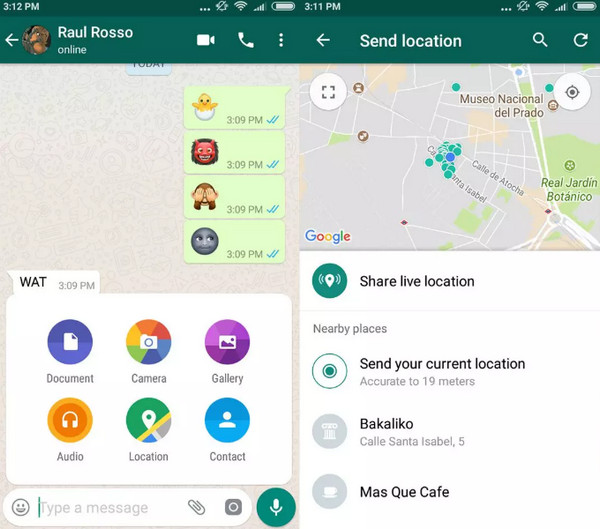
Lehet‑e a WhatsApp‑tartózkodási helyet követni? Igen! Néhány WhatsApp‑felhasználónak szüksége van arra, hogy megossza a valós idejű tartózkodási helyét. Engedélyezheted valakinek, hogy kövesse a tartózkodási helyedet az élő helyzet megosztásával. Ilyenkor a WhatsApp‑névjegy percenként vagy akár másodpercenként frissítve látja, merre jársz. Hogyan lehet élő tartózkodási helyet megosztani WhatsAppon? A sikeres folyamathoz kérjük, tekintsd meg az alábbi lépéseket.
Vedd kézbe az iPhone‑odat vagy Android‑telefonodat, és nyisd meg a WhatsApp. alkalmazást. Ezután megjelennek a fiókod beszélgetései. Válaszd ki azt a névjegyet, akivel meg szeretnéd osztani az élő tartózkodási helyedet. Ezután koppints a Csatolás gombra a felugró menüben.
Egy kis ablak fog felugrani. Kérjük, válaszd ki a Elhelyezkedés gombot a listából. Ezután újabb opciók jelennek meg. Kérjük, koppints a Élő hely megosztása gombra a kis ablak tetején. Az élő tartózkodási helyed elküldésre kerül a névjegynek.
3. rész: Hogyan ossz meg tartózkodási helyet a Google Térképről WhatsAppon
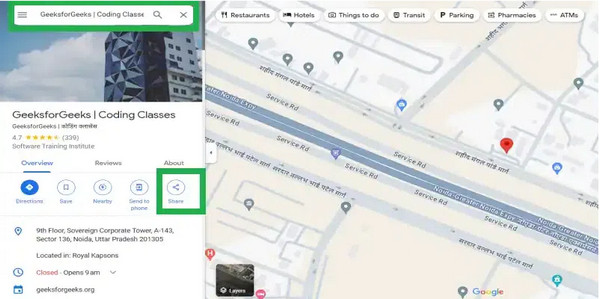
Egy Google‑fiók iPhone‑on és Android‑telefonon is hasznos. További alkalmazásokat vagy funkciókat biztosít, amelyeket a felhasználók hasznosnak találnak. A Google Térkép ezek közé tartozik. Lehetővé teszi különböző személyek tartózkodási helyének nyomon követését és megkeresését. A legjobb benne, hogy felhasználhatod a WhatsApp‑tartózkodási hely megosztására is. Ha szeretnéd tudni, hogyan, kövesd az alábbi részletes lépéseket.
Nyissa meg a Google térkép alkalmazást iPhone‑on vagy Android‑telefonon. Ezután koppints a Kereső sáv ikonra a fő felület tetején. Kérjük, keresd meg a tartózkodási helyedet a digitális billentyűzet segítségével. Később egy kis ablak jelenik meg. Ezt követően koppints a Ossza meg gombra az opciók listájából.
További lehetőségek jelennek meg alul. Kérjük, válaszd ki a WhatsApp gombot a listából. Ezután ki kell választanod azokat a névjegyeket, akikkel meg szeretnéd osztani az aktuális tartózkodási helyedet. Végül kövesd a képernyőn megjelenő utasításokat a folyamat befejezéséhez.
4. rész: Platformfüggő megjegyzések és engedélyek
Ha problémákba ütközöl a tartózkodási hely megosztásakor a WhatsApp‑fiókodból, előfordulhat, hogy az említett alkalmazás engedélyeivel van gond. Az iPhone és az Android‑telefon eltérő engedélyeket igényel a folyamat engedélyezéséhez. Az alábbi listára támaszkodhatsz a hiba elhárításához.
Android telefon
- Az alkalmazásnak engedélyt kell kapnia arra, hogy hozzáférjen a WhatsApp‑alkalmazás tartózkodási helyéhez, amikor az nyitva van.
- Győződj meg róla, hogy az alkalmazás akkor is hozzáférhet és frissítheti a tartózkodási helyedet, amikor minimalizálva van.
- A Helyszolgáltatások funkciónak be kell lennie kapcsolva.
- Javítsd a Google által kínált helymeghatározási szolgáltatásokat.
- Győződj meg róla, hogy a Wi‑Fi vagy a mobiladat‑kapcsolat be van kapcsolva, hogy pontosabban tudd megosztani a tartózkodási helyedet.
iPhone
- Győződj meg róla, hogy engedélyezed a WhatsApp számára a fiókod és az eszközöd élő helyzetének folyamatos frissítését.
- A Wi‑Fi‑nek be kell lennie kapcsolva és stabilnak kell lennie.
- Ajánlott a mozgásadatok használata, hogy az iPhone pontosabban követhesse a mozgásodat a tartózkodási hely megosztásakor.
- Az iPhone‑nak engedélyeznie kell a WhatsApp használatát adatvédelmi korlátozások nélkül.
- A beépített helymeghatározási keretrendszereket kell használni az Apple Térképpel való integrációhoz a pontosabb helymegosztás érdekében.
5. rész: Hogyan ossz meg egyéni tartózkodási helyet WhatsAppon
Vannak olyan felhasználók is, akik inkább személyre szabják a tartózkodási helyüket WhatsAppon. Ebben az esetben a valós idejű tartózkodási helyük nem követhető. imyPass iLocaGo segíthet ebben a folyamatban. Ez egy harmadik féltől származó eszköz, amelyet az iPhone és az Android‑telefon tartózkodási helyének megváltoztatására használnak.
A legjobb benne az, hogy nem használ internetkapcsolatot, mivel egy offline eszköz. Ami még fontosabb, hogy egyáltalán nem befolyásolja az Android‑telefonod vagy iPhone‑od hálózati sebességét. Ezenfelül támogatja a legújabb iOS 27 és Android OS 17 rendszereket is. Az alábbi lépésekből megtudhatod, hogyan kell használni az eszközt.
Kérjük, látogasd meg a imyPass iLocaGo. fő weboldalát. Így biztonságosan letöltheted az eszközt. Ezután állítsd be, telepítsd és nyisd meg a számítógépeden a folyamat megkezdéséhez.
Kérem, fogja meg az USB‑kábelt. Ezután csatlakoztassa vele az iPhone‑t vagy az Android‑telefont a számítógéphez. Ha nem tudja, hogyan kell, kövesse a fő felületen megjelenő, képernyőn látható utasításokat.
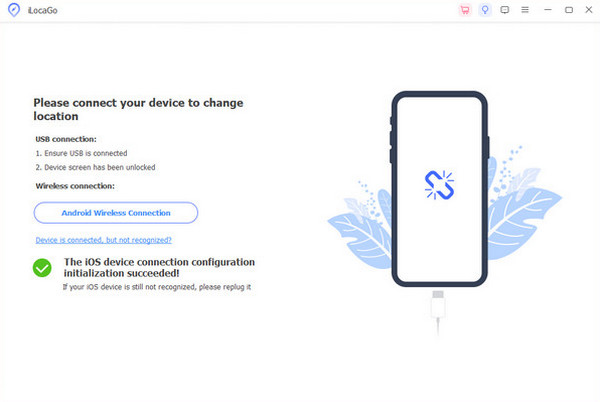
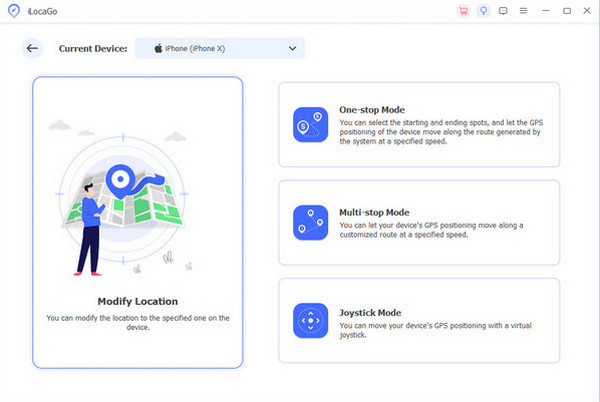
A program négy funkciója fog megjelenni. Kattintson a Hely módosítása gombra a bal oldalon. Ezután keresse meg a kívánt helyet a bal felső sarokban lévő Hely módosítása részben. Utána kattintson a Módosít gombra. A térkép az adott helyre ugrik. Ez azt jelenti, hogy sikeresen megváltoztatta a helyzetet az iPhone‑ján vagy az Android‑telefonján.
Következtetés
Összefoglalva, megteheti egy hely megosztása WhatsAppon négy egyszerű módon, ennek az útmutatónak a segítségével. imyPass iLocaGo segít megváltoztatni az iPhone és az Android‑telefon helyzetét. Lehet statikus vagy mozgó hely is. Töltse le az eszközt, ha használni vagy kipróbálni szeretné.
Penny a GPS-hibakeresésre és a Windows-optimalizálásra összpontosít. Korábban műszaki ügyfélszolgálati mérnökként dolgozott, ahol ügyfeleknek segített a helymeghatározással kapcsolatos és rendszerproblémák hatékony megoldásában. Informatikai támogatási tapasztalatára támaszkodva olyan gyakorlati megoldásokat kínál, amelyek valóban beválnak. Szabadidejében szeret túrázni és geoládákat keresni, hogy a GPS-technológiát a való életben tesztelje.
Forró megoldások
-
GPS hely
- Hogyan lehet megtudni, hogy valaki szünetelteti-e a tartózkodási helyét a Life360-on
- Hogyan lehet ingyen kamu hívást indítani
- A legjobb Pokémon GO helyszínek koordinátákkal
- A 10 legjobb Pokémon GO csalás
- 9 Pokémon GO helyhamisító eszköz
- Hogyan lehet nyomon követni egy iPhone helyzetét
- Mi az a Mock Location
- 5 Pokémon GO GPS joystick
-
Az iOS feloldása
-
iOS tippek
-
Oldja fel az Androidot


