



 Megoldás
 Támogatóközpont
 Rólunk
 Kapcsolatba lépni
Hogyan oszd meg a tartózkodási helyed az Instagramon iOS/Android rendszeren
 Penny Warren Közzétéve: 2026. június 02.GPS hely3 perces olvasás
Közismert, hogy a közösségi média – például az Instagram – a háttérben vagy tartalmak megosztásakor használja a tartózkodási helyed adatait. A Meta egy új funkciót vezetett be az Instagramon, amely lehetővé teszi a felhasználóknak, hogy hozzáférjenek ismerőseik tartózkodási helyéhez, és fordítva. Korábban a felhasználók bejegyzésekben és sztorikban oszthatták meg a helyzetüket. Ez az útmutató bevált módszereket mutat be, és elmagyarázza, hogyan tudod megosztani a tartózkodási helyed az Instagramon iPhone-on vagy Androidos telefonon.

Ebben a cikkben:
1. rész. Hogyan ossz meg élő tartózkodási helyet az Instagramon
Meg lehet osztani a tartózkodási helyet az Instagramon? A válasz: igen. Sőt, megoszthatod az élő tartózkodási helyedet, vagy helyet adhatsz a bejegyzéseidhez. Tartsd észben, hogy az élő helymegosztás funkció nem érhető el minden régióban.
Hogyan ossz meg élő tartózkodási helyet az Instagramon
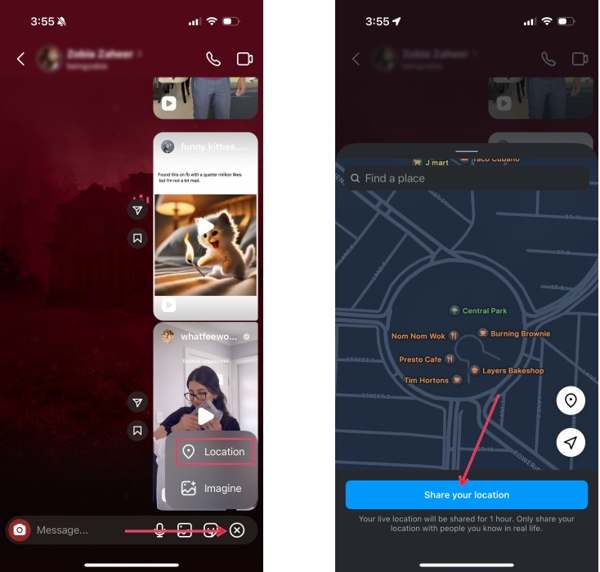
Nyisd meg a beszélgetést azzal a személlyel, akivel meg szeretnéd osztani a helyzeted az Instagramon.
Érintse meg a + gombot alul, és válaszd ki a Elhelyezkedés.
Ha először használod ezt a funkciót, győződj meg róla, hogy engedélyezted a Helyszolgáltatásokat, majd koppints a Folytatni.
Ha a térkép nem követi a tartózkodási helyedet, koppints a Iránytű gombra, hogy kézzel kövesd.
Ezután megjelenik az interaktív térkép.
Érintse meg a Hely megosztása gombra alul, hogy megoszd a tartózkodási helyed az Instagramon.
Hogyan ossz meg rögzített (pin) helyet az Instagramon
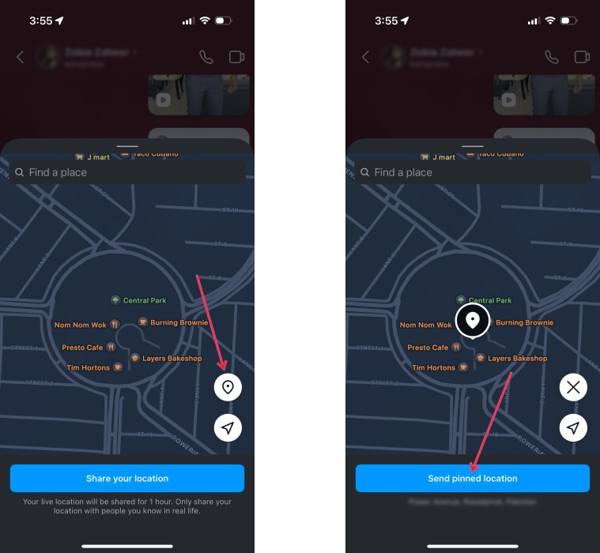
Ha statikus helyet szeretnél megosztani az Instagramon, lépj be a kívánt beszélgetésbe.
Érintse meg a Hozzáadás gombot, és válassza ki Elhelyezkedés.
Érintse meg a Pin gombot a térképen.
Ezután tűzd ki a megfelelő pozíciót, vagy keresd meg a címet a keresősávban.
Végül érintse meg a Rögzített hely elküldése gomb.
2. rész. Hogyan ossz meg helyet az Instagramon
A Közvetlen üzenetek (Direct Message) mellett helyet oszthatsz meg Instagram-bejegyzésekben és -sztorikban is. Valójában az Instagram lehetővé teszi, hogy önálló bejegyzésként ossz meg egy helyet, vagy helyadatokat adj egy bejegyzéshez.
Hogyan ossz meg helyet az Instagramon
Indítsd el az Instagram alkalmazást, és koppints a Keresés gombra.
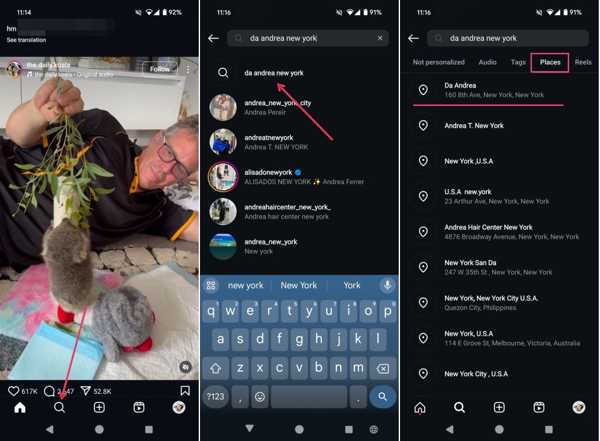
Írd be a címet – például egy éttermet – és válaszd ki a megfelelő helyet a találatok közül.
Váltson a Helyek fület a keresősáv alatt.
Kövesd az utasításokat, hogy elkezdd megosztani a helyet az Instagramon.
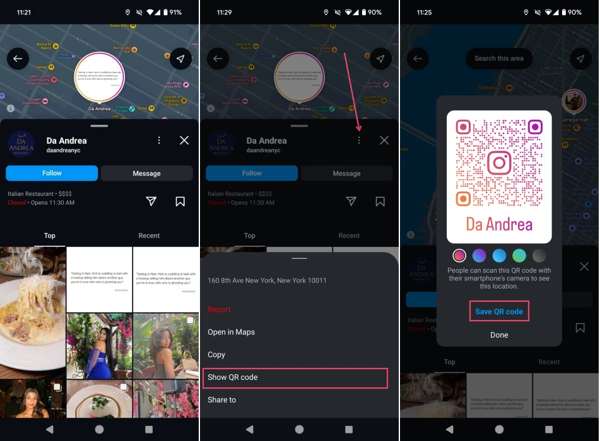
Ha valakivel meg szeretnéd osztani, koppints a Több gombot egy hárompontos ikonnal, és válassza ki QR-kód megjelenítése.
Koppintson a QR-kód mentése lehetőségre, és oszd meg Instagramon vagy üzenetküldő alkalmazásokban.
Hogyan adj hozzá helyet egy Instagram-bejegyzéshez
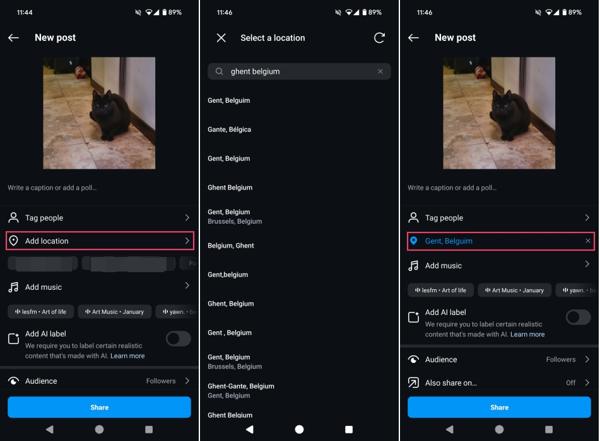
Hozz létre egy új bejegyzést az Instagramon.
Koppintson a Add meg a helyet a címkék (tagek) rész alatt.
Keress rá egy konkrét helyre, majd koppints rá.
Fejezd be a bejegyzés beállításait.
Végül érintse meg a Ossza meg gombra, hogy megoszd a tartózkodási helyed az Instagramon.
Hogyan adj hozzá helyet Instagram-sztorikhoz
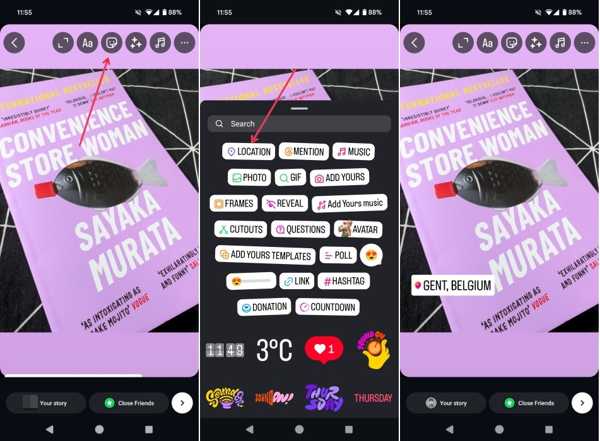
Készíts egy új Sztorit az Instagramon.
Érintse meg a Matricák gomb a tetején.
Válaszd a Elhelyezkedés matricára.
Keresd meg a megfelelő helyet, és add hozzá, hogy megoszd a tartózkodási helyed az Instagram-sztorikban.
3. rész. Hogyan kapcsold ki a helymegosztást az Instagramon
A fenti lépések segítenek megérteni, hogyan működik az Instagram helymegosztás. Az alkalmazás azonban nem kínál olyan funkciót, amellyel teljesen leállíthatnád a helymegosztást a metaadatok tekintetében. Ehelyett a Beállítások alkalmazásban kell ezt elvégezned.
Hogyan kapcsold ki a helymegosztást az Instagramon iPhone-on
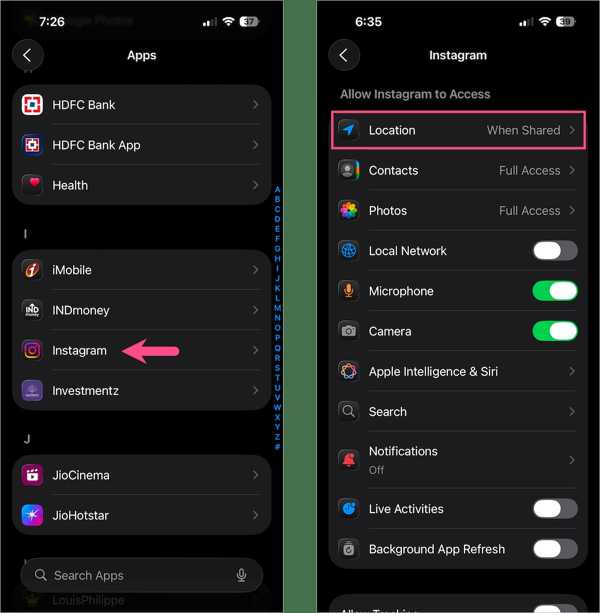
Futtassa a Beállítások alkalmazást iPhone-ján.
Menj a Alkalmazások elemre fület, és válasszon Instagram.
Koppintson a Elhelyezkedés és válassz Soha vagy Az alkalmazás használata közben hogy kikapcsold a helymegosztást az Instagramon.
Hogyan állítsd le a helymegosztást az Instagramon Androidon
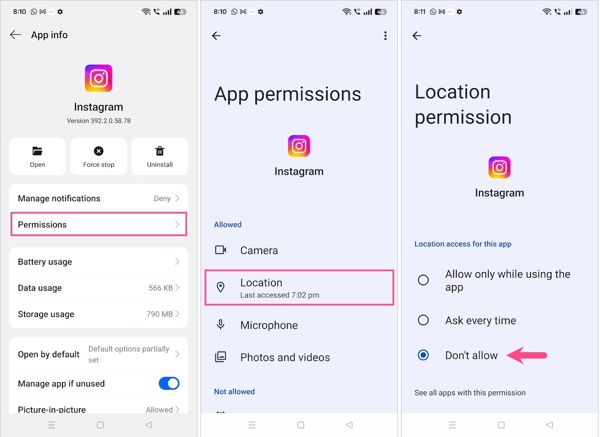
Választ Alkalmazások elemre vagy Alkalmazáskezelés a Beállítások alkalmazásban.
Válaszd ki az Instagram alkalmazást.
Érintse meg a Engedélyek lehetőséget, majd nyomd meg Elhelyezkedés.
Ezután válassza ki Ne engedd hogy leállítsd a tartózkodási hely megosztását az Instagramon.
4. rész. Hogyan állítsd le a helymegosztást az Instagramon iOS/Android rendszeren
Miután kikapcsolod a helymegosztást az Instagramon, a közösségi platform az utoljára elérhető helyet fogja olvasni. Alternatív megoldásként elrejtheted a tartózkodási helyedet a imyPass iLocaGo. használatával. Bármilyen címre képes hamisítani a földrajzi helyzetedet. A felület jól megtervezett és könnyen áttekinthető.

Több mint 4 000 000 letöltés
Állítsd le az Instagram-helymegosztást anélkül, hogy mások tudnák.
Változtasd meg a mobileszközöd helyét bármilyen pozícióra.
Szimuláld a mozgást többféle móddal.
Kínáljon számos egyéni beállítási lehetőséget.
Szinte minden iPhone és Android eszközt támogat.
Hogyan állítsd le az Instagram helymegosztást iPhone-on
Csatlakozás az iLocaGo-hoz
Töltsd le és telepítsd a helyhamisító szoftvert a számítógépedre. Van egy másik verzió Macre is. Nyisd meg a szoftvert az asztalról, amikor le szeretnéd állítani a helymegosztást az Instagramon. Csatlakoztasd az iPhone-odat a számítógépedhez Lightning-kábellel. A szoftver azonnal felismeri az eszközödet.

Ha Android-telefont használsz, csatlakoztasd a számítógépedhez USB-kábellel vagy Wi-Fi-hálózaton keresztül.
Válassza a Hely módosítása lehetőséget
Az Hely módosítása a mód egy statikus hely megváltoztatására szolgál. A másik három mód, Egyablakos mód, Multi-stop mód, és Joystick mód, virtuális útvonalak létrehozására szolgál. Itt a Hely módosítása módot a folytatáshoz.

lehetőséget választjuk.
Állítsd le az Instagram-helymegosztást Módosít Ezek után az aktuális tartózkodási helyed megjelenik a térképen. Írd be a pontos címet a mezőbe, vagy kattints a megfelelő pontra a térképen. Végül kattints a.

Ezt is érdemes elolvasni:
Következtetés
gombra. Kapcsold be az iPhone-odat, és indítsd el az Instagramot. Ez a cikk többféle módot mutatott be az. Instagram helymegosztásának. imyPass iLocaGo kezelésére. Jelenleg élő vagy rögzített helyet oszthatsz meg a közösségi platformodon közvetlen üzenetben. Emellett QR-kód segítségével is megoszthatsz valakivel egy helyet a beépített térképen. Helyet adhatsz egy Instagram-poszthoz vagy -sztorihoz is, hogy megoszd azt.
Penny a GPS-hibakeresésre és a Windows-optimalizálásra összpontosít. Korábban műszaki ügyfélszolgálati mérnökként dolgozott, ahol ügyfeleknek segített a helymeghatározással kapcsolatos és rendszerproblémák hatékony megoldásában. Informatikai támogatási tapasztalatára támaszkodva olyan gyakorlati megoldásokat kínál, amelyek valóban beválnak. Szabadidejében szeret túrázni és geoládákat keresni, hogy a GPS-technológiát a való életben tesztelje.
Forró megoldások
-
GPS hely
- Hogyan lehet megtudni, hogy valaki szünetelteti-e a tartózkodási helyét a Life360-on
- Hogyan lehet ingyen kamu hívást indítani
- A legjobb Pokémon GO helyszínek koordinátákkal
- A 10 legjobb Pokémon GO csalás
- 9 Pokémon GO helyhamisító eszköz
- Hogyan lehet nyomon követni egy iPhone helyzetét
- Mi az a Mock Location
- 5 Pokémon GO GPS joystick
-
Az iOS feloldása
-
iOS tippek
-
Oldja fel az Androidot


