



 Megoldás
 Támogatóközpont
 Rólunk
 Kapcsolatba lépni
Hogyan javítható a Life360, ha nem frissíti a tartózkodási helyet iPhone‑on és Androidon
 Penny Warren Közzétéve: 2026. március 17.GPS hely3 perces olvasás
A Life360 egy népszerű családi helymegosztó alkalmazás, amely segít a felhasználóknak kapcsolatban maradni és valós időben gondoskodni egymás biztonságáról. Sokan azonban azt tapasztalják, hogy a Life360 nem frissíti a tartózkodási helyet, vagy pontatlanul frissít. Akkor hát, miért nem frissíti a Life360 a tartózkodási helyet? Hálózati problémáról, beállítási hibáról vagy valami másról van szó? Ebben az útmutatóban áttekintjük a leggyakoribb okokat, bemutatunk 8 megoldást, és megismertetjük, hogyan tudja egyszerűen megváltoztatni a Life360‑ban látható helyzetét.

Ebben a cikkben:
1. rész: Miért nem frissíti a Life360 a tartózkodási helyet?
Ha azt veszi észre, hogy a Life360 nem frissíti a tartózkodási helyét, ennek több oka is lehet. Íme a leggyakoribb okok:
- Adatvédelmi korlátozások
A Life360‑nak engedélyre van szüksége az eszköze helyadatainak eléréséhez. Ha a helymeghatározás ki van kapcsolva, vagy a Helymegosztás tiltva van, az alkalmazás nem tudja frissíteni az Ön tartózkodási helyét. - Hálózati hibák és gyenge GPS‑jel
A gyenge Wi‑Fi kapcsolat, az instabil mobiladat‑kapcsolat vagy egy VPN használata zavarhatja a Life360 helykövetését. Emellett, ha olyan területen tartózkodik, ahol gyenge a GPS‑jel, a frissítések pontatlanok vagy késleltetettek lehetnek. - Alacsony akkumulátorszint
Ha a telefon akkumulátora lemerülőben van, a rendszer korlátozhatja a háttérben futó alkalmazásokat az energia megtakarítása érdekében. Ez megakadályozhatja, hogy a Life360 frissítse az Ön tartózkodási helyét. - Több eszközön történő bejelentkezés
Ha ugyanazzal a Life360‑fiókkal több eszközön is be van jelentkezve, szinkronizálási problémák léphetnek fel, és a tartózkodási hely frissítései nem jelennek meg minden készüléken. - Alkalmazásbeállítások és hibák
A Life360 elavult verziója hibákat vagy kompatibilitási problémákat okozhat, amelyek befolyásolják a valós idejű helyzet frissítését. Továbbá, ha az alkalmazásban a helyhozzáférés vagy a háttérben történő frissítés tiltva van, az app nem fogja tudni elérni az Ön tartózkodási helyét.
2. rész: 8 tipp a Life360 tartózkodási helyének frissítésére
Ellenőrizze a hálózatot és a VPN‑eket
Győződjön meg róla, hogy a telefonja stabil internetkapcsolattal rendelkezik, akár Wi‑Fi‑t, akár mobiladatot használ, és ellenőrizze, hogy a Repülőgép mód ki van‑e kapcsolva. Ha VPN‑t használ, azonnal kapcsolja ki. A VPN megzavarhatja a helymeghatározást, és megakadályozhatja, hogy a Life360 frissítse az aktuális tartózkodási helyét.
Indítsa újra a Life360‑at és a telefonját
Zárja be teljesen a Life360 alkalmazást, majd nyissa meg újra. Ha a tartózkodási hely továbbra sem frissül, próbálja meg újraindítani a telefont. Egy egyszerű újraindítás törölheti az ideiglenes rendszerhibákat, leállíthatja a lefagyott háttérfolyamatokat, és visszaállíthatja a hálózati és helymeghatározási szolgáltatásokat.
Frissítse a fiókját
Nyissa meg a Life360‑at, lépjen a Beállítások, menüpontra, jelentkezzen ki a fiókjából, várjon körülbelül 30 másodpercet, majd jelentkezzen be újra. A fiók frissítése kijavíthatja a szinkronizálási hibákat, a szerverkapcsolati problémákat és egyéb kisebb zavarokat, amelyek esetleg megakadályozzák a helyfrissítést.
Helymeghatározó szolgáltatások engedélyezése
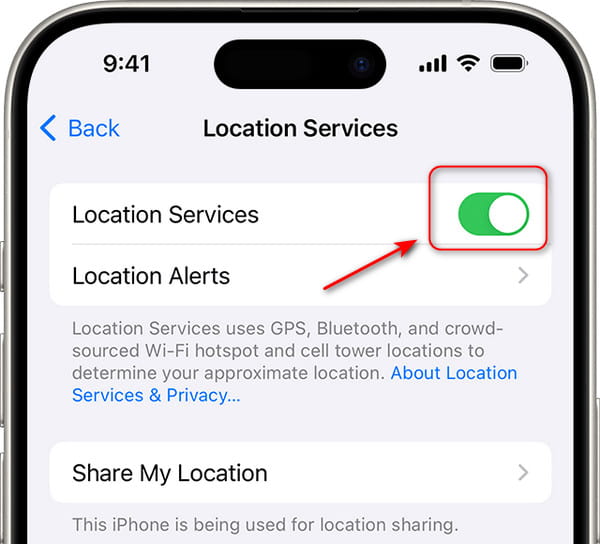
iPhone‑on lépjen a Beállítások > Adatvédelem és biztonság > Helymeghatározó szolgáltatások. menüpontra. Ezután válassza a Life360‑at, és állítsa Mindig engedélyezve. értékre. Androidon nyissa meg a Beállítások > Elhelyezkedés > Alkalmazásengedélyek menüpontot, és állítsa a Life360‑at Mindig engedélyezett. Engedélyezze Pontos Helyszín. állapotra. Ha csak az alkalmazás használata közben engedélyezi a helyhozzáférést, a háttérben nem fog frissülni, és a tartózkodási helye elavultnak fog látszani.
Engedélyezze a helymegosztást
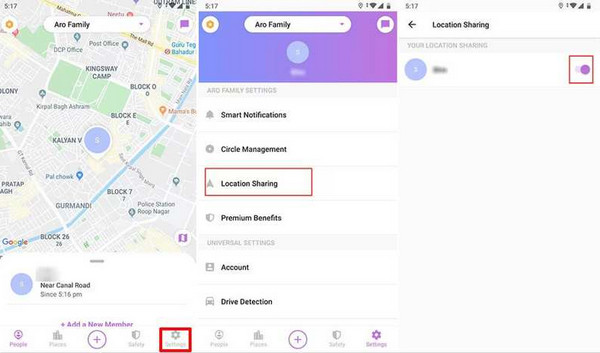
Ez a beállítás néha automatikusan kikapcsolhat frissítés, újraindítás vagy a fiók frissítése után. Nyissa meg a Life360 alkalmazást, lépjen be a körébe (circle), majd ellenőrizze, hogy a Helymegosztás teljesen engedélyezve van‑e. Ha a helymegosztás ki van kapcsolva, a Life360 nem továbbítja az Ön tartózkodási helyét a kör többi tagjának.
Engedélyezze a Life360 háttérben történő frissítését
A Háttérben történő alkalmazásfrissítés lehetővé teszi, hogy a Life360 akkor is frissítse a tartózkodási helyét, amikor éppen nem használja az alkalmazást. Győződjön meg róla, hogy a Life360 futhat a háttérben. iOS‑en lépjen a Beállítások > Tábornok > Háttér alkalmazás frissítése. értékre. Androidon nyissa meg a Beállítások > Alkalmazások elemre > Élet360 menüpontra, és engedélyezze a Háttéradatok opciót. E beállítás nélkül a tartózkodási helye csak akkor frissül, amikor manuálisan megnyitja az alkalmazást.
Frissítse a Life360‑at a legújabb verzióra
A Life360 elavult verziói gyakran tartalmaznak olyan hibákat, amelyek rontják a helykövetést és a teljesítményt. Nyissa meg az App Store‑t vagy a Google Play Áruházat, keressen rá a Life360‑ra, és telepítsen minden elérhető frissítést. A legújabb verzió rendszerint hibajavításokat és fejlesztéseket tartalmaz.
Kapcsolja ki az akkumulátor‑kímélő funkciókat
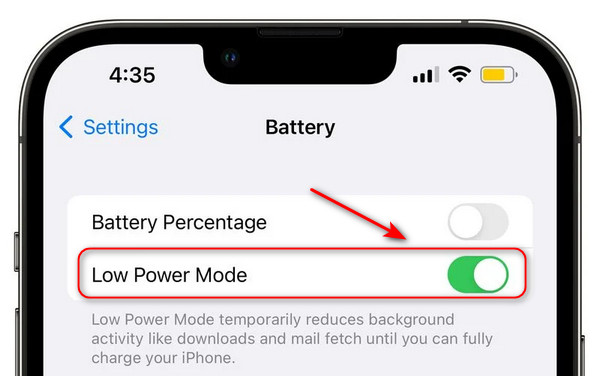
Az akkumulátor‑kímélő funkciók korlátozhatják a Life360 háttérben történő futását. Androidon lépjen a Beállítások > Akkumulátor és kapcsolja ki Energiatakarékos mód. menüpontra. iOS‑en menjen ide: Beállítások > Akkumulátor > kapcsolja ki a Alacsony fogyasztású mód. funkciót. Így a Life360 normál módon fér hozzá az adatokhoz, és frissíti a tartózkodási helyet.
3. rész: Hogyan változtassa meg a Life360‑ban a tartózkodási helyét észrevétlenül
Előfordulhat, hogy bizonyos helyzetekben nem szeretné, ha mások tudnák, hol tartózkodik – adatvédelmi okokból. A helyszolgáltatások kikapcsolása vagy a helymegosztás letiltása azonban gyanút kelthet. Hogyan lehet úgy megváltoztatni a Life360‑ban látható helyzetet, hogy ne tűnjön fel senkinek? Próbálja ki a imyPass iLocaGoalkalmazást! Néhány kattintással megváltoztathatja a telefon helyzetét iPhone‑on és Androidon is!

Több mint 4 000 000 letöltés
Változtassa meg iPhone‑ja/Android‑os készüléke tartózkodási helyét jailbreak vagy root nélkül.
Szabadon módosíthatja a helyzetét minden alkalmazásban, beleértve a Tindert, a Life360‑at és a Facebookot is.
Különféle módokat biztosít a mozgásod szimulálására.
Módosítsd a sebességet, és válassz pontokat az útvonalad testreszabásához.
Hogyan változtass helyet az iLocaGo használatával:
Csatlakoztasd a telefonodat egy számítógéphez USB-kábellel. Ha Android készüléked van, az Androidot és a számítógépet ugyanarra a Wi-Fi-hálózatra is csatlakoztathatod.
Kattintson Hely módosítása a felületen.

Ezután egy térképet fogsz látni a képernyőn. A térképet elhúzva áthelyezheted a kívánt pontra, vagy beírhatod a címet a keresősávba. Ezután kattints Szinkronizálás az eszközzel.

GYIK.
-
Hogyan lehet kijavítani, ha a Life360 nem frissíti az egyik személy tartózkodási helyét?
Először kérd meg őket, hogy ellenőrizzék, be van-e kapcsolva a helymegosztás. Ezután győződj meg róla, hogy a telefonjuk stabil internetkapcsolattal rendelkezik. Ezután ellenőrizd az akkumulátor töltöttségi szintjét, és bizonyosodj meg arról, hogy az energiatakarékos funkciók ki vannak kapcsolva. Ha minden rendben van, frissítsd az alkalmazást, és indítsd újra a készüléket.
-
Frissíthetem hamis iPhone GPS‑helyzetemet a Life360-ban?
A Life360 nem rendelkezik beépített funkcióval arra, hogy hamis iPhone GPS‑helyet frissíts.. Azonban használhatsz egy helymegváltoztató eszközt, például az imyPass iLocaGo-t, hogy módosítsd a készülék helyzetét az alkalmazások számára.
-
A Life360 milyen gyakran frissíti a tartózkodási helyet?
A Life360 néhány percenként frissíti a tartózkodási helyet, amikor a felhasználó éppen mozog. A frissítés gyakoriságát azonban befolyásolja a hálózati kapcsolat, a GPS-jel, az akkumulátor töltöttségi szintje és az alkalmazás aktivitása is.
-
Miért jelenik meg valakinek a tartózkodási helye iPhone-on úgy, hogy „2 órája”?
Ez azt jelenti, hogy a Life360 nem kapott friss adatot az adott személytől. Ez általában akkor fordul elő, ha a telefon offline állapotban van, gyenge az internetkapcsolat, vagy a helymeghatározási engedélyek le vannak tiltva.
Következtetés
A Life360 helyzetének nem frissülése általában hálózati problémák, letiltott helymeghatározási engedélyek, akkumulátorkorlátozások vagy alkalmazáshibák miatt fordul elő. A legtöbb esetben a probléma megszüntethető az ebben az útmutatóban ismertetett 8 tipp követésével. Szükség esetén használhatsz helyváltoztató például az imyPass iLocaGo-t is, hogy rugalmasabban és kényelmesebben kezeld a Life360-helyzetedet!
Penny a GPS-hibakeresésre és a Windows-optimalizálásra összpontosít. Korábban műszaki ügyfélszolgálati mérnökként dolgozott, ahol ügyfeleknek segített a helymeghatározással kapcsolatos és rendszerproblémák hatékony megoldásában. Informatikai támogatási tapasztalatára támaszkodva olyan gyakorlati megoldásokat kínál, amelyek valóban beválnak. Szabadidejében szeret túrázni és geoládákat keresni, hogy a GPS-technológiát a való életben tesztelje.
Forró megoldások
-
GPS hely
- Hogyan lehet megtudni, hogy valaki szünetelteti-e a tartózkodási helyét a Life360-on
- Hogyan lehet ingyen kamu hívást indítani
- A legjobb Pokémon GO helyszínek koordinátákkal
- A 10 legjobb Pokémon GO csalás
- 9 Pokémon GO helyhamisító eszköz
- Hogyan lehet nyomon követni egy iPhone helyzetét
- Mi az a Mock Location
- 5 Pokémon GO GPS joystick
-
Az iOS feloldása
-
iOS tippek
-
Oldja fel az Androidot


