



 Megoldás
 Támogatóközpont
 Rólunk
 Kapcsolatba lépni
Mit jelent az „Location Expired” iPhone-on, és hogyan lehet kijavítani
 Penny Warren Közzétéve: 2026. június 23.GPS hely4 perces olvasás
"Amikor a barátaim és én megpróbáljuk megosztani a tartózkodási helyünket, az iPhone‑om azt írja ki, hogy Expired Location, még mielőtt egyáltalán betöltené a helyet. Miért írja azt, hogy Location Expired?" Kutatásaink szerint ez a gyakori hiba akkor fordul elő, amikor az iPhone nem tudja frissíteni vagy megosztani az aktuális helyadatokat. Néhány iPhone‑felhasználó szembesül ezzel a bosszantó problémával. Ez a cikk hatékony megoldásokat mutat be a hiba adatvesztés nélküli kijavítására.

Ebben a cikkben:
1. rész. Mit jelent a Location Expired, és miért fordul elő
Mit jelent a Location Expired? Ez a hibaüzenet riasztó iOS‑eszközökön. Megzavarja a tartózkodási hely követését vagy megosztását. Általában akkor jelenik meg, amikor Üzenetekben vagy más alkalmazásokban osztunk meg helyzetet. Azt jelenti, hogy a helyadatok már nem érhetők el vagy nem naprakészek. Amikor a hiba megjelenik, nem láthatja a megosztott helyet, és nem is tudja megosztani a sajátját az iPhone‑ján.
Mielőtt áttérnénk a megoldásokra, nézzük meg a háttérokokat, hogy miért jelenik meg folyamatosan a Location Expired üzenet az iPhone‑ján.
- 1.A Helymeghatározás-szolgáltatások véletlenül le van tiltva.
- 2.A Lokátor (Find My) korlátozva van vagy lefagyott.
- 3.Probléma van az iPhone hálózati kapcsolatával.
- 4.A helyet régen osztották meg, és természetes módon lejárt.
- 5.Elavult iOS.
- 6.Szoftverhibák.
2. rész. Hogyan javítható a Location Expired hiba iPhone-on
Bár frusztráló lehet, ha az iPhone „Location Expired” hibaüzenetet jelenít meg, az alábbi megoldásokat egyenként kipróbálva kijavíthatja a hibát az iPhone‑ján. Ezután ismét normálisan tudja majd megosztani a tartózkodási helyét.
1. megoldás: Ellenőrizze újra a Helymeghatározás-szolgáltatásokat
Nyissa meg a Beállítások az iPhone-on.
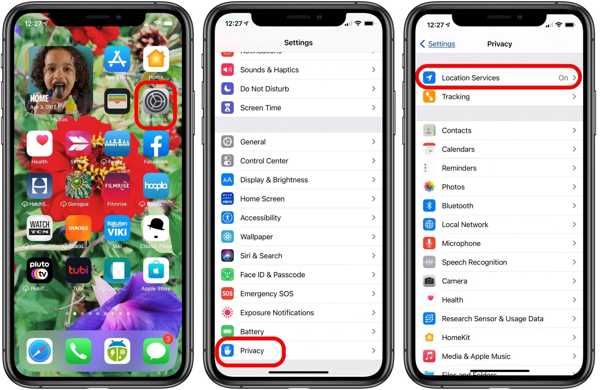
Menj a Magánélet lapon.
Érintse meg a Helymeghatározó szolgáltatások gomb.
Kapcsolja be a Helymeghatározó szolgáltatások választási lehetőség.
Ezután érintse meg a Saját pozíció megosztása gomb.
Kapcsolja be a Saját pozíció megosztása választási lehetőség.
Győződjön meg róla, hogy engedélyezi a kívánt partner számára a hozzáférést, így kijavíthatja a Location Expired hibát az iPhone‑on.
2. megoldás: Indítsa újra az iPhone készüléket
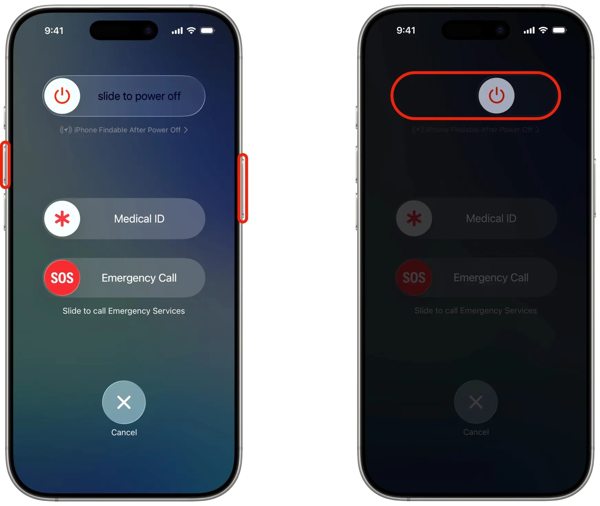
Face ID-s iPhone esetén tartsa lenyomva valamelyik Hangerő gomb + Oldal gombokat egyszerre. Face ID nélküli iPhone esetén tartsa lenyomva a Oldal vagy Erő gomb.
Amikor megjelenik a kikapcsolási képernyő, engedje el a gombokat vagy a gombot.
A készülék kikapcsolásához mozgassa a csúszkát jobbra.
Miután az érintőképernyő elsötétült, várjon néhány percet.
Ezután tartsa lenyomva a Oldalsó vagy Erő gombot, amíg meg nem jelenik az Apple logó.
Most próbálja meg újra megosztani a tartózkodási helyét, hogy ellenőrizze, megszűnt‑e a Location Expired hiba.
3. megoldás: Helyes dátum és idő
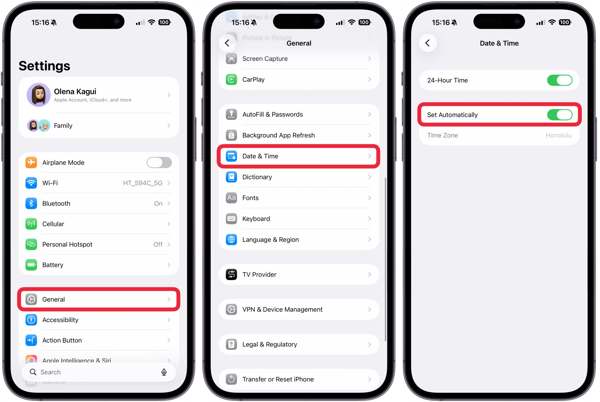
Menj a tiédhez Beállítások alkalmazást a kezdőképernyőről.
Navigáljon ide Tábornok és Dátum idő.
Kapcsolja be Automatikus beállítás.
Csatlakozzon egy stabil hálózathoz, és javítsa ki a Location Expired hibát az iPhone‑on.
4. megoldás: Ellenőrizze a hálózatot
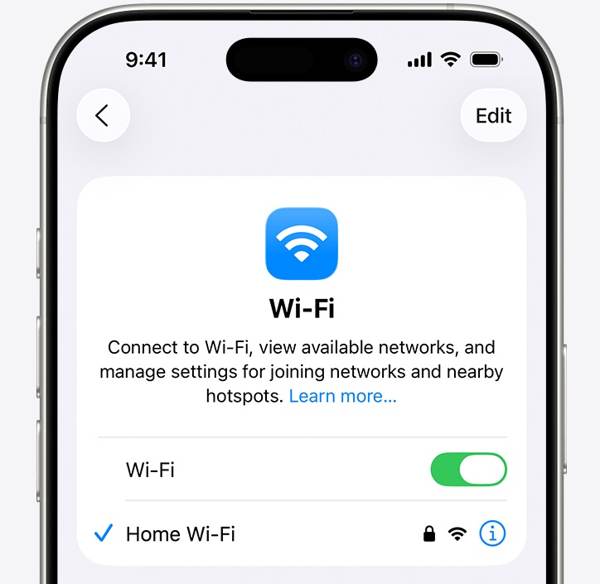
A helymegosztás iPhone‑on internetkapcsolaton keresztül működik. Ha Wi-Fi-t használ, és megjelenik a Location Expired hiba az iPhone‑ján, kapcsolódjon mobiladat-hálózathoz, vagy fordítva. Ezután próbálja meg újra megosztani a helyét.
5. megoldás: Kapcsolja ki és be újra a Lokátort (Find My)
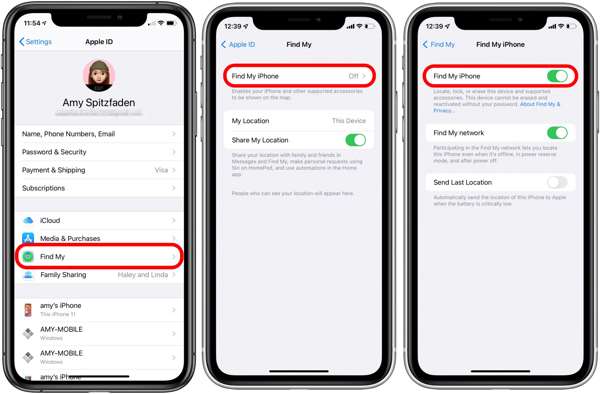
Indítsa el a Beállítások alkalmazást a kezdőképernyőről.
Koppints a profilodra.
Válaszd a Find My lehetőséget, és érintse meg Találd meg az iPhone-omat.
Kapcsolja be Találd meg az iPhone-omat és Lokátor-hálózat (Find My network) a Location Expired hiba kijavításához iPhone‑on.
Ha a Lokátor iPhone keresése funkció (Find My iPhone) be van kapcsolva, kapcsolja ki, majd kapcsolja vissza.
6. megoldás: Frissítse az iOS-t
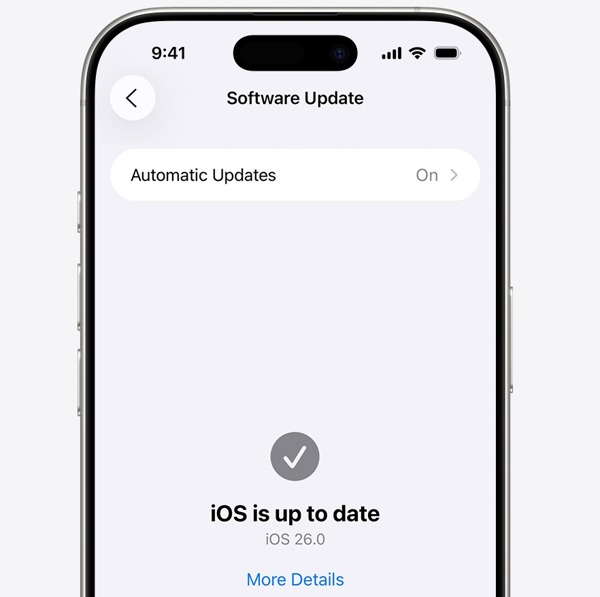
Futtassa a sajátját Beállítások kb.
Navigáljon ide Tábornok és Szoftver frissítés.
Ha elérhető frissítés, koppintson a Letöltés és telepítés gomb.
Kövesse a képernyőn megjelenő utasításokat az iOS frissítéséhez.
Amikor elkészült, az iPhone újraindul.
Próbálja meg megosztani a tartózkodási helyét, hogy megnézze, eltűnt‑e a Location Expired hiba.
7. megoldás: Hely és adatvédelem visszaállítása
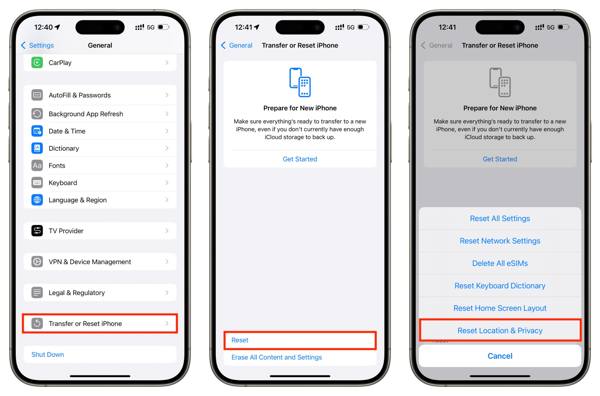
Nyissa meg a Beállítások alkalmazást az eszközén.
Menj Tábornok és Az iPhone átvitele vagy visszaállítása.
Érintse meg a Visszaállítás gomb.
Válaszd a Hely és adatvédelem visszaállítása választási lehetőség.
Ezután kapcsolja be újra a Helymeghatározás-szolgáltatásokat és a Lokátor iPhone keresése funkciót a hiba kijavításához Lejárt helyszín.
Kapcsolódó olvasmányok:
3. rész. Egyablakos megoldás az iPhone Location Expired hiba javítására
Ha már elvégezte a gyakori megoldásokat, de az iPhone Location Expired hiba továbbra is fennáll, kipróbálhatja a imyPass iLocaGo. Lehetővé teszi bármilyen hely megosztását anélkül, hogy kikapcsolná a Helymeghatározás-szolgáltatásokat iOS‑eszközökön. Emellett a felhasználóbarát kialakítás megkönnyíti a használatát.

Több mint 4 000 000 letöltés
iPhone-hely hamisítása egy kattintással.
Szimuláld a mozgást többféle móddal.
Pontos címekkel és bármilyen tartózkodási hellyel működik.
Egyéni lehetőségeket kínál, mint például a sebesség.
Support a wide range of iPhones and Android devices.
Hogyan javítható a Location Expired hiba az iPhone‑ján
Az iPhone felismerése
Indítsa el az iPhone‑helyhamisító szoftvert a telepítés után a számítógépén. Van egy másik verzió Macre is. Ezután csatlakoztassa iPhone‑ját a számítógéphez Lightning kábellel. A szoftver ezután azonnal felismeri az eszközt.

Válasszon módot
Válaszd a Hely módosítása módot, ha statikus helyet szeretne megváltoztatni. A másik három mód, Egyablakos mód, Multi-stop mód, és Joystick mód, virtuális útvonalak létrehozására szolgálnak.

Hamisítsd meg a tartózkodási helyed
Ezután írjon be egy pontos címet a mezőbe. Ha nincs címe, kattintson az interaktív térképen a megfelelő pontra. Végül kattintson a Módosít gombra a megerősítéshez. Most kapcsolja be az iPhone‑ját, és ellenőrizze, hogy megoldódott‑e a Location Expired hiba.

Következtetés
Ez a cikk elmagyarázta, miért írja azt az iPhone‑ja, hogy Location Expired.. Ami még fontosabb, megosztottuk a hatékony megoldásokat, hogy segítsünk kijavítani ezt a hibát, és ismét lehetővé tegyük a tartózkodási hely szokásos megosztását. A jó hír az, hogy ezt a hibát szoftverhibák vagy ütköző beállítások okozzák. Ha az általános megoldások nem működnek, próbálja ki az imyPass iLocaGo programot. Segítségével bármilyen címet megoszthat a világon az iPhone‑ján anélkül, hogy letiltaná a Helymeghatározás-szolgáltatásokat.
Penny a GPS-hibakeresésre és a Windows-optimalizálásra összpontosít. Korábban műszaki ügyfélszolgálati mérnökként dolgozott, ahol ügyfeleknek segített a helymeghatározással kapcsolatos és rendszerproblémák hatékony megoldásában. Informatikai támogatási tapasztalatára támaszkodva olyan gyakorlati megoldásokat kínál, amelyek valóban beválnak. Szabadidejében szeret túrázni és geoládákat keresni, hogy a GPS-technológiát a való életben tesztelje.
Forró megoldások
-
GPS hely
- Hogyan lehet megtudni, hogy valaki szünetelteti-e a tartózkodási helyét a Life360-on
- Hogyan lehet ingyen kamu hívást indítani
- A legjobb Pokémon GO helyszínek koordinátákkal
- A 10 legjobb Pokémon GO csalás
- 9 Pokémon GO helyhamisító eszköz
- Hogyan lehet nyomon követni egy iPhone helyzetét
- Mi az a Mock Location
- 5 Pokémon GO GPS joystick
-
Az iOS feloldása
-
iOS tippek
-
Oldja fel az Androidot


