



 Megoldás
 Támogatóközpont
 Rólunk
 Kapcsolatba lépni
Hogyan kapcsold ki és rejtsd el a tartózkodási helyed az Instagramon
 Penny Warren Közzétéve: 2026. szeptember 02.GPS hely3 perces olvasás
Az egyik legnépszerűbb közösségimédia-platformként az Instagram új funkciót vezetett be: a tartózkodási hely térképre helyezését. Más szóval, a felhasználók elérhetik barátaik tartózkodási helyét az interaktív térképen, és fordítva. A Meta szerint a felhasználóknak mindig lehetőségük van bármikor a tartózkodási hely kikapcsolására az Instagramon . Ez az útmutató bevált módszereket és részletes lépéseket ismertet ahhoz, hogy hatékonyan elrejtsd a helyzeted.

Ebben a cikkben:
1. rész: Megjeleníti-e az Instagram a tartózkodási helyedet?
Megjeleníti-e az Instagram a tartózkodási helyedet? Igen. Az Instagram-térkép egy új funkció a közösségi platformon, amely megmutatja a felhasználók utolsó aktív tartózkodási helyét. Ráadásul a helyzet frissül, valahányszor a felhasználó megnyitja az Instagram alkalmazást, vagy visszatér az alkalmazásba, ha az a háttérben fut. Ugyanakkor te döntöd el, hogy megosztod-e a tartózkodási helyedet, és hogy kik láthatják azt az Instagramon.
2. rész: Hogyan kapcsold ki az Instagram helymeghatározását
Az igényeidtől függően gyorsan kikapcsolhatod az Instagram helymeghatározást iPhone-on vagy Android-telefonon. Az alábbiakban bemutatjuk a módszereket, hogy segítsünk megvédeni a magánszférádat a közösségi média használata közben.
1. módszer: Hogyan kapcsold ki a helymegosztást az Instagramon
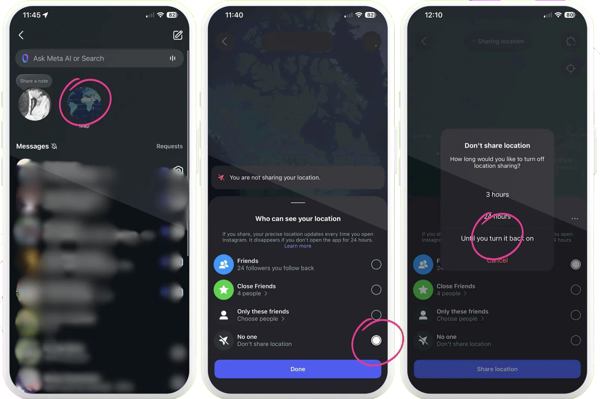
Nyissa meg a Instagram alkalmazást, és menj ide: Privát üzenetek.
Érintse meg a Térkép gomb az üzenetek tetején.
Érintse meg a Beállítások gomb a térkép jobb felső sarkában.
Válassza ki Senki alatt Kik láthatják a tartózkodási helyedet szakasz.
Ha csak bizonyos személyek számára szeretnéd kikapcsolni az Instagram-helymeghatározást, válaszd az Csak ezek a barátok, opciót, és vedd ki a jelölést a kívánt névjegyek mellől.
Amikor a rendszer kéri, válassza a lehetőséget Amíg újra be nem kapcsolod.
Végül érintse meg Kész vagy Frissítés megerősíteni.
2. módszer: Hogyan állítsd le a helymegosztást az Instagramon
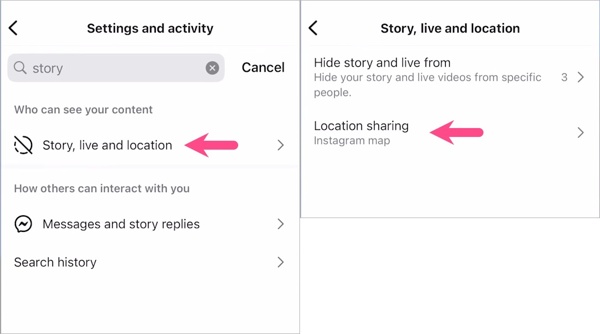
Érintse meg a profilját a Instagram kb.
Üsd a Menü gombot a jobb felső sarokban.
Koppintson a Történet, élő és helymeghatározás alatt Kik láthatják a tartalmaidat cím.
Érintse meg a Helymegosztás lehetőséget, és válasszuk ki Senki.
Végül koppints a Kész gombra a helyzet Instagramon való elrejtésének megerősítéséhez.
3. módszer: Hogyan távolítsd el a helyet az Instagramról
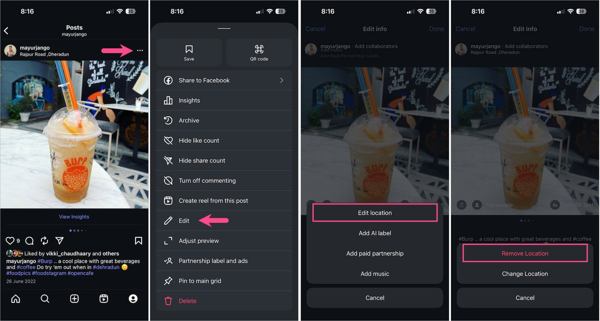
Nyissa meg a sajátját Instagram kb.
Koppints a profilodra.
Oszd meg az új bejegyzést, majd nyisd meg.
Érintse meg a Több hárompontos ikonnal ellátott gombot, majd válaszd Szerkesztés.
Nyomd meg a helycímkét.
Koppintson a Hely módosítása, és válassza ki Hely eltávolítása.
Koppintson a Kész hogy eltávolítsd a tartózkodási helyet az Instagram-bejegyzésből.
4. módszer: Hogyan távolítsd el a helyet egy Instagram Reelről
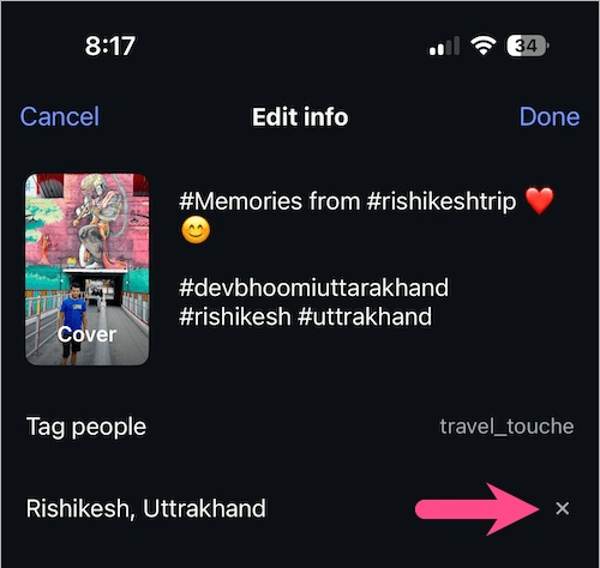
Érintse meg a profilját a Instagram kb.
Keresd meg a kívánt reel videót, és koppints rá.
Érintse meg a Több gombot a hárompontos ikonnal, majd válaszd ki: Szerkesztés.
Lépj a helymeghatározási területre, és koppints a Töröl gomb.
Ezután érintse meg a Kész gombra, hogy eltávolítsd a tartózkodási helyet az Instagram reelről.
Ezt is érdemes elolvasni:
3. rész: Hogyan állítsd le a helymegosztást Instagramon iOS-en/Androidon
Az Instagram helymegosztási funkciója csak bizonyos régiókban érhető el. Ha nem tudod kikapcsolni a helyet közvetlenül az Instagramon belül, próbáld meg inkább az iPhone- vagy Android-telefonod helybeállításait használni.
Hogyan állítsd le a helymegosztást Instagramon iOS-en
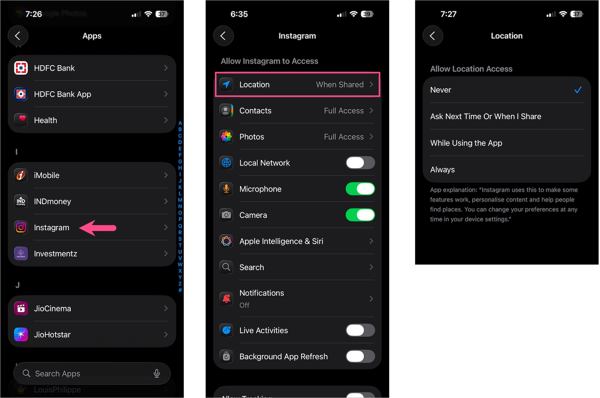
Futtassa a Beállítások alkalmazást a kezdőképernyőről.
Menj a Alkalmazások elemre lapon.
Görgess lejjebb, és válaszd ki a Instagram kb.
Érintse meg a Elhelyezkedés alatti opciót Az Instagram hozzáférése a tartózkodási helyhez szakasz.
Válassza ki Soha hogy azonnal leállítsd a helymegosztást az Instagramon.
Jegyzet:
Vagy kikapcsolhatod a Helymeghatározás szolgáltatást is, hogy minden alkalmazás és szolgáltatás számára leállítsd a helymegosztást az iPhone-odon.
Hogyan kapcsold ki a helyet Instagramon Androidon
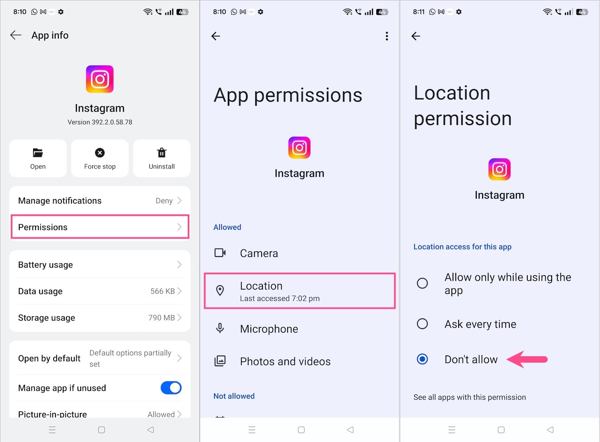
Válaszd a Alkalmazáskezelés vagy hasonló opciót a Beállítások kb.
Érintse meg a Engedélyek választási lehetőség.
Válaszd a Elhelyezkedés alatti opciót Engedélyezett terület.
Mindenképpen válassza ki Ne engedélyezze menüben, hogy kikapcsold a helyet az Instagramon.
4. rész: Hogyan rejtsd el a tartózkodási helyed az Instagramon anélkül, hogy mások észrevennék
Miután kikapcsolod a helyszolgáltatást, mások az Instagramon az utolsó elérhető tartózkodási helyet fogják látni. Ha meg szeretnéd védeni a magánszférádat, elrejtheted a tartózkodási helyedet az Instagramon a(z) imyPass iLocaGo. használatával. Képes lecserélni a valódi tartózkodási helyedet bármely címre a világon anélkül, hogy mások ezt észrevennék. Ráadásul az intuitív felület miatt hétköznapi felhasználók számára is jó választás.

Több mint 4 000 000 letöltés
Rejtsd el a tartózkodási helyed az Instagram és más alkalmazások elől.
Használj pontos címeket és bármilyen pozíciót.
Szimuláld a mozgást és hozz létre virtuális útvonalakat.
Több módot kínál különböző célokra.
Széles körű támogatás iPhone, iPad és Android eszközökhöz.
Hogyan rejtsd el a tartózkodási helyed az Instagramon
Csatlakozzon a telefonhoz
Töltse le és telepítse a helymeghamisító szoftvert a számítógépére. Van egy másik verzió Mac OS X 10.12 vagy újabb rendszerhez is. Indítsa el a szoftvert az asztalról. Csatlakoztassa iPhone- vagy Android-készülékét a számítógépéhez egy kompatibilis kábellel. Ügyeljen rá, hogy megbízzon ebben a számítógépben, és a szoftver azonnal felismeri az eszközt.

Válassza a Hely módosítása lehetőséget
Ezután megjelenik az üzemmódot tartalmazó ablak. Válassza ki a Hely módosítása módot az állandó helyek megváltoztatásához. A másik három mód, Egyablakos mód, Multi-stop mód, és Joystick mód, a mozgások szimulálására szolgál.

Instagram‑hely elrejtése
Amint megjelenik a térképes ablak, írjon be egy pontos címet a mezőbe. Ha nincs címe, kattintson a célpontra a térképen. Végül kattintson a Módosít gombra a megerősítéshez. Most már úgy érheti el az Instagramot az eszközén, hogy nem osztja meg a valódi tartózkodási helyét.

Következtetés
Ez az útmutató elmagyarázta hogyan lehet kikapcsolni a helymeghatározást az Instagramon iPhone‑ján vagy Android‑készülékén. Mostanra értenie kell, hogy letilthatja a helymegosztást az Instagram közvetlen üzeneteiben (Direct Messages) és az Instagram Térképen. Emellett az útmutatónk követésével eltávolíthatja a helyadatokat a bejegyzéseiről és a Reels‑videókról is. imyPass iLocaGo a végső megoldás arra, hogy hamis címmel elrejtse valódi tartózkodási helyét. Mivel a szoftver egyszerűen használható, a folyamatot technikai ismeretek nélkül is elvégezheti.
Penny a GPS-hibakeresésre és a Windows-optimalizálásra összpontosít. Korábban műszaki ügyfélszolgálati mérnökként dolgozott, ahol ügyfeleknek segített a helymeghatározással kapcsolatos és rendszerproblémák hatékony megoldásában. Informatikai támogatási tapasztalatára támaszkodva olyan gyakorlati megoldásokat kínál, amelyek valóban beválnak. Szabadidejében szeret túrázni és geoládákat keresni, hogy a GPS-technológiát a való életben tesztelje.
Forró megoldások
-
GPS hely
- Hogyan lehet megtudni, hogy valaki szünetelteti-e a tartózkodási helyét a Life360-on
- Hogyan lehet ingyen kamu hívást indítani
- A legjobb Pokémon GO helyszínek koordinátákkal
- A 10 legjobb Pokémon GO csalás
- 9 Pokémon GO helyhamisító eszköz
- Hogyan lehet nyomon követni egy iPhone helyzetét
- Mi az a Mock Location
- 5 Pokémon GO GPS joystick
-
Az iOS feloldása
-
iOS tippek
-
Oldja fel az Androidot


