



 Megoldás
 Támogatóközpont
 Rólunk
 Kapcsolatba lépni
Minden az univerzális feloldó PIN-kódról Android telefonhoz vagy tablethez
 Gideon Byron Közzétéve: 2026. augusztus 25.Oldja fel az Androidot3 perces olvasás
A telefonon vagy táblagépen tárolt adatok biztonságban tartása elengedhetetlen, mert rengeteg személyes fotót és fájlt őriz. A zárolási képernyő jelszava azért van, hogy megvédje az adatait és a magánszféráját az Android‑készüléken. Ha elfelejti a zárolási képernyő jelszavát, nem fog tudni hozzáférni a készülékéhez. Ez a cikk elmagyarázza, hogy fel tudja‑e oldani a telefonját vagy tabletjét egy univerzális Android feloldó PIN‑kóddal.

Ebben a cikkben:
1. rész: Létezik univerzális feloldó PIN Androidhoz?
Létezik univerzális feloldó PIN az összes Android‑készülékhez? Nem, nem létezik univerzális feloldó PIN Androidhoz. Minden olyan állítás, amely egy minden készüléken működő univerzális feloldó kódot vagy mesterkódot ígér, hazugság.
Nem tagadható, hogy az Android régebbi verziói támogattak titkos kódokat. Azonban az Android 5.0‑tól kezdve a Google eltávolította ezeket a titkos kódokat az illetéktelen hozzáférés megakadályozása és a biztonság növelése érdekében.
Továbbá, az Android‑márkák nagyon sokfélék. Mindegyikük testre szabja az operációs rendszert a saját termékeihez, beleértve a képernyőzárakat is. Nyilvánvaló, hogy az univerzális Android feloldó PIN nem érhető el minden eszközön. Röviden: nincs univerzális PIN‑kód.
2. rész: Hogyan lehet feloldani egy Android telefont univerzális PIN nélkül?
1. mód: Hogyan oldjuk fel az Android PIN‑t adatvesztés nélkül
Az egyik legegyszerűbb módja az Android‑telefon PIN‑kódjának feloldására adatvesztés nélkül a Google Saját Eszköz keresése (Find My Device) szolgáltatás távoli zárolás funkciója. Ehhez az szükséges, hogy a készüléken korábban bekapcsolta a Saját Eszköz keresése és a Távoli zárolás használata funkciót.
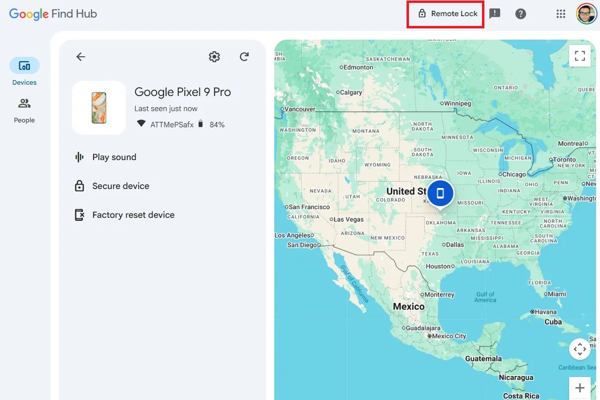
Nyissa meg a www.google.com/android/find/ címet egy böngészőben.
Jelentkezzen be a készülékéhez kapcsolódó Google‑fiókkal és jelszóval.
Válassza ki az eszközét a Saját eszközök szakasz.
Kattints a Távoli zárolás gomb.
Állítson be egy új jelszót.
Térjen vissza a telefonjához, és oldja fel az új jelszóval.
2. mód: Hogyan oldjuk fel az Android telefon jelszavát a Google Find My Device segítségével
Ha korábban beállította a Saját Eszköz keresése funkciót az Android‑készülékén, akkor egy másik telefonon vagy tableten futó Find My Device alkalmazással is fel tudja oldani Android telefonja jelszavát. Ehhez szükség lesz a kapcsolódó Google‑fiókra és jelszóra. Ne feledje, hogy a folyamat minden adatot töröl a készülékről.
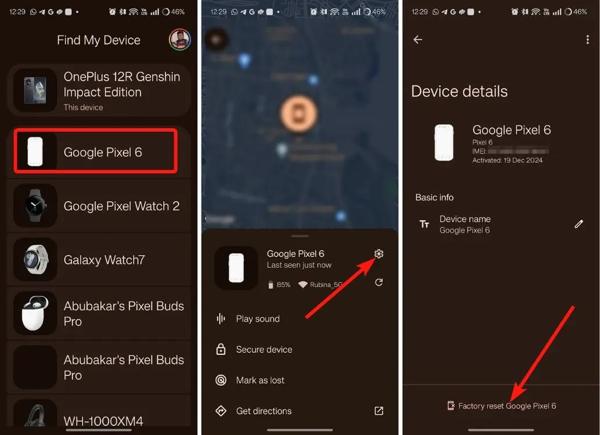
Telepítse a Find My Device alkalmazást egy másik Android‑eszközre.
Ha nincs másodlagos készüléke, kérjen kölcsön egyet, és telepítse az alkalmazást ingyen a Google Play Áruházból.
Nyissa meg az alkalmazást, és jelentkezzen be a Google‑fiókjával.
Menj a Eszközök fület, és válassza ki a telefonját.
Érintse meg a Beállítások gomb fogaskerék ikonnal.
Érintse meg a Gyári visszaállítás [telefonod] gomb.
Olvasd el az értesítést, és koppints az Visszaállítás megerősíteni.
Amikor a folyamat befejeződik, a készülék automatikusan újraindul.
Ezt is érdemes elolvasni:
3. mód: Hogyan oldjuk fel az Android PIN‑t helyreállítási (Recovery) módban
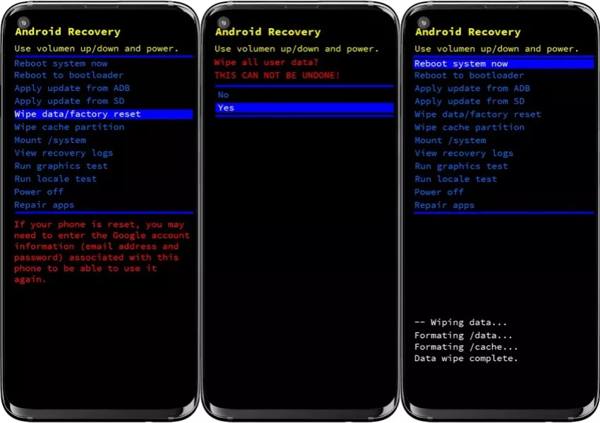
Egy másik módszer az Android‑készülék PIN‑kódjának feloldására, ha gyári visszaállítást hajt végre a telefonon vagy tableten helyreállítási módban. Ehhez a módszerhez nincs szükség extra szoftverre vagy hardverre, de minden adata törlődni fog.
Nyomja meg hosszan a gombot Erő gomb.
Érintse meg a Kapcsolja ki vagy hasonló opciót, hogy kikapcsolja a készüléket.
Samsung esetén tartsd lenyomva a Hangerő fel + Erő gombok együtt.
Más Android‑készülékeknél tartsa lenyomva a Lehalkít + Erő gombokat egyszerre.
Amikor megjelenik a bootloader menü, engedje fel a gombokat.
Válaszd ki a Adatok törlése / gyári visszaállítás lehetőséget a hangerőgombokkal, majd nyomja meg a Erő gombot a megerősítéshez.
Amikor a rendszer kéri, válassza a lehetőséget Igen és nyomja meg a Erő gomb.
Válassza ki Rendszer újraindítása most és nyomja meg Erő a folyamat befejeződése után.
3. rész: Hogyan lehet korlátozások nélkül feloldani az Android PIN‑kódot?
Ha elfelejtette a jelszavát, és nem kapcsolta be a Saját Eszköz keresése funkciót, erőteljes feloldó eszközre lesz szüksége, például imyPass AnyPassGo. Képes eltávolítani a képernyőzárat, és könnyen, gyorsan feloldani az Android PIN‑t.

Több mint 4 000 000 letöltés
Android‑készülékek feloldása 3 lépésben.
PIN-kódok feloldása, jelszavak, minták, ujjlenyomatok és még sok más.
Könnyen használható, képernyőn megjelenő útmutatással.
Google FRP‑zár megkerülése Google‑fiók nélkül.
Szinte minden Android márkát és modellt támogat.
Hogyan oldja fel könnyedén az Android PIN‑jét
Telepítse az Android feloldó programot
Telepítés után indítsa el az Android feloldó szoftvert a számítógépén. Válassza a Képernyő jelszó eltávolítása módot a folytatáshoz.

2. lépés: Csatlakoztatás a telefonhoz
Válassza ki a készülék márkáját a felületen. Csatlakoztassa a telefont a számítógéphez USB‑kábellel. Ha a készülék rákérdez, érintse meg a Bizalom lehetőséget, hogy megbízza a számítógépet.

3. lépés: Android PIN feloldása
Miután a készüléket felismerte a program, kattints azonnal a(z) Eltávolítás most gombot a PIN‑kód feloldásának azonnali megkezdéséhez az Android‑készüléken.

Következtetés
Ez a cikk megválaszolta, hogy létezik‑e titkos kód Android telefon jelszavának feloldásához'. Emellett megismerhette a bevált módszereket is, amelyekkel feloldhatja okostelefonját vagy tabletjét, ha elfelejtette a PIN‑kódot. Válassza ki az Önnek megfelelő módszert, és kövesse a lépéseket, hogy visszanyerje a hozzáférést a készülékéhez. imyPass AnyPassGo jó lehetőség a kezdők számára az intuitív kialakításnak köszönhetően.
Gideon iOS-, Android- és Windows-eszközök feloldásáról ír. Korábban egy szervizközpontban dolgozott mobileszköz-szakértőként, ahol zárolt készülékekkel és jelszó-visszaállítással segítette az ügyfeleket. Szabadidejében új feloldó eszközöket tesztel, okoseszközöket testre szab, és a bonyolult feloldási folyamatokat egyszerűvé és biztonságossá teszi.
Forró megoldások
-
Oldja fel az Androidot
- AddROM FRP bypass eszköz értékelés
- FRP megkerülése vnROM segítségével
- FRP megkerülése ZTE készüléken egyszerűen
- Az FRP Hijacker részletes értékelése
- Hogyan lehet megkerülni a Revvl 5G FRP‑zárat
- Hogyan lehet FRP‑zárat megkerülni Samsung készüléken PC nélkül
- Hogyan lehet megkerülni a Galaxy A7 Lite FRP‑zárat PC nélkül
- Easy Flashing FRP Bypass 8.0 APK – értékelés
-
Az iOS feloldása
-
Jelszó tippek
-
iOS tippek

