



 Megoldás
 Támogatóközpont
 Rólunk
 Kapcsolatba lépni
Hogyan távolítsd el az Aktiválási zárat iPhone-ról vagy iPad-ről
 Samuel Spenser Közzétéve: 2026. július 17.Az iOS feloldása4 perces olvasás
Miután beszereztél egy iOS‑eszközt, a rendszer kérni fogja, hogy jelentkezz be egy Apple-fiókkal. Ha bekapcsolod a Saját iPhone keresése vagy Saját iPad keresése funkciót, az iCloud aktiválási zár automatikusan engedélyezésre kerül. Ez a biztonsági intézkedés arra szolgál, hogy megakadályozza a tolvajokat abban, hogy hozzáférjenek egy Apple-eszközhöz a hozzá tartozó fiók nélkül. Ez az útmutató a bevált módszereket mutatja be arra, hogyan lehet eltávolítani az Aktiválási zárat Az iCloud aktiválási zár eltávolítása az Apple‑fiók jelszavával vagy anélkül.

Ebben a cikkben:
1. rész. Mit jelent az Aktiválási zár eltávolítása
Ahogy korábban említettük, az Apple Aktiválási zár egy Apple-féle biztonsági intézkedés. Az iOS- vagy iPadOS-eszközt a tulajdonos Apple-fiókjához köti. Valahányszor az eszközt törlés vagy visszaállítás után újra aktiválod, szükség lesz a kapcsolódó Apple‑fiók jelszavára.
Az Apple szerint ez a biztonsági megoldás a lopások visszaszorítását és a felhasználói adatok védelmét szolgálja. Másrészt az MDM‑megoldások az Aktiválási zárral védett iPhone‑okat és iPadeket felügyelik. Ha egy MDM‑megoldásba be van vonva az eszközöd, az Aktiválási zárat egy megkerülő kóddal kell eltávolítanod iPhone‑odon vagy iPadeden.
Tartsd szem előtt, hogy egy gyári visszaállítás önmagában nem távolítja el a zárat. Az iCloud Aktiválási zár eltávolítása azt jelenti, hogy megszabadulsz ettől a biztonsági intézkedéstől – a jelszóval vagy anélkül.
2. rész. Hogyan lehet eltávolítani az Aktiválási zárat iPad/iPhone készüléken
Az eszközöd állapotától függően eltávolíthatod az Aktiválási zárat közvetlenül az iPad/iPhone készüléken, egy kölcsönkért Apple‑eszközön, illetve online is. Természetesen a folyamathoz általában szükség van a kapcsolódó Apple‑fiók jelszavára.
Hogyan lehet eltávolítani az Aktiválási zárat iPad/iPhone készüléken
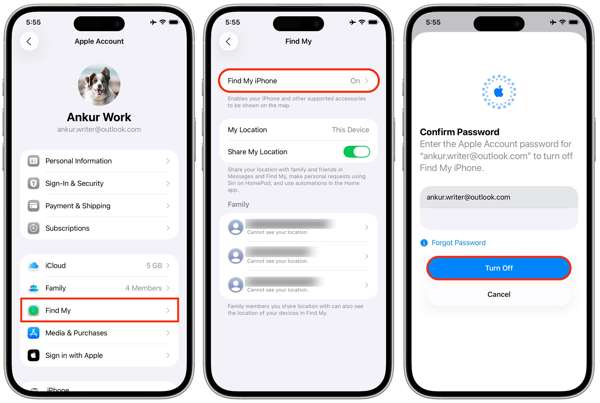
Nyissa meg a Beállítások alkalmazást a kezdőképernyőről.
Koppints a profilodra.
Válaszd a Find My lehetőséget, és érintse meg a lehetőséget Találd meg az iPhone-omat vagy Find My iPad.
Kapcsolja ki Találd meg az iPhone-omat vagy Find My iPad.
A felszólításkor írd be az Apple‑fiókod jelszavát.
Érintse meg a Kikapcsolni gombot a megerősítéshez.
Hogyan lehet eltávolítani az Aktiválási zárat kölcsönkért Apple‑eszközön
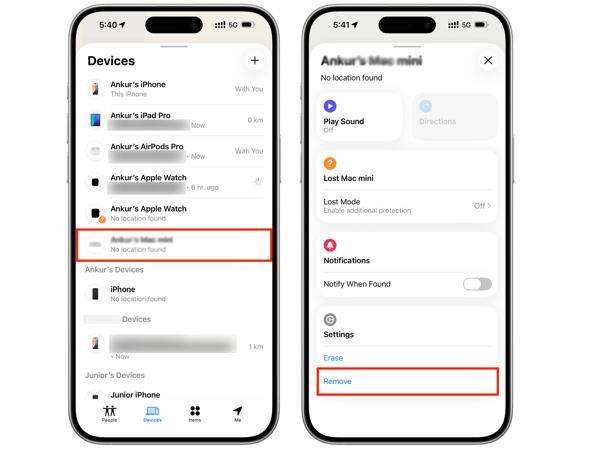
Telepítsd a Lokátor (Find My) alkalmazást egy kölcsönkért iPhone-ra vagy MacBookra.
Indítsd el az alkalmazást, és jelentkezz be az Apple‑fiókod adataival.
Menj a Eszközök lapon.
Válaszd ki a listából az iPhone‑odat vagy iPadedet.
Nyisd le az eszköztárat, és koppints a Távolítsa el gomb.
Ha kéri a rendszer, add meg ismét az Apple‑fiókod jelszavát.
Végül erősítsd meg az iPad Aktiválási zárának eltávolítását.
Hogyan lehet online eltávolítani az Aktiválási zárat
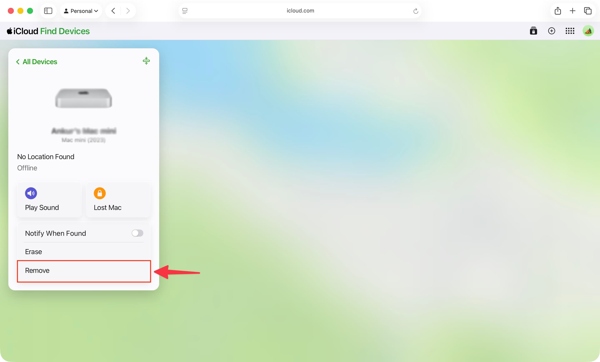
Látogasson el a www.icloud.com/find oldalra egy webböngészőben.
Jelentkezz be az Apple‑fiókoddal és jelszavaddal.
Válaszd ki az iPhone‑odat vagy iPadedet a Minden eszköz lista.
Ha az eszközöd online van, a funkció a térképen követni fogja a helyzetét.
Kattints a Távolítsa el gomb.
A felszólításkor írd be az Apple‑fiókod jelszavát.
Kövesd a képernyőn megjelenő utasításokat az Aktiválási zár eltávolításához iPaden vagy iPhone‑on.
Hogyan lehet eltávolítani az Aktiválási zárat egy másik Apple‑eszközön
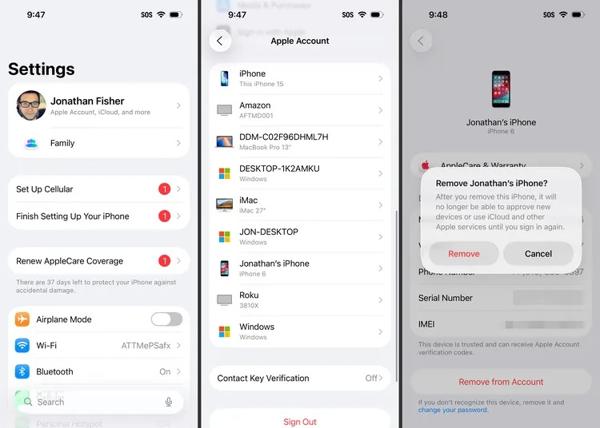
Futtassa a Beállítások vagy Rendszerbeállítások alkalmazást egy másik, ugyanahhoz az Apple‑fiókhoz társított Apple‑eszközön.
Koppints a profilodra.
Görgess le, és válaszd ki az iPhone‑odat vagy iPadedet.
Üsd a Eltávolítás a fiókból gomb.
Akkor válassz Távolítsa el az értesítő ablakban az Aktiválási zár eltávolításának megerősítéséhez.
3. rész. Hogyan lehet eltávolítani az Aktiválási zárat iPhone-on kóddal
Ha az iPhone-od vagy iPaded egy MDM‑megoldásba van bevonva, kaphatsz egy Aktiválási zár megkerülő kódot. Ezzel a kóddal jelszó nélkül is eltávolíthatod az Aktiválási zárat az iPadedről vagy iPhone‑odról. Az alábbiakban bemutatjuk a folyamatot:
Kapcsold be az eszközöd, és lépj a Beállítások kb.
Navigáljon ide Tábornok, akkor Az iPhone átvitele vagy visszaállítása.
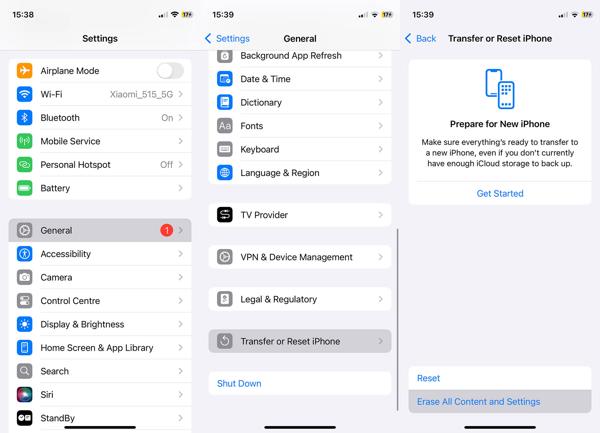
Érintse meg a Minden tartalom és beállítás törlése választási lehetőség.
Kövesd a képernyőn megjelenő utasításokat az gyári beállítások visszaállítása eszközöd.
Ha az eszközöd nem érhető el, állítsd vissza iTunes vagy Finder segítségével.
Ha elkészült, indítsd újra az iPhone‑odat vagy iPadedet.
Állítsd be új eszközként.
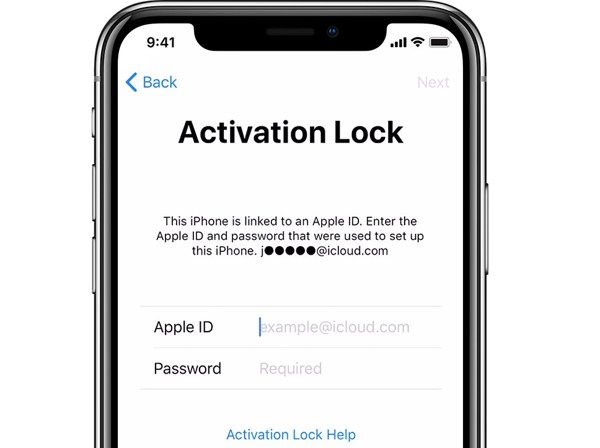
Ha az iPadet Aktiválási zár védi, a rendszer kérni fogja, hogy add meg az Apple‑fiókodat.
Hagyd üresen a Apple azonosító mezőt, és a megkerülő kódot írd a Jelszó terület.
Érintse meg a Következő gombra kattintva távolítsd el az Aktiválási zárat iPadről jelszó nélkül.
4. rész. Hogyan lehet eltávolítani az Aktiválási zárat iPadről jelszó nélkül
Ha sem az Apple‑fiók jelszava, sem a megkerülő kód nem áll rendelkezésedre, próbáld ki a imyPass iPassGo. Ezzel jelszó nélkül is el tudod távolítani az Aktiválási zárat iPhone‑odról vagy iPadedről. Emellett az intuitív felület megkönnyíti a kezelés és a használat elsajátítását.

Több mint 4 000 000 letöltés
Aktiválási zár megkerülése iPhone‑on vagy iPaden jelszó nélkül.
Complete the process with three steps.
Extra funkciók, például a Képernyőidő‑zár feloldása.
Széles körű iPhone és iPad modellek támogatása.
Hogyan távolítsd el az Aktiválási zárat iPadedről jelszó nélkül
Telepítsd az iPassGo-t
A telepítés után indítsd el a számítógépeden az Aktiválási zár eltávolítási szolgáltatását. Windows 11/10/8/7, valamint macOS 10.12 vagy újabb rendszereken érhető el. Válaszd a Az iCloud aktiválási zár megkerülése módot a folytatáshoz.

Csatlakozzon az iPadhez
Csatlakoztasd az iPhone‑odat vagy iPadedet a számítógépedhez Lightning kábellel. Bízz meg a számítógépben, ezután a szoftver be fogja tölteni az eszközöd adatait. Kattints a Indítás most gombot a folytatáshoz.

Távolítsa el az aktiválási zárat
Kattints a Következő gombot, ha már jailbreakelte az eszközét. Ha nem, kattintson a Jailbreak bemutatója gombra, és kövesse az utasításokat az eszköz jailbreakeléséhez. Ellenőrizze az eszköz adatait, majd kattintson a Indítsa el az aktiválás megkerülését gombra az Aktiválási zár eltávolításának megkezdéséhez.

Következtetés
Ez az útmutató elmagyarázta, mi az a Aktiválási zár eltávolítása . Ami még fontosabb, többféle módszert is megismerhet a folyamat elvégzésére különböző helyzetekben. Az Apple‑fiókja jelszavával megszabadulhat az iCloud‑zártól az eszközén vagy távolról. Ha az eszköze MDM‑megoldásba van regisztrálva, az iCloud‑zárat a kóddal is megkerülheti. imyPass iPassGo egyszerű módja annak, hogy jelszó nélkül kerülje meg az iCloud‑zárat az eszközén.
Samuel a jelszóbiztonságra és a digitális adatvédelemre specializálódott. Korábban kiberbiztonsági tanácsadóként dolgozott kisvállalkozásoknak, hogy megvédje digitális eszközeiket. Kiberbiztonsági és etikus hackelési minősítéseivel a bonyolult biztonsági témákat könnyen követhető tanácsokká alakítja. Emellett szívesen oszt meg jelszóval kapcsolatos tippeket is, hogy a felhasználók magabiztosabban védhessék fiókjaikat.
Forró megoldások
-
Az iOS feloldása
-
iOS tippek
-
Oldja fel az Androidot
-
Jelszó tippek


