



 Megoldás
 Támogatóközpont
 Rólunk
 Kapcsolatba lépni
Mi az Apple iTunes bejelentkezés és hogyan lehet bejelentkezni az iTunes-ba
 Penny Warren Közzétéve: 2026. május 25.Az iOS feloldása3 perces olvasás
A macOS Catalina és újabb rendszereken az iTunes-t különálló alkalmazások – például a Zene, a TV és a Podcastok – váltották fel. Windows rendszeren, macOS Mojave-on, iPhone-okon és iPadeken azonban továbbra is elérhető. Nemcsak egy iOS‑es médifájl‑kezelő, hanem egy tartalomáruház is, ahol multimédiás fájlokat vásárolhatsz. Az iTunes használatához, tartalmak vásárlásához vagy a megvásárolt tartalmak eszközök közötti eléréséhez be kell jelentkezned az iTunesba. Ez a cikk elmagyarázza, hogyan lehet jelentkezzen be Apple iTunes fiókjába Windows, macOS és iOS rendszeren.

Ebben a cikkben:
- 1. rész: Mi az Apple iTunes bejelentkezés
- 2. rész: iTunes-fiók létrehozása
- 3. rész: Hogyan jelentkezz be az Apple iTunes fiókba
- 4. rész: Hibaelhárítás, ha nem sikerül bejelentkezni az Apple iTunesba
- 5. rész: Az iTunes-fiók kezelése iPhone-on
- 6. rész: GYIK az Apple iTunes bejelentkezéssel kapcsolatban
1. rész: Mi az Apple iTunes bejelentkezés
Az Apple iTunes bejelentkezés azt jelenti, hogy az Apple ID-del jelentkezel be az iTunesba, hogy hozzáférj a megvásárolt tartalmaidhoz és médiaszolgáltatásaidhoz. Az Apple ID szolgál iTunes-fiókként, így nemcsak az iTuneshoz, hanem az App Store-hoz, az Apple Music‑hoz, az iCloudhoz és egyéb Apple-szolgáltatásokhoz is hozzáférést ad.
Amikor új Apple‑eszközt állítasz be, be kell jelentkezned az Apple ID-del, hogy használhasd az iTunest és más Apple‑szolgáltatásokat. Windowson és macOS Mojave-on vagy annál korábbi rendszereken az iTunes önálló alkalmazásként érhető el. macOS Catalina és újabb rendszereken az iTunes-t különálló alkalmazások váltották fel, de a tartalmaid eléréséhez ugyanazt az Apple ID-t használod bejelentkezéshez.
2. rész: iTunes-fiók létrehozása
iTunes-fiók létrehozása iPhone-on
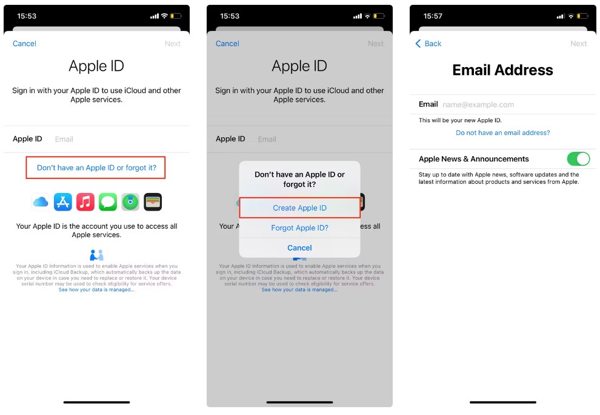
Nyissa meg a Beállítások alkalmazást, érintse meg Jelentkezzen be iPhone készülékére, választ Nincs Apple ID-je, vagy elfelejtette, és érintse meg a lehetőséget Apple ID létrehozása.
Adja meg utónevét, vezetéknevét és születésnapját, majd érintse meg a lehetőséget Következő. Ezután adja meg főbb e-mail címét.
Ezután hozzon létre egy jelszót az Apple ID-hez, érintse meg a lehetőséget Folytatni, majd érintse meg a lehetőséget Egyetért elfogadni a Általános Szerződési Feltételek.
Ellenőrizd az e‑mailedet úgy, hogy megnyitod a megerősítő e‑mailt, és megérinted a Igazoljon most.
iTunes-fiók létrehozása Mac-en
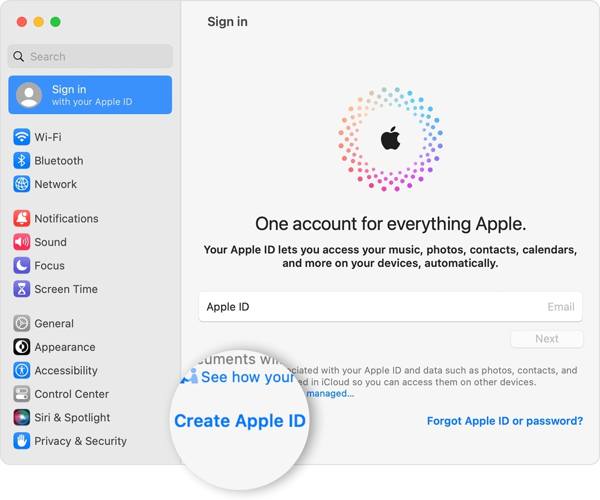
Választ Rendszerbeállítások tól alma menü, kattintson Bejelentkezés, és válasszon Apple ID létrehozása.
Töltse ki az űrlapot személyes adataival, hozzon létre egy jelszót, és kattintson a gombra Következő.
Adja meg telefonszámát, és válassza ki, hogyan igazolja személyazonosságát. Ezután kattintson Egyetért miután végigolvasta a Általános Szerződési Feltételek.
Ezután kattintson E-mail cím ellenőrzése, olvassa el az ellenőrző e-mailt, és erősítse meg az iTunes-fiók létrehozását.
Hogyan hozzunk létre iTunes-fiókot online
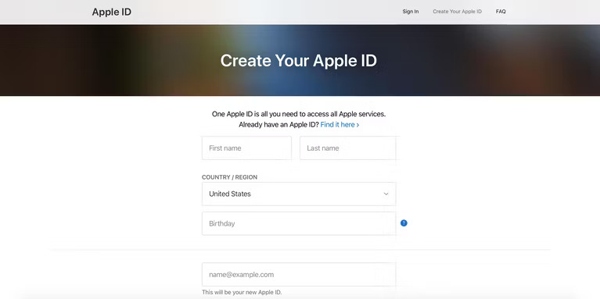
Keresse fel az appleid.apple.com/account webhelyet böngészőjében.
Adja meg adatait, és hozzon létre egy jelszót.
Adja meg telefonszámát, és igazolja személyazonosságát SMS-ben vagy telefonhívással.
Ha készen áll egy iTunes-fiók létrehozására, kattintson a gombra Folytatni, és ellenőrizze az e-mail címet.
3. rész: Hogyan jelentkezz be az Apple iTunes fiókba
Hogyan lehet bejelentkezni az Apple iTunes fiókba Windows rendszeren
Ha be szeretne jelentkezni Apple iTunes-fiókjába számítógépén, töltse le az iTunes legújabb verzióját az Apple webhelyéről.
Nyissa meg az iTunes-t, lépjen a fiók menüt, és válassza ki Bejelentkezés.
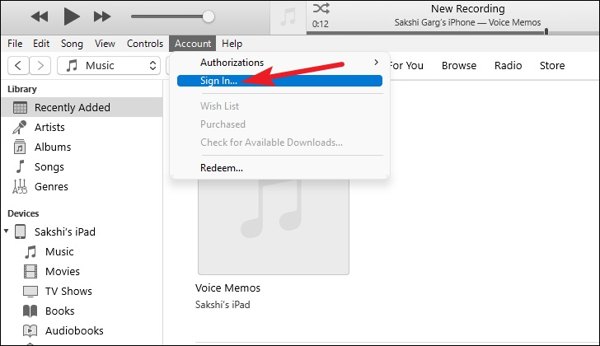
Adja meg Apple ID-jét és jelszavát a Jelentkezzen be az iTunes Store-ba párbeszéd. Kattintson a Bejelentkezés gombbal jelentkezhet be Apple iTunes-fiókjába számítógépen.
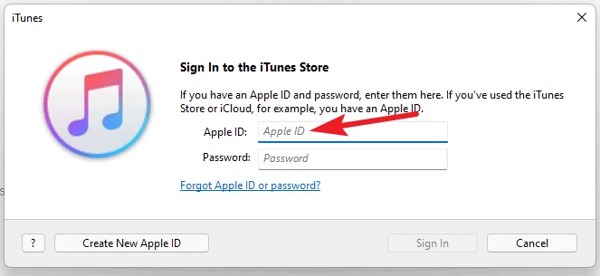
jegyzet: Ha nincs Apple iTunes fiókja, kattintson a gombra Új Apple ID létrehozása és kövesse az utasításokat hozzon létre egy új Apple ID-t.
Hogyan lehet bejelentkezni az Apple iTunes fiókba Mac rendszeren
Lépjen az Apple menübe, válassza a lehetőséget Rendszerbeállítások vagy Rendszerbeállítások, majd kattintson a gombra Bejelentkezés gomb.
Adja meg Apple ID-jét és jelszavát. Ha a rendszer kéri, írja be a megbízható eszközön kapott hatjegyű ellenőrző kódot, hogy bejelentkezzen Apple iTunes-fiókjába Mac számítógépén. Ha a te Az Apple ID nem aktív, nem tudsz belépni.
Hogyan lehet bejelentkezni az Apple iTunes fiókba iPhone/iPad készüléken
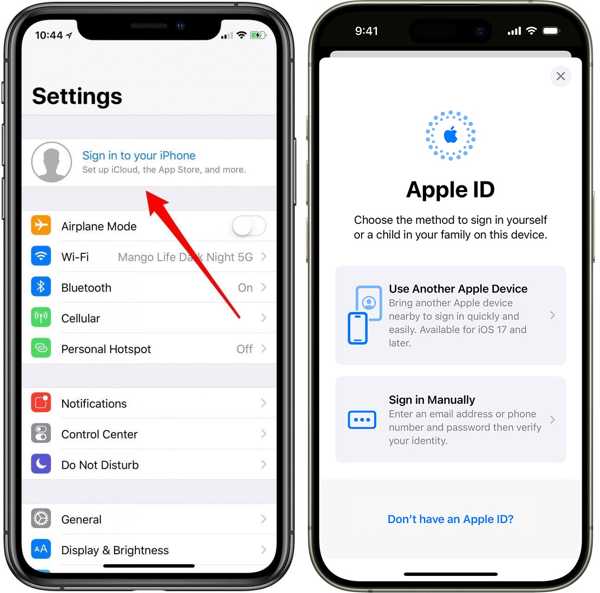
Futtassa a Beállítások alkalmazást, érintse meg a lehetőséget Jelentkezzen be iPhone készülékére, és válassza ki a bejelentkezés módját. Itt kiválasztjuk Jelentkezzen be manuálisan.
Adja meg Apple ID-jét és jelszavát. Amikor a rendszer kéri, írja be a megbízható eszközére küldött ellenőrző kódot az Apple iTunes-fiókba való bejelentkezéshez az iPhone-on.
Hogyan lehet bejelentkezni az Apple iTunes fiókba online
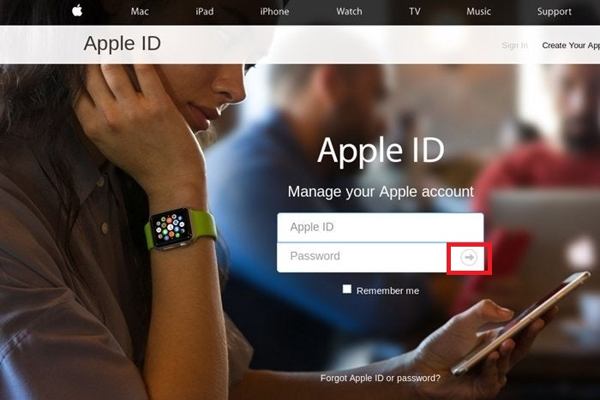
Nyissa meg az appleid.apple.com/ webhelyet egy webböngészőben, és kattintson a gombra Bejelentkezés gomb.
Adja meg Apple ID-jét és jelszavát. Ezután kattintson a Belépés gombbal jelentkezhet be Apple iTunes fiókjába online.
4. rész: Hibaelhárítás, ha nem sikerül bejelentkezni az Apple iTunesba
Előfordulhat, hogy a helyes Apple ID-t és jelszót adod meg, mégsem tudsz bejelentkezni az iTunesba vagy más Apple-szolgáltatásokba. Ennek több oka is lehet. A hiba elhárításához próbáld ki az alábbi megoldásokat:
1. Frissítsd az eszközödet és az iTunest
Az eszközöd legújabb iOS‑verzióra való frissítése biztosítja, hogy a rendszer támogassa az iTunes-bejelentkezéshez szükséges legújabb biztonsági protokollokat és kapcsolódási funkciókat.
2. Ellenőrizd a dátum- és időbeállításokat
Ha az iPhone vagy iPad készülékeden hibás a dátum vagy az idő, a bejelentkezés meghiúsulhat. A javításhoz lépj ide: Beállítások > Tábornok > Dátum idő és engedélyezze Automatikus beállítás.
3. Indítsd újra az eszközt
Egy egyszerű újraindítás megoldhatja a rendszerhibákat vagy kisebb szoftveres problémákat. Kapcsold ki az eszközt, várj néhány másodpercet, majd kapcsold be újra, és próbálj meg ismét bejelentkezni.
4. Ellenőrizd a hálózati kapcsolatot
Győződj meg róla, hogy az eszközöd stabil internetkapcsolattal rendelkezik. Próbálj meg váltani Wi‑Fi és mobiladat-hálózat között, hogy megszüntesd az esetleges kapcsolódási hibákat.
5. Hálózati beállítások visszaállítása
Ha továbbra sem sikerül bejelentkezni, lépj ide: Beállítások > Tábornok > Az iPhone átvitele vagy visszaállítása > Állítsa vissza a hálózati beállításokat. Ez a módszer törli a Wi‑Fi‑jelszavakat és a hálózati konfigurációkat.
5. rész: Az iTunes-fiók kezelése iPhone-on
Az Apple ID-hez és az iTunes-fiókhoz tartozó jelszavak kezelése elengedhetetlen a fiók biztonsága és az Apple-szolgáltatásokhoz való zökkenőmentes hozzáférés érdekében. Ha állandóan elfelejted a jelszavaidat, a, imyPass iPhone jelszókezelő segítségével biztonságosan tárolhatja és kezelheti több fiók hitelesítő adatait, így visszaállíthatja az elveszett jelszavakat weboldalakhoz és alkalmazásokhoz, valamint az Apple iTunes bejelentkezéséhez is. Minden iOS‑modellel és -verzióval kompatibilis, beleértve a legújabb iOS 26/27 bétát is.

Több mint 4 000 000 letöltés
Kezelje az iPhone jelszavait számítógépein.
Támogassa a jelszótípusok széles skáláját.
Készítsen biztonsági másolatot jelszavairól iPhone-ról számítógépre.
Elérhető az iOS és iPhone legújabb verzióihoz.
Íme az iTunes-fiók kezelésének és biztonsági mentésének lépései iPhone-on:
Olvassa be iPhone-ját
Indítsa el a legjobb iPhone jelszókezelőt, miután telepítette a számítógépére. Windowson és macOS-en is működik. Ezután csatlakoztassa iPhone-ját a számítógépéhez egy Lightning-kábellel, és kattintson a gombra Rajt gombot a jelszavak beolvasásának megkezdéséhez az eszközön.
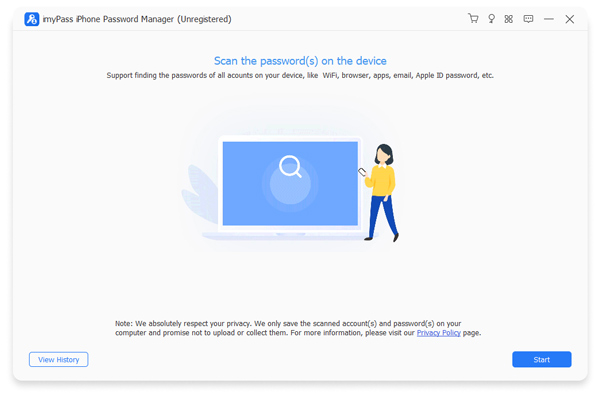
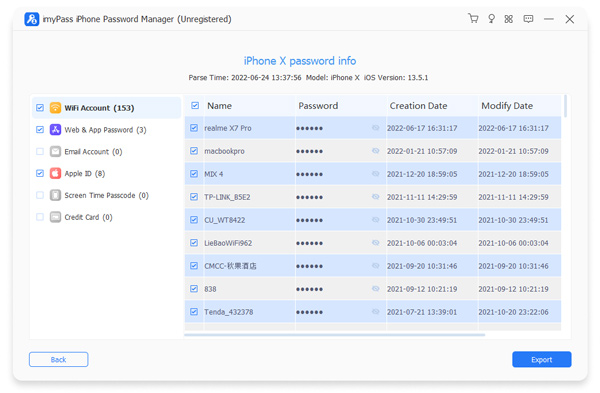
iPhone jelszavak megtekintése
A jelszóellenőrzés befejezése után megtekintheti az összes jelszót típus szerint. Például egy iTunes-fiók megtekintéséhez válassza ki az Apple ID-t, és kattintson a gombra Szem gombot a jelszó megjelenítéséhez.
Készítsen biztonsági másolatot az iPhone jelszavairól
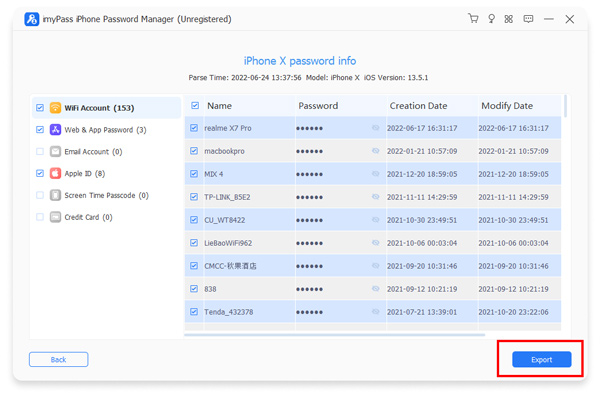
Válassza ki az összes elemet, amelyről biztonsági másolatot szeretne készíteni a számítógépére. Kattintson a Export gombot a jobb alsó sarokban, válasszon ki egy könyvtárat a biztonsági másolat mentéséhez, és exportálja azokat a merevlemezre. Ezután rákattinthat a Előzmények megtekintése gombot a főképernyőn a biztonsági másolat megkereséséhez.
6. rész: GYIK az Apple iTunes bejelentkezéssel kapcsolatban
GYIK.
-
Az iTunes-bejelentkezésem ugyanaz, mint az Apple ID-m?
Igen. Egyéni felhasználók esetén az iTunes-bejelentkezés megegyezik az Apple ID-ddel. Ezzel az egyetlen Apple ID-vel férsz hozzá az iTuneshoz, az App Store-hoz, az Apple Music‑hoz, az iCloudhoz és az összes többi Apple‑szolgáltatáshoz.
-
Hogyan hozhatok létre új iTunes-fiókot?
Új iTunes-fiók létrehozásához új Apple ID-t kell létrehoznod. Ezt közvetlenül iPhone-odon, iPadeden vagy Maceden, illetve online, az appleid.apple.com webhelyen teheted meg. A folyamat során meg kell adnod a személyes adataidat, létre kell hoznod egy biztonságos jelszót, és meg kell erősítened az e‑mail-címedet.
-
Miért nem enged bejelentkezni az iTunesba?
Előfordulhat, hogy a helyes jelszó megadása ellenére sem tudsz bejelentkezni az iTunesba. Gyakori okok lehetnek az elavult iOS- vagy iTunes-verzió, a készülékeden hibásan beállított dátum és idő, hálózati kapcsolódási problémák vagy átmeneti szoftverhibák.
Következtetés
Most meg kellene értened mi az Apple iTunes bejelentkezés, hogyan hozhatsz létre iTunes-fiókot, és hogyan jelentkezhetsz be az Apple iTunes-fiókba különböző eszközökön. Lépésről lépésre követheted az útmutatónkat, hogy megtehesd, amit szeretnél. Az iTunes-fiókod jelszavának elfelejtésének elkerülése érdekében javasoljuk az imyPass iPhone jelszókezelő használatát.
Penny a GPS-hibakeresésre és a Windows-optimalizálásra összpontosít. Korábban műszaki ügyfélszolgálati mérnökként dolgozott, ahol ügyfeleknek segített a helymeghatározással kapcsolatos és rendszerproblémák hatékony megoldásában. Informatikai támogatási tapasztalatára támaszkodva olyan gyakorlati megoldásokat kínál, amelyek valóban beválnak. Szabadidejében szeret túrázni és geoládákat keresni, hogy a GPS-technológiát a való életben tesztelje.
Forró megoldások
-
Az iOS feloldása
-
iOS tippek
-
Oldja fel az Androidot
-
Jelszó tippek


