



 Megoldás
 Támogatóközpont
 Rólunk
 Kapcsolatba lépni
Az iCloud jelszó módosítása jelszóval vagy anélkül
 Samuel Spenser Közzétéve: 2026. június 24.Az iOS feloldása3 perces olvasás
Az iCloud‑jelszódat az iCloud‑fiókod elérésére és kezelésére használod, beleértve a biztonsági mentéseket, az iCloud Fotókat, a dokumentumokat, a névjegyeket és egyéb adatokat. Az Apple tájékoztatása szerint az iCloud‑ba az Apple ID jelszavaddal jelentkezel be, ami azt jelenti, hogy az Apple ID jelszó és az iCloud‑jelszó lényegében ugyanaz.
Ez az útmutató elmagyarázza, hogyan kell változtassa meg az iCloud jelszavát iPhone‑on, iPaden, Maces gépen vagy online, függetlenül attól, hogy emlékszel‑e a jelenlegi jelszóra, vagy elfelejtetted azt.

Ebben a cikkben:
1. rész. Az iCloud jelszó módosítása
Ha még emlékszik a hitelesítő adataira, közvetlenül az Apple-eszközén módosíthatja Apple iCloud-jelszavát. Ez egy szokásos művelet, amelynek célja, hogy megvédje fiókját, biztonsági mentéseit és adatait a jogosulatlan hozzáféréstől.
Az iCloud jelszó módosítása iPhone/iPad készüléken
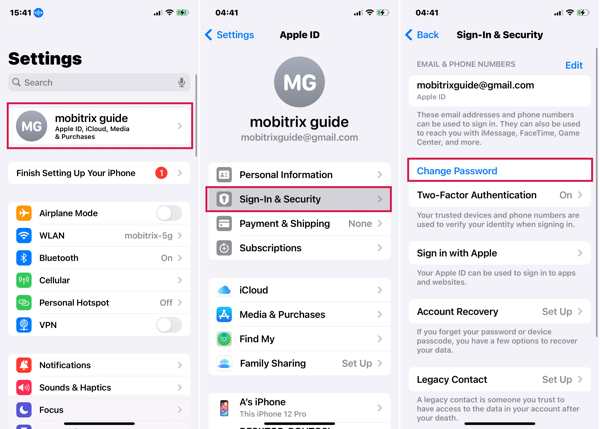
Nyissa meg a Beállítások alkalmazást az eszközén.
Koppints a profilodra, és válaszd a Bejelentkezés és biztonság.
Találat Jelszó módosítása és írja be az iPhone jelszavát vagy az Apple ID jelszavát, amikor a rendszer kéri.
Írjon be egy új iCloud jelszót, és ellenőrizze.
Az iCloud jelszó módosítása Macen
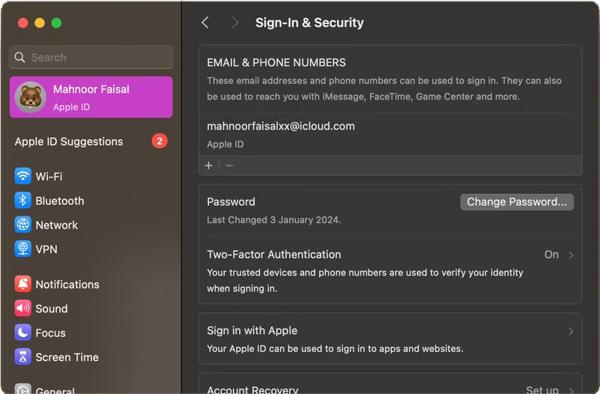
Menj a alma menüt és válassza ki Rendszerbeállítások vagy Rendszerbeállítások.
Kattints a nevedre, és menj a Bejelentkezés és biztonság lapon.
Kattints a Jelszó módosítása melletti gombot Jelszó szakasz.
Amikor a rendszer kéri, adja meg a bejelentkezési jelszavát, és kattintson Lehetővé teszi.
Most adjon meg egy új jelszót, ellenőrizze, majd kattintson a változás.
Hogyan módosítsa az Apple iCloud jelszavát az interneten
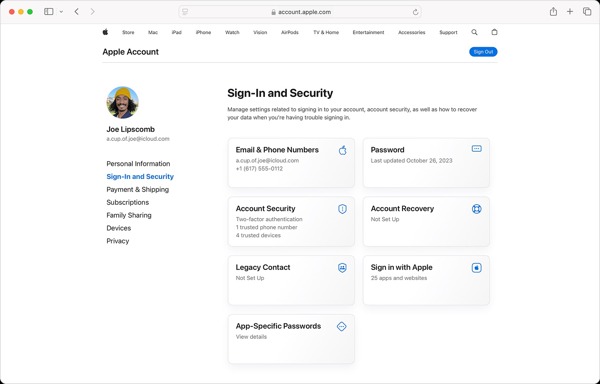
Lépj be az account.apple.com oldalra egy webböngészőben.
Jelentkezzen be Apple ID-jével és jelszavával.
Írja be a Bejelentkezés és biztonság fület, és válasszon Jelszó.
Írja be jelenlegi jelszavát a következő oldalra lépéshez.
Adjon meg egy új jelszót, és erősítse meg.
Adja meg a szükséges információkat, majd kattintson Jelszó módosítása.
Jegyzet:
Miután megváltoztattad az iCloud‑jelszavadat, az nem fog automatikusan szinkronizálódni az összes eszközön. Minden egyes eszközön meg kell majd adnod az új jelszót, amikor az Apple szolgáltatásait használod.
2. rész. Az iCloud jelszó visszaállítása, miután elfelejtette
Ha elfelejtette jelenlegi hitelesítő adatait, továbbra is módosíthatja iCloud-jelszavát egy megbízható Apple-eszközön vagy Apple Elfelejtettem weboldal. Leírjuk az egyes módszerek előfeltételeit, és bemutatjuk a munkafolyamatokat.
Hogyan módosítsa az iCloud jelszavát, ha elfelejtette a fiók-helyreállításon keresztül
Futtassa a Beállítások vagy Rendszerbeállítások alkalmazás az Apple eszközödön.
Próbáljon meg bejelentkezni az iCloud-fiókjába.
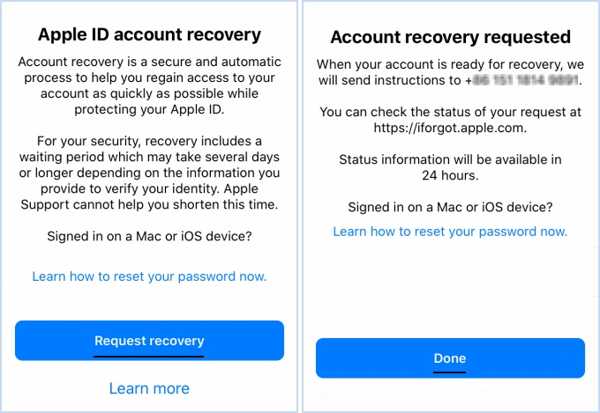
Ha elfelejtette a jelszavát, vagy nem tudja ellenőrizni a fiókját, kapni fog egy figyelmeztetést.
Üsd a Helyreállítás kérése gomb.
Erősítse meg telefonszámát.
Add meg az ellenőrző kódot, amikor megkapod.
Kövesse a képernyőn megjelenő utasításokat, és koppintson a Kész a kérés megerősítéséhez.
Amikor az Apple megkapja a kérésedet, további lépéseket küld az iCloud-jelszavad módosításához.
Az iCloud e-mail jelszó megváltoztatása megbízható eszköz használatával
Egy olyan eszközön, amelyen bejelentkezett a fiókjába
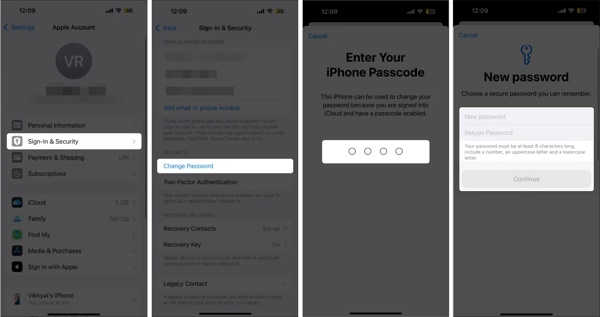
Futtassa a Beállítások vagy Rendszerbeállítások alkalmazás a megbízható eszközön.
Koppintson vagy kattintson a profiljára, és válassza a Bejelentkezés és biztonság.
Üsd a Jelszó módosítása gomb.
Írja be az eszköz bejelentkezési jelszavát vagy jelszavát.
Írja be az iCloud új jelszavát, írja be újra, és erősítse meg a módosítást.
Kölcsönzött iPhone-on vagy iPaden
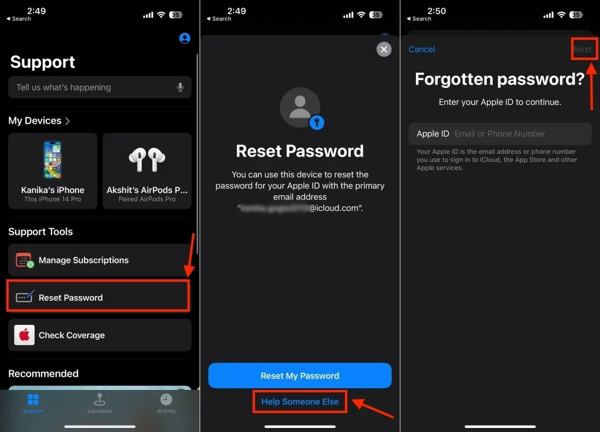
Nyissa meg a Apple támogatás kb.
Válassza a Jelszó visszaállítása lehetőséget a Támogatási eszközök szakasz.
Ezután érintse meg Segítsen valaki másnak.
Add meg az Apple ID fiókod, és koppints az Következő.
Kövesse a képernyőn megjelenő utasításokat az iCloud-jelszó módosításához iPhone-ján.
Hogyan lehet megváltoztatni az iCloud jelszavát kétfaktoros hitelesítéssel
Látogasson el az iforgot.apple.com oldalra egy böngészőben, ha engedélyezte a kétfaktoros hitelesítést.
Írd be az Apple ID-dat és a képen látható karaktereket. Kattints Folytatni továbbmenni.
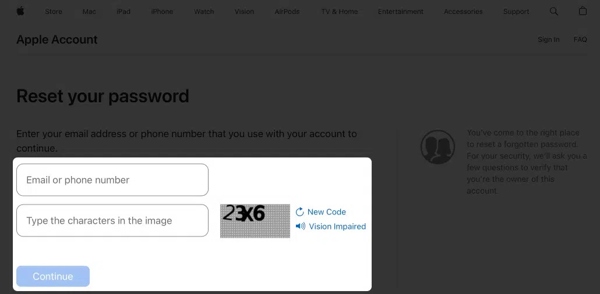
Erősítse meg a társított telefonszámot, és kattintson a gombra Folytatni.
Válasszon egy könnyen hozzáférhető Apple terméket.
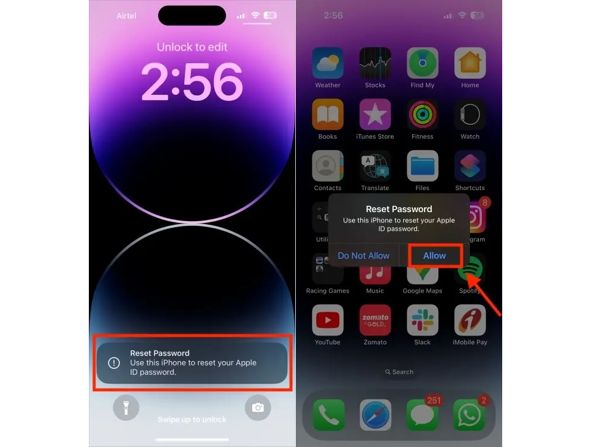
Ezután érintse meg a lehetőséget Lehetővé teszi az eszközödön megjelenő értesítésben.
Írja be az eszköz jelszavát, majd írja be az eszköz jelszavát, amikor a rendszer kéri.
Végül változtassa meg az iCloud e-mail jelszavát.
Hogyan módosítsuk az iCloud jelszót számítógéppel
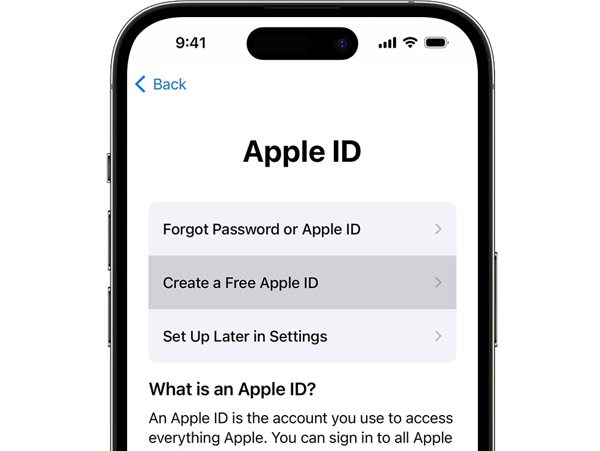
Ha elfelejtette a hitelesítő adatait, és a fenti módszerek nem érhetők el, imyPass iPassGo egy kipróbálásra érdemes megoldás. Eltávolíthatja a jelenlegi iCloud jelszót (az Apple ID jelszavát), lehetővé téve egy új jelszó létrehozását vagy bejelentkezését iPhone-ján. Ez a program néhány kattintással könnyedén eltávolíthatja az iCloud fiókot iPhone-járól.
Csatlakoztasd iOS-eszközödet a számítógépedhez, majd az imyPass iPassGo könnyedén eltávolíthatja az Apple ID-t (iCloud-fiókot) és a jelszót. Ezután kövesd az iPhone-odon megjelenő útmutatót a bejelentkezéshez vagy egy új Apple ID létrehozásához.

Több mint 4 000 000 letöltés
iCloud‑jelszó visszaállítása az eredeti jelszó nélkül.
Letiltott, lejárt vagy zárolt Apple ID eltávolítása iOS‑eszközökről.
Különféle képernyőzárak feloldása az összes iOS‑verzión és modellen.
Lépésről lépésre követhető útmutató és felhasználóbarát felület biztosítása.
Az iCloud jelszó megváltoztatásának lépései iPhone-on:
Csatlakozzon iPhone-jához
Futtassa a legjobb iCloud eltávolító eszközt a számítógépére telepítés után. Csatlakoztassa iPhone-ját a számítógépéhez Lightning-kábellel. Válassza ki a Távolítsa el az Apple ID-t módba, és kattintson a Start gombra.

iCloud jelszó eltávolítása
Ha az iPhone keresése le van tiltva, a szoftver automatikusan eltávolítja az aktuális fiókot.
Ha az iPhone keresése engedélyezve van az iOS 11.3-as vagy korábbi rendszeren, állítsa vissza az eszköz összes beállítását. Amikor az iPhone újraindul, a szoftver elvégzi a dolgát.
Ha az iPhone keresése funkció engedélyezve van az iOS 11.4-es vagy újabb rendszeren, kapcsolja be a kétfaktoros hitelesítést. Ezután írja be a következőt: 0000 a művelet megerősítéséhez. Ellenőrizze az eszköz adatait, és kattintson az Rajt az iCloud-fiók eltávolításának megkezdéséhez. Ez a folyamat nem fog gyári alaphelyzetbe állítja az iPhone-ját.

Váltson új jelszóra
Amikor befejeződött, állítsa be az eszközét, és jelentkezzen be egy új iCloud jelszóval.
3. rész. A „Jelszó nem módosítható” hibák javítása
Több tényező is kiválthatja a „Jelszó nem módosítható” hibát az iCloud-jelszó módosításakor, például a rossz internetkapcsolat, a megbízható eszközön jelentkező probléma és egyebek. Az alábbi megoldásokkal próbálkozhat a probléma megoldásához:
1. megoldás: Ellenőrizze az Apple szerver állapotát
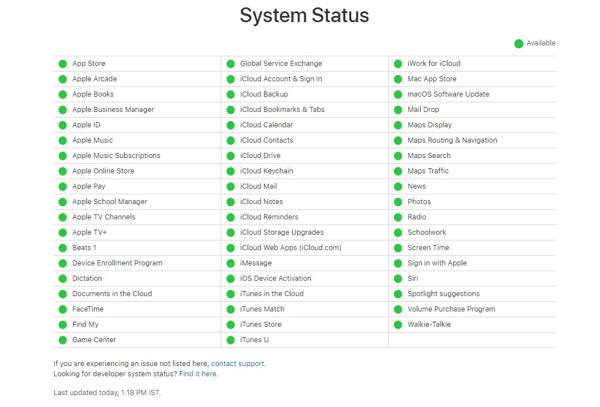
Egy böngészőben látogasson el a https://www.apple.com/support/systemstatus/ oldalra, és ellenőrizze a vonatkozó Apple szerverek állapotát. Ha bármelyik elem sárga vagy piros ikonnal van jelölve, akkor várnia kell, amíg újra működik, majd módosítania kell az iCloud jelszavát.
2. megoldás: Az iCloud jelszó módosítása az iForgot alkalmazásban
Ahogy korábban említettük, több lehetőséged is van az iCloud-jelszavad megváltoztatására. Ha a megbízható eszköz nem érhető el, megpróbálhatod az interneten, vagy fordítva. A végső megoldás a régi jelszó eltávolítása az eszközödről, és egy új létrehozása.
3. megoldás: Frissítse a módosításokat az összes Apple-eszközön
Ha az egyik eszközön megváltoztatta az iCloud-jelszavát, akkor a módosításokat az összes többi Apple-eszközön is frissítenie kell. Ki kell jelentkeznie a régi fiókból az eszközén, majd be kell jelentkeznie az új jelszóval.
GYIK.
-
Mi történik, miután megváltoztatom az iCloud‑jelszavamat?
Miután megváltoztatja az iCloud‑jelszavát, előfordulhat, hogy a készülékein ki lesz jelentkeztetve az Apple-szolgáltatásokból. Az iCloud, az App Store, az iMessage és más szolgáltatások további használatához újra be kell jelentkeznie az új jelszóval. Az adatai biztonságban maradnak, és nem érinti őket a változtatás.
-
Meg tudom változtatni az iCloud‑jelszavamat adatvesztés nélkül?
Igen. Az iCloud‑jelszó megváltoztatása nem törli az adatait. A fényképei, névjegyei, üzenetei, az iCloud Drive‑ban lévő fájljai és a biztonsági mentései továbbra is biztonságosan tárolva maradnak. A készülékein újból be kell jelentkeznie, hogy az Apple-szolgáltatásokat a szokott módon használhassa.
-
Mennyi ideig tart az Apple-fiók helyreállítása?
Az Apple-fiók helyreállítása általában néhány órától akár több napig is eltarthat. Az ehhez szükséges idő attól függ, hogyan igazolja személyazonosságát az Apple, illetve hogy továbbra is hozzáfér-e megbízható eszközeihez vagy telefonszámaihoz. Ez idő alatt nem fog tudni hozzáférni a fiókjához. A folyamat befejeztével az Apple értesíti Önt a következő lépésekről.
Következtetés
Ez az oktatóanyag elmagyarázta hogyan lehet megváltoztatni az Apple iCloud jelszavát különböző helyzetekben. A jelenlegi jelszavával közvetlenül az Apple-eszközén módosíthatja azt. A jelenlegi jelszó nélkül egy megbízható eszközön, a fiók-helyreállítási webhelyen és más helyeken kell visszaállítania azt. imyPass iPassGopéldául lehetővé teszi egy régi fiók eltávolítását és egy új iCloud jelszó egyszerű módosítását.
Samuel a jelszóbiztonságra és a digitális adatvédelemre specializálódott. Korábban kiberbiztonsági tanácsadóként dolgozott kisvállalkozásoknak, hogy megvédje digitális eszközeiket. Kiberbiztonsági és etikus hackelési minősítéseivel a bonyolult biztonsági témákat könnyen követhető tanácsokká alakítja. Emellett szívesen oszt meg jelszóval kapcsolatos tippeket is, hogy a felhasználók magabiztosabban védhessék fiókjaikat.
Forró megoldások
-
Az iOS feloldása
-
iOS tippek
-
Oldja fel az Androidot
-
Jelszó tippek


