



 Megoldás
 Támogatóközpont
 Rólunk
 Kapcsolatba lépni
Hogyan lehet visszaállítani az iPhone-t Apple ID‑jelszó nélkül – 4 bevált módszer
 Samuel Spenser Közzétéve: 2026. szeptember 14.Az iOS feloldása4 perces olvasás
Ha el szeretné adni az iPhone‑ját, először gyári visszaállítást kell végeznie a készüléken. A gyári visszaállítás eltávolít minden adatot, beállítást és alkalmazást az eszközről. Ha azonban elveszítette a hozzáférést az Apple‑fiókjához, hogyan lehet gyári visszaállítást végezni iPhone‑on Apple ID‑jelszó nélkül? Olvassa el ezt az útmutatót, és ismerjen meg több módszert is az iPhone vagy iPad törlésére és gyári beállításainak visszaállítására Apple ID‑adatok nélkül.

Ebben a cikkben:
- 1. rész. Mikor érdemes gyári visszaállítást végezni iPhone‑on vagy iPaden
- 2. rész. Hogyan lehet gyári visszaállítást végezni iPhone‑on Apple ID‑jelszó nélkül
- 3. rész. Hogyan lehet gyári visszaállítást végezni iPhone‑on helyreállítási móddal
- 4. rész. Hogyan lehet gyári visszaállítást végezni iPhone‑on/iPaden iTunes/Finder nélkül
1. rész. Mikor érdemes gyári visszaállítást végezni iPhone‑on vagy iPaden
A gyári visszaállítás az iPhone‑t vagy iPadet eredeti gyári állapotába hozza vissza. Minden adat törlődik, miközben a legfrissebb iOS‑ vagy iPadOS‑frissítések megmaradnak. Ez a folyamat hasznos, ha törölni szeretné az eszközt, szoftveres hibákat szeretne kijavítani, vagy új felhasználó számára készíti elő.
Az iPhone vagy iPad alaphelyzetbe állításának gyakori okai
- 1.Feladásra vagy átadásra való felkészítés. Ha eladni vagy odaajándékozni készül az iPhone‑ját, a gyári visszaállítás eltávolítja a személyes adatait, és megvédi a magánszféráját, mielőtt a készüléket más kezdi használni.
- 2.Teljesítményproblémák megoldása. Idővel az iPhone lelassulhat az összegyűlt alkalmazások, fájlok, gyorsítótárak és egyéb felesleges adatok miatt. Egy gyári visszaállítás javíthatja a teljesítményt a fölösleges adatok eltávolításával.
- 3.Szoftverproblémák elhárítása. Az iPhone visszaállítása segíthet súlyos szoftverhibák megoldásában. Hatékonyan helyrehozhat összeomlott, letiltott vagy sérült rendszereket.
- 4.Tárhely felszabadítása. A gyári visszaállítás eltávolítja a régi fájlokat, szemétfájlokat és más tárolt, már nem szükséges adatokat, ezzel felszabadítva a helyet az eszközön.
Gyári visszaállítás vs. hard reset
A hard reset egy másik módszer az iOS‑felhasználók számára a hibaelhárításra. Nem törli az adatokat és a beállításokat, de képes különféle szoftverproblémák megoldására.
| Funkció | Gyári visszaállítás | Hard Reset |
| Személyes adatok és beállítások törlése | ✓ | ✗ |
| Alkalmazások és fájlok eltávolítása | ✓ | ✗ |
| iPhone visszaállítása gyári beállításokra | ✓ | ✗ |
| Átmeneti rendszerhibák javítása | ✓ | ✓ |
| A nem reagáló képernyő javítása | ✓ | ✓ |
| Letiltott iPhone helyreállítása | ✓ | ✗ |
| Személyes adatok megőrzése | ✗ | ✓ |
2. rész. Hogyan lehet gyári visszaállítást végezni iPhone‑on Apple ID‑jelszó nélkül
Egy iPad gyári visszaállítása Apple ID‑jelszó nélkül nem egyszerű, de lehetséges, ha rendelkezik egy megbízható számítógéppel, amelyen a legfrissebb iTunes vagy Finder van telepítve. Természetesen célszerű a folyamat előtt biztonsági másolatot készíteni az eszközről.
iPhone biztonsági mentése iTunes/Finder segítségével
Csatlakoztassa az iPhone‑t egy megbízható számítógéphez USB‑kábellel. Nyissa meg az iTunes alkalmazást Windows rendszeren vagy macOS Mojave és korábbi verziókon. macOS Catalina vagy újabb rendszeren nyissa meg a Findert.
Miután az eszköz felismerésre került, válassza ki az iPhone‑ját az oldalsávon.

Menj a Összegzés vagy Tábornok fület, majd válassza ki a biztonsági mentés opciót.
Válassza ki Ez a számítógép vagy Készítsen biztonsági másolatot az iPhone-on lévő összes adatról erre a Macre.
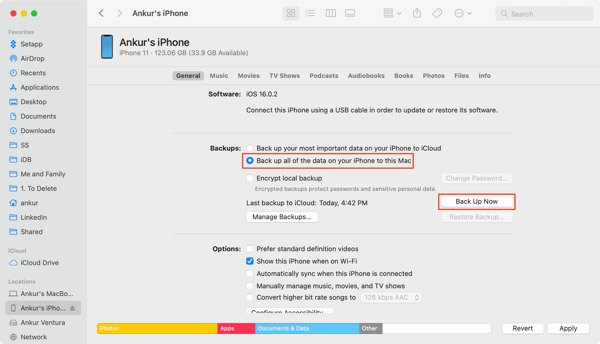
Végül kattintson a Vissza most gombot az iPhone biztonsági mentéséhez.
Jegyzet:
Ha védeni szeretné a biztonsági mentési fájlt, jelölje be a melletti jelölőnégyzetet Helyi biztonsági mentés titkosítása és hagyja iTunes biztonsági mentési jelszó.
Az iPhone gyári visszaállítása Apple ID jelszó nélkül
A biztonsági mentés elkészítése után kattintson a(z) IPhone visszaállítása gombra az iTunesban vagy a Finderben.

Kövesse a képernyőn megjelenő utasításokat az iPhone törléséhez és a gyári beállítások visszaállításához.
3. rész. Hogyan lehet gyári visszaállítást végezni iPhone‑on helyreállítási móddal
Ha az iPhone‑t nem ismeri fel az iTunes/Finder, le van tiltva, vagy elfelejtette a képernyőzár jelkódját, helyreállítási módot használva is végezhet gyári visszaállítást a készüléken a gombok segítségével.
Csatlakoztassa az iPhone‑t a számítógéphez USB‑kábellel. A helyreállítási folyamat alatt tartsa az eszközt csatlakoztatva.
Az eszközt helyreállítási módba kell kapcsolnia.
iPhone 8 vagy újabb modellen:
Gyorsan nyomja meg és engedje el a Hangerő fel gombot, majd gyorsan nyomja meg és engedje el a Lehalkít gombot. Ezután nyomja meg és tartsa lenyomva a(z) Oldal gombot, amíg meg nem jelenik a helyreállítási mód képernyője.
iPhone 7/7 Plus esetén:
Nyomja meg és tartsa lenyomva a gombot Lehalkít és Oldal gombokat egyszerre addig, amíg meg nem jelenik a helyreállítási mód képernyője.
iPhone 6s vagy korábbi modellen:
Nyomja meg és tartsa lenyomva a gombot itthon és Oldalsó (Felső) gombokat, amíg meg nem jelenik a helyreállítási mód képernyője.
iPaden Home gomb nélkül
Nyomja meg és gyorsan engedje el a Hangerő fel gombot, majd nyomja meg és engedje fel a(z) Lehalkít gombot. Ezután nyomja meg és tartsa lenyomva a(z) Erő gombot, amíg meg nem jelenik a helyreállítási mód képernyője.
iPad Home gombbal:
Nyomja meg és tartsa lenyomva a gombot Erő és itthon gombokat. Amint megjelenik a helyreállítási mód, engedje el a gombokat.
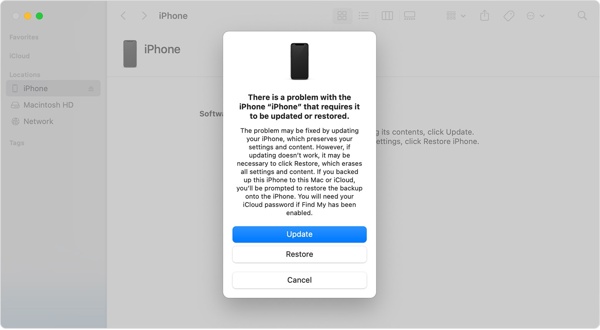
Amikor az iTunes vagy a Finder felismeri az eszközt helyreállítási módban, válassza a(z) visszaállítás opciót, és kövesse a képernyőn megjelenő utasításokat a visszaállítás befejezéséhez.
4. rész. Hogyan lehet gyári visszaállítást végezni iPhone‑on/iPaden iTunes/Finder nélkül
Ha elfelejtette az Apple ID‑jelszavát, és nem tud gyári visszaállítást végezni iPhone‑on vagy iPaden iTunes/Finder segítségével, ez a professzionális feloldó eszköz pontosan Önnek való. imyPass iPassGo lehetővé teszi, hogy törölje készülékét, eltávolítsa a képernyőzárat, és 3 egyszerű lépésben visszaállítsa gyári beállításokra. Windows PC-n és Macen egyaránt működik. Korlátozott technikai ismeretekkel rendelkező felhasználók is gond nélkül visszaállíthatják iPhone-jukat vagy iPadjüket.

Több mint 4 000 000 letöltés
iPhone és iPad gyári visszaállítása Apple ID‑jelszó nélkül.
Letiltott, összetört vagy lefagyott iPhone feloldása iTunes nélkül.
Apple ID eltávolítása, megkerülni a képernyőidőt és MDM.
Támogatja az iOS és iPadOS legújabb verzióit.
Indítsa el az imPass iPassGo alkalmazást a számítógépén, majd válassza ki a Oldja fel az iOS képernyőt mód az interfészről. Csatlakoztassa készülékét a számítógéphez egy USB‑kábellel.

Erősítse meg az eszköz adatait, és kattintson a gombra Indítás most a firmware‑csomag letöltésének megkezdéséhez.

Kattints a Rajt Eltávolítás gombbal indítsa el a visszaállítást. Ha elkészült, a képernyőzár és minden adata törlődik a készülékről.

Következtetés
Ez az útmutató elmagyarázza, hogyan kell gyári visszaállítás iPhone‑on Apple ID nélkül. Követheti a részletes útmutatónkat, hogy készülékét gyári állapotba hozza, és minden adatát törölje. Az imyPass iPassGo egy könnyen használható megoldás, amely segít korlátozások nélkül visszaállítani készülékét. Még a kezdők is használhatják technikai szaktudás nélkül.
Samuel a jelszóbiztonságra és a digitális adatvédelemre specializálódott. Korábban kiberbiztonsági tanácsadóként dolgozott kisvállalkozásoknak, hogy megvédje digitális eszközeiket. Kiberbiztonsági és etikus hackelési minősítéseivel a bonyolult biztonsági témákat könnyen követhető tanácsokká alakítja. Emellett szívesen oszt meg jelszóval kapcsolatos tippeket is, hogy a felhasználók magabiztosabban védhessék fiókjaikat.
Forró megoldások
-
Az iOS feloldása
-
iOS tippek
-
Oldja fel az Androidot
-
Jelszó tippek


