



 Megoldás
 Támogatóközpont
 Rólunk
 Kapcsolatba lépni
Hogyan lehet gyorsan visszaállítani az iCloud‑jelszót iPhone-on és iPaden
 Samuel Spenser Közzétéve: 2026. július 2.Az iOS feloldása3 perces olvasás
Akár elfelejtette a jelszavát, akár az iCloud‑fiókját biztonsági okokból zárolták, azt fogja tapasztalni, hogy nem fér hozzá semmihez az iPhone‑ján. Miért akadályozhatja meg az összes Apple‑szolgáltatáshoz való hozzáférést egy egyszerű jelszóprobléma? Ebben az útmutatóban elmagyarázzuk, hogyan működik az iCloud‑fiók, és megmutatjuk a leggyorsabb, legmegbízhatóbb módját annak, hogy végrehajtson egy iCloud jelszó visszaállítása.

Ebben a cikkben:
- 1. rész. Ugyanaz az iCloud‑jelszó, mint az Apple ID jelszava?
- 2. rész. Hogyan állítsd vissza az iCloud‑jelszót más Apple eszközökkel
- 3. rész. Hogyan állítsd vissza az iCloud‑jelszót egy új Apple eszközön keresztül
- 4. rész. Hogyan állítsd vissza az iCloud‑jelszót e‑mail segítségével
- 5. rész. Hogyan állítsd vissza az iCloud‑jelszót az Apple Support alkalmazáson keresztül
- Bónusz tippek. iCloud Aktiválási zár megkerülése jelszó nélkül
1. rész. Ugyanaz az iCloud‑jelszó, mint az Apple ID jelszava?
Sok felhasználó azt hiszi, hogy az iCloudnak külön jelszava van, de valójában az iCloud‑fiók közvetlenül az Apple ID‑hez kapcsolódik. Ez azt jelenti, hogy az iCloud‑szolgáltatásokhoz – például biztonsági mentésekhez, fotókhoz és a Lokátorhoz – használt hitelesítő adatok megegyeznek az Apple ID bejelentkezési adataival. Tehát amikor Apple iCloud‑jelszó‑visszaállítást végzel, valójában az egész Apple ID fiókod jelszavát állítod vissza.
Fontos megérteni ezt a különbséget, mielőtt bármilyen iCloud‑jelszó‑visszaállítást megpróbálnál, mert a jelszó megváltoztatása az összes, ehhez a fiókhoz kapcsolódó Apple‑szolgáltatásra hatással lesz.
Ezt követően a következő lépés, hogy az alapján válassz helyreállítási módot, milyen adatokhoz férsz még hozzá.
2. rész. Hogyan állítsd vissza az iCloud‑jelszót más Apple eszközökkel
Ha még hozzáférsz egy másik megbízható Apple eszközhöz, az iCloud‑jelszó visszaállítása sokkal gyorsabbá és egyszerűbbé válik.
Így állíthatod vissza a jelszavad egy másik Apple eszköz használatával:
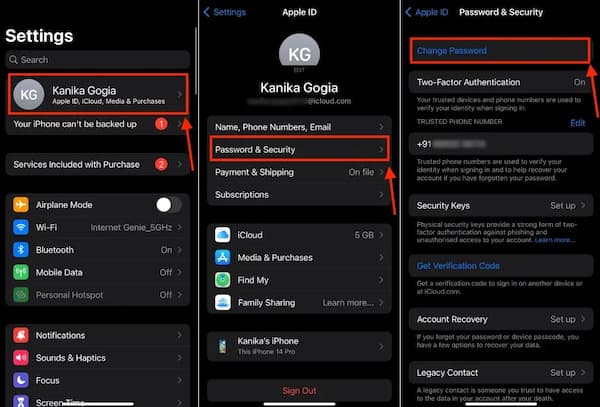
Nyisd ki Beállítások egy megbízható, az Apple ID‑ddel bejelentkezett Apple eszközön.
Koppints a nevedre a képernyő tetején az Apple ID beállítások eléréséhez, majd válaszd a Jelszó és biztonság.
Választ Jelszó módosítása lehetőséget a jelszó‑visszaállítási folyamat elindításához.
Amikor a rendszer kéri, add meg az eszközjelszót, hogy megerősítsd, valóban te vagy az.
Adj meg egy új jelszót, írd be újra a megerősítéshez, majd kövesd a képernyőn megjelenő utasításokat.
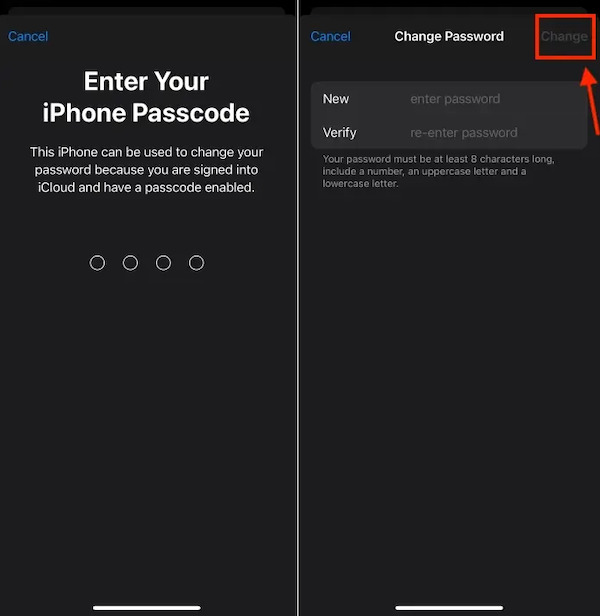
Mivel az eszköz már megbízhatónak számít, az Apple nem kér további hitelesítést. Ez gyorsabbá teszi az Apple iCloud‑jelszó‑visszaállítást, ha már be vagy jelentkezve egy másik eszközön.
3. rész. Hogyan állítsd vissza az iCloud‑jelszót egy új Apple eszközön keresztül
Ha most vásároltál egy új iPhone-t vagy iPadet, a beállítási folyamat során akkor is elvégezheted az iCloud‑jelszó‑visszaállítást.
Így teheted meg egy új Apple eszközön:
Kapcsold be az új iPhone‑t vagy iPadet, és folytasd a beállítást, amíg meg nem jelenik a Alkalmazások és adatok vagy Apple ID bejelentkezési képernyő.
Koppintson a Elfelejtett jelszó vagy nincs Apple ID‑d?
Válassza ki Elfelejtette az Apple ID jelszavát lehetőséget a helyreállítási folyamat elindításához.
Írd be a fiókodhoz tartozó Apple ID e‑mail‑címet.
Válassz egy ellenőrzési módot – például a megbízható telefonszámodat vagy egy másik megbízható eszközt, ha elérhető.
Kövesd az utasításokat a személyazonosságod igazolásához, majd hozz létre egy új jelszót.
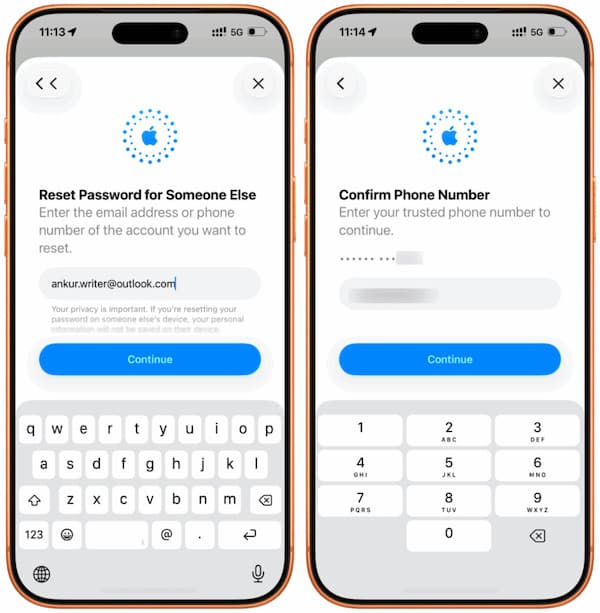
Ez egy hivatalos Apple‑féle helyreállítási lehetőség, amely új eszközön is használható. Miután a jelszó‑visszaállítás befejeződött, újra bejelentkezhetsz és folytathatod a iCloud helyreállítása valamint más Apple‑szolgáltatások használatát.
4. rész: Hogyan állítsd vissza az iCloud‑jelszót e‑mail segítségével
Még el tudod érni az Apple ID‑dhoz kapcsolt e‑mail fiókot? Ha igen, másik Apple eszköz nélkül is vissza tudod állítani az iCloud‑jelszót e‑mail használatával.
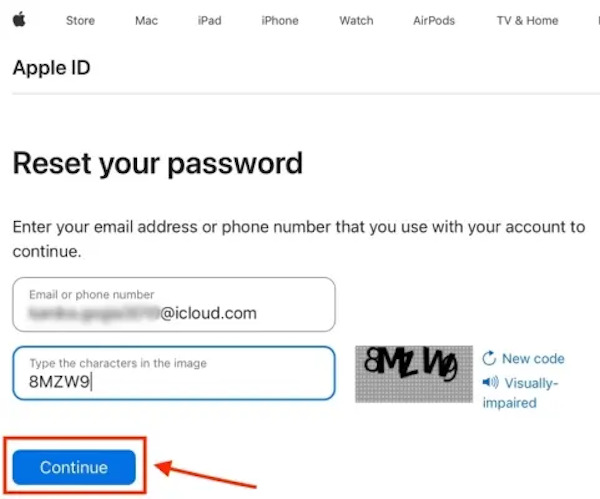
Nyiss meg egy böngészőt, és látogasd meg az Apple hivatalos fiók-helyreállítási oldalát: iforgot.apple.com.
Írd be az Apple ID‑dhöz tartozó e‑mail‑címet, majd kattints a Folytatni. A következő képernyőn válaszd a jelszó e‑mailes ellenőrzéssel történő visszaállításának lehetőségét.
Ellenőrizd az Apple ID‑dhoz kapcsolt e‑mail fiók beérkező üzeneteit. Amint megérkezik az Apple üzenete, nyisd meg, és keresd meg benne a jelszó‑visszaállító hivatkozást.
Kattints az e‑mailben található hivatkozásra, majd kövesd a képernyőn megjelenő utasításokat. Adj meg egy új jelszót, erősítsd meg, és mentsd a módosításokat a visszaállítás befejezéséhez.
Ha megváltoztattál néhány kapcsolódó adatot, időben frissítened kell azokat. Ne feledd azonban, hogy az e‑mailes ellenőrzés nem mindig jelenik meg opcióként. Az Apple a fiókod biztonsági beállításai alapján határozza meg az elérhető módszereket. iCloud jelszó módosítása Az Apple Support alkalmazás egy másik lehetőség az iCloud‑jelszó visszaállítására. Ez az opció akkor is elérhető, ha nem tudod használni egyik megbízható eszközödet sem. Az alkalmazás a teljes helyreállítási folyamat során képernyőn megjelenő útmutatást ad.
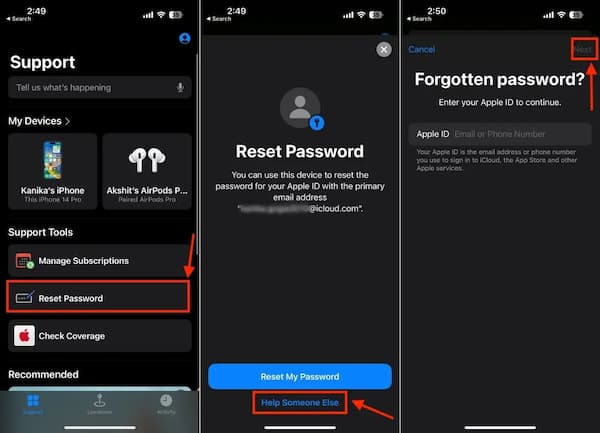
5. rész. Hogyan állítsd vissza az iCloud‑jelszót az Apple Support alkalmazáson keresztül
Töltsd le az Apple Support alkalmazást, ha még nincs telepítve, majd nyisd meg az alkalmazást bármely elérhető iPhone-on vagy iPaden.
a fiók‑helyreállítási folyamat elindításához.
Görgessen le a Támogatási eszközök szakaszt, és koppintson Jelszó visszaállítása . Ez a lehetőség olyan Apple ID‑khez készült, amelyekkel éppen nem vagy bejelentkezve az adott eszközön.
Amikor a rendszer kéri, válassza a lehetőséget Segítsen valaki másnak. Add meg annak a fióknak az Apple ID e‑mail‑címét, amelyet helyre szeretnél állítani. Írd be az Apple ID‑t, majd fejezd be a képernyőn megjelenő ellenőrzési lépéseket.
Miután a hitelesítési folyamat befejeződött, hozz létre egy új jelszót az Apple ID‑dhoz. Írd be újra a jelszót a megerősítéshez, majd mentsd a módosításokat a visszaállítás lezárásához.
Az Apple Support ugyanahhoz a helyreállítási rendszerhez biztosít hozzáférést, amelyet az Apple ID‑jelszó‑visszaállításokhoz is használnak. Amikor a szokásos visszaállítási opciók nem érhetők el, az alkalmazás egy másik módot kínál a fiókod ellenőrzésére és új jelszó létrehozására.
Ha megpróbálod visszaállítani az iCloud‑jelszót, de elakadsz az Aktiválási zár képernyőjén, a helyzet egy kicsit más. Ilyenkor már nem pusztán jelszó‑visszaállításról van szó – egy Apple ID‑hez zárolt eszközzel állsz szemben, amely megakadályozza a hozzáférést.
Bónusz tippek. iCloud Aktiválási zár megkerülése jelszó nélkül
Ha iCloud‑jelszó‑visszaállítást próbál végezni, de elakad az Aktiválási zár képernyőjén, akkor más a helyzet. Az Aktiválási zár egy biztonsági funkció, amely be van építve az Apple‑készülékekbe, és automatikusan bekapcsol, amikor a „Lokátor” (Find My) funkció engedélyezve van.
Ebben az esetben a készülék egy Apple ID‑hoz van zárolva, és Ön nem ismeri a fiók jelszavát. Ennek következtében az Aktiválási zár aktív marad, és megakadályozza, hogy használja vagy beállítsa a készüléket. Lehet, hogy egy professzionális eszközre lesz szüksége az Aktiválási zár eltávolításához. imyPass iPassGo egy megoldás, amelyet érdemes kipróbálni. Képes megkerülni az Aktiválási zárat az eredeti hitelesítő adatok nélkül, és teljes hozzáférést visszaadni a készülékéhez.

Több mint 4 000 000 letöltés
iCloud‑jelszó visszaállítása Apple ID és jelszó nélkül.
Aktiválási zár egyszerű megkerülése az eredeti jelszó nélkül.
Képernyőzárak eltávolítása iPhone‑ról, iPadről és iPod Touchról.
Széles körű iOS‑verzió‑ és modelltámogatás.
Indítsd el a szoftvert, és válaszd ki a(z) Az iCloud aktiválási zár megkerülése lehetőséget a fő felületen.

Csatlakoztasd iOS‑eszközödet a számítógéphez USB‑kábellel. Koppints a(z) Bizalom gombra az iOS‑eszközödön, amikor a rendszer kéri.

Olvasd el figyelmesen a figyelmeztetést, majd kattints a(z) Indítás most gombra az iCloud aktiválási zár megkerülésének megkezdéséhez.

Kövesd a képernyőn megjelenő útmutatót az iPhone jailbreakeléséhez.

Ellenőrizd az eszközadatokat, majd kattints a(z) Indítsa el az aktiválás megkerülését. Várj türelmesen, amíg a folyamat befejeződik.

Következtetés
Ez a bejegyzés többféle módot is bemutatott az iCloud-jelszó visszaállítására, beleértve a megbízható Apple‑készülék használatát, egy új készüléket a beállítás során, az e‑mail‑es megerősítést az iforgot.apple.com oldalon, valamint az Apple Support alkalmazást. Ezek a hivatalos helyreállítási módszerek a legtöbb felhasználónál működnek. Ha elakad az iCloud Aktiválási zár képernyőjén, és a hivatalos módszerek nem segítenek, az olyan eszközök, mint a imyPass iPassGo is segíthetnek.
Samuel a jelszóbiztonságra és a digitális adatvédelemre specializálódott. Korábban kiberbiztonsági tanácsadóként dolgozott kisvállalkozásoknak, hogy megvédje digitális eszközeiket. Kiberbiztonsági és etikus hackelési minősítéseivel a bonyolult biztonsági témákat könnyen követhető tanácsokká alakítja. Emellett szívesen oszt meg jelszóval kapcsolatos tippeket is, hogy a felhasználók magabiztosabban védhessék fiókjaikat.
Forró megoldások
-
Az iOS feloldása
-
iOS tippek
-
Oldja fel az Androidot
-
Jelszó tippek


