


 Megoldás
 Támogatóközpont
 Rólunk
 Kapcsolatba lépni
Hogyan lehet feloldani a „Security Lockout” (biztonsági zárolás) állapotba került iPhone-t jelkód nélkül
 Samuel Spenser Közzétéve: 2026. szeptember 21.Az iOS feloldása3 perces olvasás
Mit jelent a Security Lockout iPhone-onMennyi ideig marad zárolva az iPhone? Meg tudod javítani számítógép nélkül? Ha ezekre a kérdésekre keresed a választ, ez a teljes hibaelhárítási útmutató mindent elmagyaráz az iPhone Security Lockout funkciójáról és annak megoldásáról.

Ebben a cikkben:
1. rész: Mit jelent a Security Lockout iPhone-on
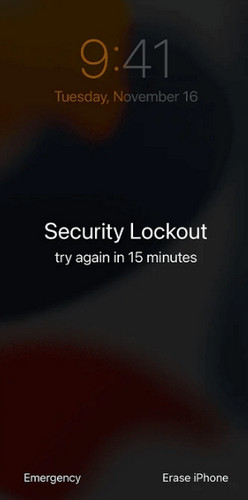
A "Security Lockout" üzenet akkor jelenhet meg, ha többször egymás után rossz jelkódot adsz meg. Ez a funkció megakadályozza a további próbálkozásokat, hogy megvédje a személyes adataidat arra az esetre, ha az iPhone-od elveszne vagy ellopnák. Az iPhone továbbra is fogadhat hívásokat és értesítéseket, de nem tudsz megnyitni semmilyen appot, és nem használhatod a funkciókat. Régebbi iOS-verziókban az üzenet "iPhone letiltva", míg iOS 15.2-től felfelé "Security Lockout" vagy "iPhone Unavailable" (iPhone nem érhető el) jelenik meg."
2. rész: Mennyi ideig tart az iPhone Security Lockout zárolás
A zárolás időtartama nem fix – minden újabb hibás jelkód-beírásnál fokozatosan nő. Túl sok sikertelen próbálkozás után az iPhone a visszaszámláló helyett a "Security Lockout" üzenetet mutatja. A hozzáférés visszaszerzéséhez ekkor már vissza kell állítanod és törölnöd kell a készüléket. Általában így alakul a zárolási idő:
| Sikertelen jelkódpróbálkozások | Zárolási idő |
| 6 hibás próbálkozás | 1 perc |
| 7 hibás próbálkozás | 5 perc |
| 8 hibás próbálkozás | 15 perc |
| 9 hibás próbálkozás | 1 óra |
| 10 vagy több hibás próbálkozás | Végleges zárolás |
3. rész: Hogyan lehet kijavítani az iPhone Security Lockout hibát
Mielőtt bármelyik módszert kipróbálnád, vedd figyelembe, hogy minden megoldás az iPhone törlését igényli. Az iPhone-on lévő összes aktuális adat és beállítás el fog veszni. Ha van korábbi biztonsági mentésed, akkor az iPhone-t később vissza tudod állítani az iTunes vagy az iCloud segítségével.
A „Jelkód elfelejtve” funkció használata (iOS 15.2+)
Ha az iPhone-od iOS 15.2 vagy újabb rendszert futtat, az Apple beépített lehetőséget kínál a készülék közvetlenül a zárolt képernyőről történő visszaállítására.
iOS 17 és újabb rendszeren
A Security Lockout képernyőn koppints a(z) Elfelejtette a jelkódot? választási lehetőség.
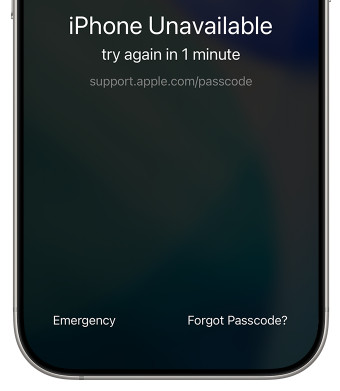
Ha a jelkódot az elmúlt 72 órában módosították, válaszd a(z) Írja be az előző jelszót lehetőséget a feloldáshoz adatvesztés nélkül.
Ellenkező esetben koppints a(z) Indítsa el az iPhone visszaállítását.
Add meg az Apple-fiókod jelszavát, majd érintsd meg a(z) iPhone törlése gombot a jelkód eltávolításához.
iOS 15.2–iOS 16 között
Koppintson a iPhone törlése a jobb alsó sarokban.
Koppintson a iPhone törlése ismét a megerősítéshez.
Add meg az Apple-fiókod jelszavát, és várj, amíg a törlés befejeződik.
Professzionális iPhone feloldóprogram használata
Ha elfelejtetted az Apple ID jelszavadat, nem tudod használni ezt a beépített funkciót a Security Lockout állapotú iPhone kijavításához. Ebben az esetben ez a professzionális iPhone‑feloldó szoftver a legjobb választás a képernyőzár eltávolítására. imyPass iPassGo támogatja a 4 számjegyű kód, 6 számjegyű kód, Face ID vagy Touch ID egyszerű eltávolítását. Akár le van tiltva az iPhone-od, akár a Security Lockout képernyőn akadt el, az iPassGo segítségével könnyen feloldhatod.

Több mint 4 000 000 letöltés
Szabadulj meg a Security Lockout állapottól iPhone-on Apple ID nélkül.
Tiltott, zárolt vagy nem reagáló iPhone-ok egyszerű feloldása.
Apple ID eltávolítása, megkerülni a képernyőidőt és MDM.
Támogatja az iOS és iPadOS legújabb verzióit.
Hogyan oldd fel a Security Lockout állapotú iPhone-t:
Indítsa el az imPass iPassGo alkalmazást a számítógépén, majd válassza ki a Oldja fel az iOS képernyőt mód az interfészről. Csatlakoztassa készülékét a számítógéphez egy USB‑kábellel.

Erősítse meg az eszköz adatait, és kattintson a gombra Indítás most a firmware‑csomag letöltésének megkezdéséhez.
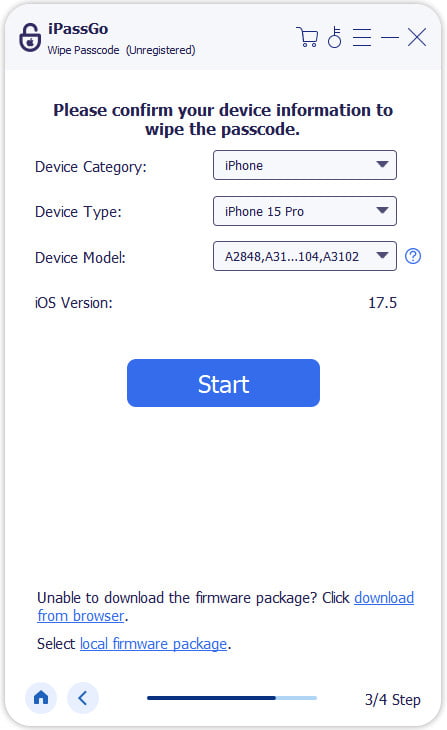
Kattints a Kezdje el az eltávolítást gombbal indítsd el a visszaállítást. Ha elkészült, a képernyőzár jelkódja el lesz távolítva a készülékről.

iPhone visszaállítása helyreállítási móddal
Egy másik hivatalos módszer az iPhone visszaállítása iTunes segítségével. Ehhez Macre vagy Windows PC-re van szükség, amelyen a legújabb iTunes/Finder van telepítve.
Csatlakoztassa az iPhone‑t a számítógéphez USB‑kábellel. A helyreállítási folyamat alatt tartsa az eszközt csatlakoztatva.
Az eszközt helyreállítási módba kell kapcsolnia.
iPhone 8 vagy újabb modellen:
Gyorsan nyomja meg és engedje el a Hangerő fel gombot, majd gyorsan nyomja meg és engedje el a Lehalkít gombot. Ezután nyomja meg és tartsa lenyomva a(z) Oldal gombot, amíg meg nem jelenik a helyreállítási mód képernyője.
iPhone 7/7 Plus esetén:
Nyomja meg és tartsa lenyomva a gombot Lehalkít és Oldal gombokat egyszerre addig, amíg meg nem jelenik a helyreállítási mód képernyője.
iPhone 6s vagy korábbi modellen:
Nyomja meg és tartsa lenyomva a gombot itthon és Oldalsó (Felső) gombokat, amíg meg nem jelenik a helyreállítási mód képernyője.
Amikor az iTunes vagy a Finder felismeri az eszközt helyreállítási módban, válassza a(z) visszaállítás opciót, és kövesse a képernyőn megjelenő utasításokat a visszaállítás befejezéséhez.

iPhone törlése a „Lokátor” (Find My) segítségével
Ha a Find My funkciót még a Security Lockout előtt engedélyezted az iPhone-on, az iCloudon keresztül távolról is törölheted a készüléket.
Nyisd meg a böngészőben az icloud.com/find oldalt.
Jelentkezz be a zárolt iPhone-hoz tartozó Apple ID-val.
Válaszd ki a zárolt iPhone-t, majd koppints a(z) Eszköz törlése.

GYIK.
-
Hány sikertelen próbálkozás után zárolja magát az iPhone?
9 sikertelen jelkód-beírás után az iPhone 1 órára zárolódik, mielőtt újra próbálkozhatnál. Ha továbbra is rossz jelkódot írsz be, a készülék Security Lockout vagy „iPhone Unavailable” módba kerülhet.
-
Hogyan lehet feloldani a Security Lockout állapotú iPhone-t adatvesztés nélkül?
A legtöbb esetben nem lehet feloldani a Security Lockout állapotban ragadt iPhone-t az adatok törlése nélkül. Az Apple megköveteli a készülék visszaállítását a jelkód eltávolításához. Ha van biztonsági mentésed, a visszaállítás után visszatöltheted az adataidat.
-
Miért nem jelenik meg a törlés (Erase) opció az iPhone-omon?
Ha az iPhone-odon a "Security Lockout" vagy "iPhone Unavailable" üzenet látható, de nincs törlés (erase) opció, ez általában több okból történik: az iPhone‑od iOS 15.2‑nél régebbi iOS‑verziót futtat, vagy a készüléked nem csatlakozik az internethez, vagy a „Saját iPhone keresése” funkció ki van kapcsolva.
Következtetés
Ha kizáródik a készüléked a(z) iPhone biztonsági zárolás képernyővel, az stresszes lehet, de a zárolt iPhone‑od a fenti módszerekkel helyrehozható. Először kipróbálhatod az Apple hivatalos megoldásait, vagy választhatsz egy harmadik féltől származó feloldó eszközt, ha azok nem állnak rendelkezésre. Miután feloldottad az iPhone‑odat, érdemes a jelkódodat biztonságos helyen megőrizni. Ez segíthet elkerülni a jövőben ugyanazt a Security Lockout problémát.
Samuel a jelszóbiztonságra és a digitális adatvédelemre specializálódott. Korábban kiberbiztonsági tanácsadóként dolgozott kisvállalkozásoknak, hogy megvédje digitális eszközeiket. Kiberbiztonsági és etikus hackelési minősítéseivel a bonyolult biztonsági témákat könnyen követhető tanácsokká alakítja. Emellett szívesen oszt meg jelszóval kapcsolatos tippeket is, hogy a felhasználók magabiztosabban védhessék fiókjaikat.
Forró megoldások
-
Az iOS feloldása
-
iOS tippek
-
Oldja fel az Androidot
-
Jelszó tippek


