



 Megoldás
 Támogatóközpont
 Rólunk
 Kapcsolatba lépni
A legjobb MDM-eltávolító megoldás iPhone-ra és iPadre 2026-ban
 Samuel Spenser Közzétéve: 2026. augusztus 06.Az iOS feloldása3 perces olvasás
Ha az iPhone vagy iPad készüléket MDM-korlátozások zárolják, a megfelelő eszköz megtalálása időbe telhet. Csapatunk öt népszerű MDM-eltávolító eszközt tesztelt, és összehasonlította funkcióikat, használhatóságukat és általános teljesítményüket. Olvass tovább, hogy lásd, hogyan szerepelt mindegyik, és melyik illik legjobban a te helyzetedhez.

Ebben a cikkben:
1. rész – Mi az az MDM
Előfordult már, hogy használt iPhone-t vagy iPadet vásároltál, és azt tapasztaltad, hogy bizonyos beállítások zárolva vannak, vagy az eszköz azt jelzi, hogy egy szervezet kezeli? Ezt általában az MDM, vagyis a Mobile Device Management okozza.
Az MDM lehetővé teszi sok cég számára, hogy távolról szabályozza az eszközbeállításokat, az alkalmazásokat és a biztonsági funkciókat. Ha azonban egy használt iPhone vagy iPad megtartja az előző MDM-korlátozásokat, ez megakadályozhatja az új tulajdonost abban, hogy szabadon használja az eszközt.
Ha az eszköz már nincs kapcsolatban azzal a szervezettel, amely korábban kezelte, szükséged lehet egy MDM-eltávolító eszközre, hogy megszabadulj ezektől a korlátozásoktól.
2. rész – Hivatalos módszerek az MDM eltávolítására
Ha a készüléket már nem egy cég vagy iskola kezeli, előfordulhat, hogy az Apple beépített lehetősége is elegendő a korlátozás törléséhez.
Nyisd ki Beállítások az iOS-eszközödön, majd koppints a(z) Tábornok.
Görgessen lejjebb, és válassza ki VPN és eszközkezelés. Egyes iOS-verziókban ez a lehetőség így is megjelenhet: Profilok és eszközkezelés.
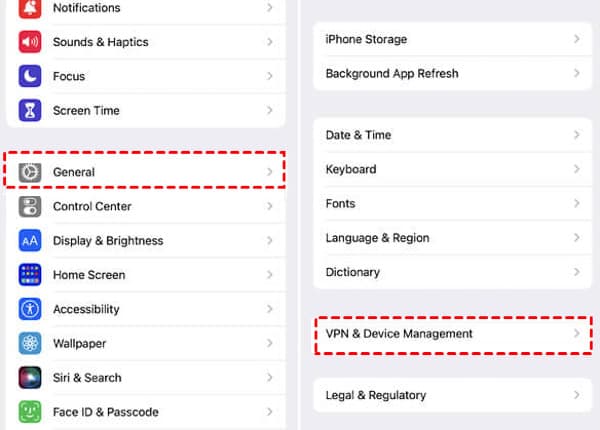
Keresd meg az eszközkezelés alatt felsorolt MDM-profilt, majd koppints rá, hogy megtekintsd az elérhető lehetőségeket.
Koppintson a Kezelés eltávolítása és add meg az eszköz jelkódját, ha szükséges. Ha a lehetőség nem érhető el, vagy az iPhone a beállítás során ezen a képernyőn ragad, előfordulhat, hogy más módszerre lesz szükséged a Távoli felügyelet eltávolítása iPhone-ról.
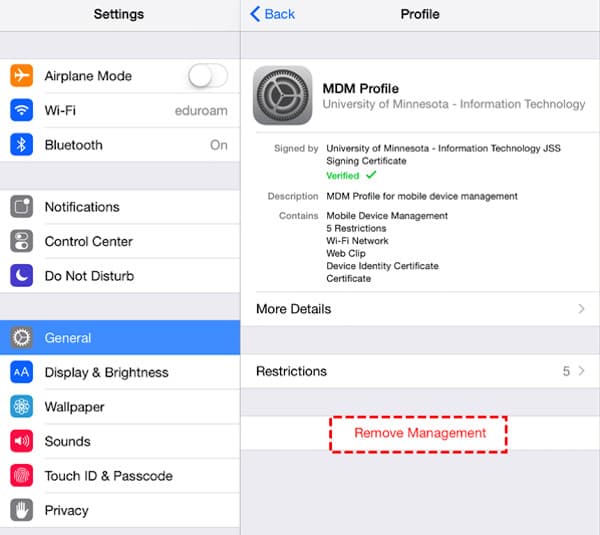
Indítsd újra az eszközt a profil eltávolítása után a folyamat befejezéséhez.
Ha a profil eltávolítása sikeres volt, az eszközödnek már nem szabad a korábbi felügyeleti korlátozásokat alkalmaznia. Ugyanakkor egyes MDM-profilt az eredeti szervezet irányít, és nem törölhetők pusztán a Beállítások menüből. Ha a beépített lehetőség nem működik, egy külső, MDM-eltávolító megoldás nyújthat másik utat ezek kezelésére.
3. rész – Top 5 MDM-eltávolító eszköz
Ha a hivatalos eltávolítási módszer nem érhető el, a harmadik féltől származó eszközök további lehetőséget kínálhatnak az MDM-korlátozások kezelésére. Egy megfelelő MDM-eltávolító eszköz segíthet eltávolítani a nem kívánt felügyeleti profilokat, és visszaállíthatja a hozzáférést a korábban korlátozott funkciókhoz iPhone-on vagy iPaden.
Az alábbiakban több népszerű megoldást mutatunk be, kulcsfontosságú funkcióikkal, előnyeikkel, korlátaikkal és az alapvető használati lépésekkel együtt, hogy megtaláld a számodra megfelelő eszközt.
Hogyan teszteltünk
Szerkesztőségi csapatunk minden eszközt valódi iPhone-okon és iPadeken tesztelt, különböző iOS-verziókon. Összehasonlítottuk az MDM-eltávolítás teljesítményét, a használhatóságot, a kompatibilitást, az árazást és az általános megbízhatóságot. Emellett a legfrissebb szoftverfrissítéseket is figyelembe vettük, hogy az összehasonlítás naprakész maradjon.
Tesztkészülékek: iPhone 15 Pro, iPhone 14, iPhone SE (2. generáció), iPad (10. generáció)
iOS verziók: iOS 17.6, iOS 18.5, iOS 26.2
| Eszköz | Legjobb For | Ár (aktuális) | Támogatott eszközök | Sikerarány* |
| imyPass iPassGo | Átfogó MDM-eltávolítás és iOS-feloldás | $34,95/3 hónap | iPhone, iPad, iPod touch | Magas |
| 3uTools | Ingyenes iOS-kezelés | Ingyenes | iPhone, iPad, iPod touch | Közepes |
| iMyFone LockWiper | MDM megkerülése és képernyőfeloldás | $29.99/hó $49,99/év $59,99/élettartam | iPhone, iPad, iPod touch | Magas |
| Dr.Fone – Screen Unlock (iOS) | Minden az egyben iOS eszközkészlet | $34,95/hó $49,95/év $59,95/élettartam | iPhone, iPad, iPod touch | Magas |
| iActivate | Távoli felügyelet megkerülése | $14,99–$29,99 (készüléktől függően) | iPhone, iPad, iPod touch (egyes modellek) | Közepesen magas |
imyPass iPassGo
imyPass iPassGo már évek óta ismert iOS-feloldó eszközként. Az MDM-eltávolításon túl több más hozzáférési problémát is lefed, így nem kell külön szoftvert használnod minden egyes helyzetre.

Főbb jellemzők
- Különböző iPhone-zárolási problémákat távolít el, beleértve a Képernyőidő-korlátozásokat és bizonyos eszközfelügyeleti gondokat is.
- Széles iOS-verzió- és iPhone-modell-támogatást kínál.
- Egyszerű, áttekinthető felületet biztosít, amely a technikai tapasztalattal nem rendelkező felhasználóknak is megfelel.
Profik
- Könnyen követhető folyamat, felhasználóbarát kialakítással.
- Többféle iOS-feloldási helyzetet támogat az MDM-mel kapcsolatos problémákon túl is.
- Egyszerű használat bonyolult beállítás nélkül.
Hátrányok
- A teljes hozzáféréshez fizetős licenc szükséges.
- A kompatibilitás az eszközmodelltől és az iOS-verziótól függ.
Töltse le és telepítse az imyPass iPassGo programot a számítógépére, majd indítsa el az alkalmazást.
Válaszd a MDM megkerülése módot a felületen.
Csatlakoztassa iPhone-ját vagy iPadjét a számítógéphez USB‑kábellel, és várja meg, amíg a szoftver felismeri az eszközt.
Erősítse meg az eszköz adatait, majd kattintson a Csatlakoztatva és folytatás gomb.

Kattints a Rajt gombra, és várja meg, amíg a folyamat befejeződik. A befejezés után állítsa be újra az eszközt, és ellenőrizze, hogy a korlátozás eltávolításra került‑e.

Végső ítélet:
Az imyPass iPassGo egyszerűvé teszi a folyamatot az egyértelmű útmutatókkal és a hasznos iOS‑feloldó funkciókkal, így könnyebb kezelni a gyakori eszközhozzáférési problémákat.
3uTools
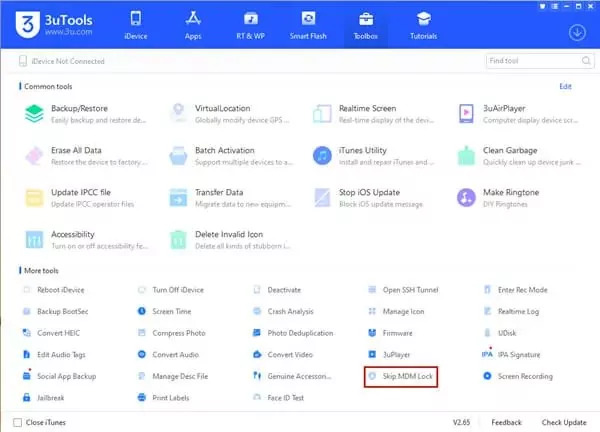
A 3uTools elsősorban minden‑az‑egyben iOS‑kezelőprogramként ismert, nem pedig dedikált MDM‑eltávolítóként. Széles körű eszközsegédleteket tartalmaz, ezért népszerű választás a mindennapi iPhone‑ és iPad‑kezeléshez.
Főbb jellemzők
- Ingyenes eszközöket kínál az iOS‑eszközök kezeléséhez.
- Különféle segédprogramokat tartalmaz iPhone és iPad karbantartásához.
Profik
- Sok hasznos funkciót biztosít extra költség nélkül.
- Hasznos eszközöket tartalmaz a napi iOS‑kezeléshez.
Hátrányok
- Nem kifejezetten MDM‑korlátozások eltávolítására tervezték.
- A felület zavaró lehet a kezdők számára.
Telepítse a 3uTools programot bármely számítógépre, és csatlakoztassa az eszközét.
Nyissa meg a szoftvert, és várja meg, amíg felismeri az eszközt.
Válaszd ki a MDM zár kihagyása funkciót, és kövesse az utasításokat.
Fejezze be a folyamatot, majd ellenőrizze az eszköz állapotát.
Végső ítélet:
Ingyenes iOS‑kezelőprogramként a 3uTools hasznos lehet alapvető eszközfeladatokhoz. Ugyanakkor nem alkalmas arra, hogy dedikált, ingyenes MDM‑eltávolító eszközként szolgáljon, mivel az MDM‑korlátozások kezelésének képessége az adott eszköz helyzetétől függ.
iMyFone LockWiper
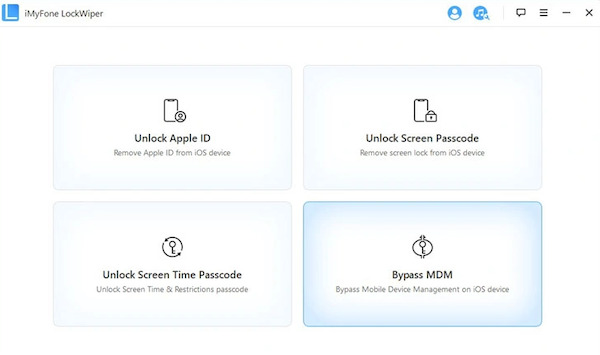
Az iMyFone LockWiper az egyik régebb óta jelen lévő iOS‑feloldó eszköz a piacon. Képernyőfeloldó funkciói mellett MDM‑korlátozások eltávolítására is kínál lehetőséget.
Főbb jellemzők
- Tartalmaz MDM módot a Távoli felügyelet képernyők megkerüléséhez.
- Eltávolít bizonyos MDM‑korlátozásokat iPhone‑on és iPaden.
Profik
- Külön MDM módot biztosít.
- Egyszerű lépések kezdők számára is.
Hátrányok
- Nem működik minden felügyelt eszközzel.
- Egyes funkciókért fizetni kell.
Nyissa meg az iMyFone LockWiper programot, és válassza a MDM megkerülése.
Csatlakoztassa az eszközt a számítógéphez. Előfordulhat, hogy a LockWiper nem ismeri fel a csatlakoztatott eszközt, ilyenkor folytatás előtt lehet, hogy át kell léptetnie iPhone helyreállítási mód módba.
Kövesse az utasításokat, és várja meg, amíg a folyamat befejeződik.
Végső ítélet:
Az iMyFone LockWiper azon kevés eszköz egyike, amely kifejezett MDM móddal rendelkezik. Azonban hogy működik‑e, az az eszköz típusától, az iOS‑verziótól és az MDM‑beállításoktól függ. iPad MDM‑eltávolító eszköz keresésekor is számításba vehető.
Dr.Fone – Screen Unlock (iOS)
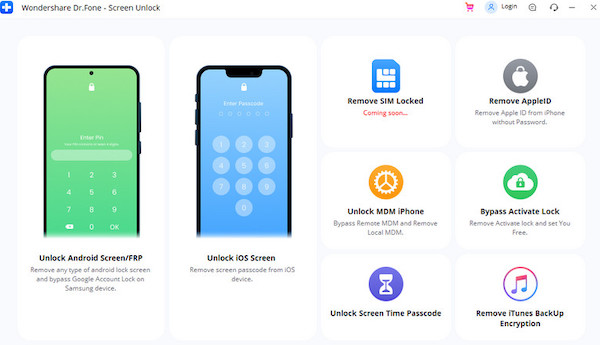
A Dr.Fone - Screen Unlock (iOS) a Wondershare átfogó Dr.Fone eszközkészletének egyik modulja. Ha már eleve használ más Dr.Fone funkciókat, kényelmes lehet az MDM‑mel kapcsolatos feladatokat is ugyanebben a programban kezelni.
Főbb jellemzők
- Számos iOS‑rendszerrel kapcsolatos feladatot lefed, beleértve az MDM‑eltávolítást és a képernyőfeloldást is.
- Különböző eszközhozzáférési problémákkal működik.
Profik
- Több iOS‑javító eszközt kínál egy csomagban.
- Olyan felhasználóknak megfelelő, akiknek egyetlen feloldó funkciónál többre van szükségük.
Hátrányok
- Az MDM‑eltávolítás nem a fő fókusza.
- Egyes fejlettebb eszközök fizetős szolgáltatást igényelnek.
Indítsa el a programot a számítógépén. Ezután USB‑vel csatlakoztassa iPhone‑ját vagy iPadjét.
Válassza az „Unlock MDM iPhone” lehetőséget az elérhető eszközök közül.
Kövesse a képernyőn megjelenő utasításokat az MDM‑korlátozás eltávolításának megkezdéséhez.
Várja meg a folyamat befejezését, majd ellenőrizze az eszköz állapotát.
Végső ítélet:
A Dr.Fone jól működik minden‑az‑egyben iOS‑javító eszközként, és hasznos lehet azoknak a felhasználóknak, akik többféle eszközhozzáférési problémát szeretnének egy helyen megoldani.
iActivate
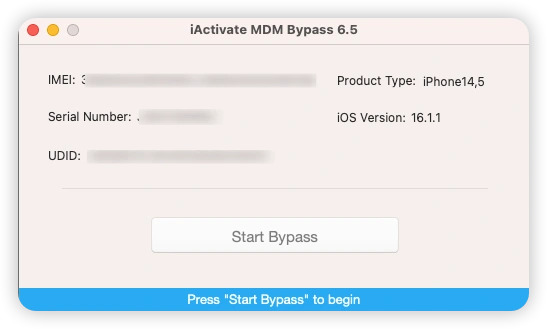
Az iActivate nem tipikus iOS‑feloldó program. Főként az aktiválásra és a távoli felügyeletre összpontosít, így jobb választás lehet, ha kifejezetten csak az MDM problémát szeretné megoldani.
Főbb jellemzők
- Az Apple eszközökről származó Távoli felügyeleti korlátozások eltávolítására összpontosít.
- Online szolgáltatási modellt használ az MDM‑mel kapcsolatos kérésekhez.
Profik
- Az általános feloldó szoftverekhez képest jobban az MDM‑kerülésre fókuszál.
- Nem igényli egy nagy asztali program telepítését a felhasználótól.
Hátrányok
- Csak a támogatott eszközökkel és iOS‑verziókkal működik.
- Az eredmény az eredeti MDM-beállítástól függ.
Ellenőrizze, hogy a készüléke megfelel‑e a támogatott követelményeknek.
Adja meg a készüléke adatait, és kövesse a szolgáltatás utasításait.
Végezze el a szükséges lépéseket, majd várja meg a folyamat befejezését.
Indítsa újra a készüléket, és ellenőrizze az MDM állapotát.
Végső ítélet:
Az iActivate kifejezetten speciális Remote Management (távoli felügyeleti) helyzetekre készült, ezért lehetőség azoknak a felhasználóknak, akik MDM‑korlátozásokkal szembesülnek. Ugyanakkor a kompatibilitási korlátai miatt nem minden készüléken működik.
Következtetés
A megfelelő eszköz az Ön készülékétől és MDM‑helyzetétől függ. Ezek közül az opciók közül a(z), imyPass iPassGo egyszerű módot kínál az általános iOS hozzáférési problémák kezelésére. Ez egy praktikus MDM‑eltávolító megoldás azoknak a felhasználóknak, akik egyszerűbb eltávolítási folyamatot keresnek.
Samuel a jelszóbiztonságra és a digitális adatvédelemre specializálódott. Korábban kiberbiztonsági tanácsadóként dolgozott kisvállalkozásoknak, hogy megvédje digitális eszközeiket. Kiberbiztonsági és etikus hackelési minősítéseivel a bonyolult biztonsági témákat könnyen követhető tanácsokká alakítja. Emellett szívesen oszt meg jelszóval kapcsolatos tippeket is, hogy a felhasználók magabiztosabban védhessék fiókjaikat.
Forró megoldások
-
Az iOS feloldása
-
iOS tippek
-
Oldja fel az Androidot
-
Jelszó tippek


