



 Megoldás
 Támogatóközpont
 Rólunk
 Kapcsolatba lépni
Hogyan távolítsuk el az aktiválási zárat az előző tulajdonos nélkül
 Samuel Spenser Közzétéve: 2026. július 29.Az iOS feloldása3 perces olvasás
Tegyük fel, hogy egy használt iPhone‑t vagy iPadet vásárolt vagy kapott. Nagy az esély rá, hogy a készüléket az iCloud aktiválási zár védi. Ennek következtében a készülék beállításakor a régi Apple ID‑hez tartozó jelszót fogja kérni. Más szavakkal az Apple aktiválási zár egy kétélű fegyver: megvédi az iOS‑eszközöket a lopástól, ugyanakkor lezárja őket az illetéktelen hozzáféréssel szemben. Ez az útmutató több módszert is bemutat, hogyan lehet eltávolítani az Apple aktiválási zárat a régi tulajdonos nélkül.

Ebben a cikkben:
- 1. rész: Hogyan távolítsuk el az aktiválási zárat Apple‑fiókkal
- 2. rész: Hogyan távolítsuk el az aktiválási zárat DNS‑megkerüléssel
- 3. rész: Hogyan távolítsuk el az aktiválási zárat az Apple támogatásával
- 4. rész: Hogyan távolítsuk el az aktiválási zárat megkerülő kóddal
- 5. rész: Hogyan távolítsuk el az aktiválási zárat gyorsan
1. rész: Hogyan távolítsuk el az aktiválási zárat Apple‑fiókkal
Ha vásárláskor vagy a használt iPhone átvételekor megkapta a hozzá tartozó Apple‑fiókot is, akkor közvetlenül kikapcsolhatja az aktiválási zárat az eszközön. Az aktiválási zárat külön nem találja a Beállításokban; helyette a Saját iPhone keresése vagy a Saját iPad keresése funkciót kell kikapcsolni. Ezt követően az aktiválási zár automatikusan inaktiválódik.
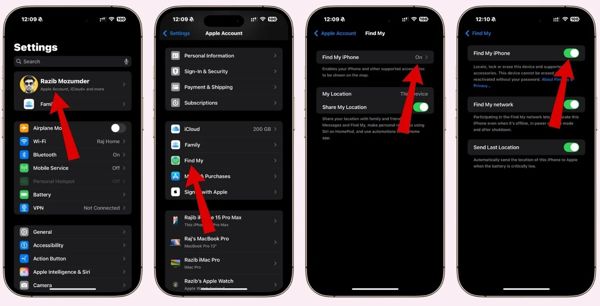
Futtassa a Beállítások alkalmazás iPhone-odon vagy iPad-eden.
Koppintson a képernyő tetején látható profiljára.
Válaszd a Find My választási lehetőség.
Érintse meg a Találd meg az iPhone-omat gomb.
Kapcsolja ki a Találd meg az iPhone-omat választási lehetőség.
A rendszer kérésére adja meg az Apple‑fiókot és a jelszót.
Végül erősítse meg a Saját iPhone keresése funkció kikapcsolását.
Jegyzet:
Ha nem rendelkezik a kapcsolódó Apple‑fiókkal és jelszóval, próbálkozzon más módszerekkel.
2. rész: Hogyan távolítsuk el az aktiválási zárat DNS‑megkerüléssel
Ha az eszköze iOS 8‑at vagy annál korábbi rendszert futtat, ingyenesen eltávolíthatja az aktiválási zárat az előző tulajdonos nélkül DNS‑en keresztül. Valójában ez a módszer egy hibát használ ki az iPhone‑okon és iPadeken. Emellett a sikerarány is változó, az eszköz típusától függően.
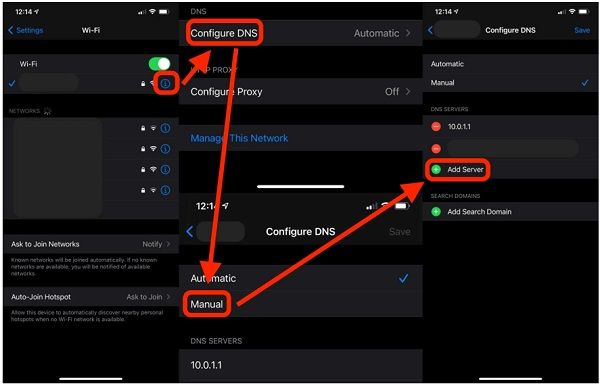
Kapcsolja be az iPhone‑t vagy iPadet, és kövesse az utasításokat a beállításhoz.
Ha a készüléket már beállította, lépjen a Beállítások alkalmazásba, és koppintson a Wi‑Fi menüpontra.
A Wi‑Fi beállítások képernyőn koppintson a Info gombra az aktuális hálózatnál.
Választ koppintson ismét a hálózatra a DNS‑beállítások képernyő megnyitásához..
Ezután érintse meg a Info Adja meg a tartózkodási helyének megfelelő DNS‑címet:.
Koppintson a Konfigurálja a DNS-t és válassz Kézikönyv.
Észak‑Amerika – 104.154.51.7
- Dél‑Amerika – 35.199.88.219
- Európa – 104.155.28.90
- Ázsia – 104.155.220.58
- Ausztrália és Óceánia – 35.189.47.23
- Ezután csatlakozzon a Wi‑Fi hálózathoz, és írja be a jelszót.
Érintse meg a Vissza gombbal visszatérhet az előző képernyőre.
Előfordulhat, hogy bizonyos funkciók nem lesznek elérhetők az iPhone‑ján.
Jegyzet:
Az aktiválási zár iPadről való eltávolításának másik módja az, ha közvetlenül az Apple‑t kéri segítségre. Felkereshet egy közeli Apple Store‑t, és megkérheti az ügyfélszolgálatot, hogy segítsen, vagy igénybe veheti az Apple Support weboldalát.
3. rész: Hogyan távolítsuk el az aktiválási zárat az Apple támogatásával
Nyisson meg egy böngészőt, és lépjen a https://al-support.apple.com/#/ oldalra.
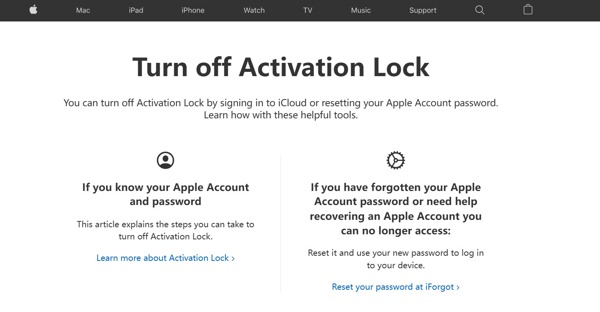
Keresse meg a sorozatszámot vagy az IMEI‑t:.
Ellenőrizze a készülék dobozán található sorozatszámot vagy IMEI‑számot.
1. lehetőség: 3. lehetőség:.
2. lehetőség: Menj a Beállítások alkalmazást, válasszon Tábornok, Koppintson a Ról ről, és ellenőrizze Sorozatszám és IMEI.
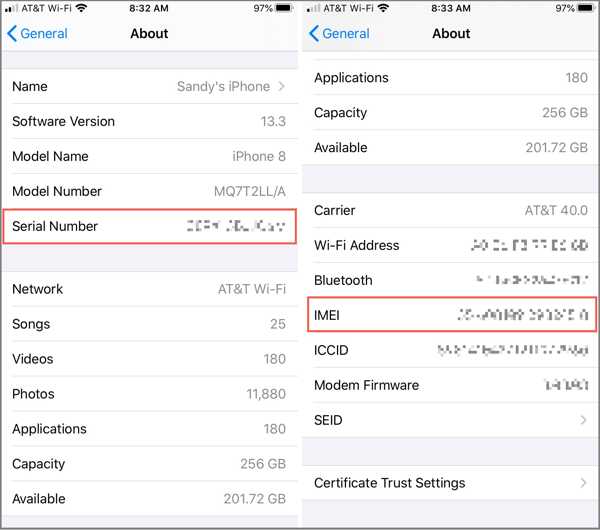
Adja meg az e‑mail címet, a sorozatszámot vagy az IMEI‑t. Nyissa meg a Telefon alkalmazást, és írja be: *#06#, és nyomja meg a Hívás gomb.
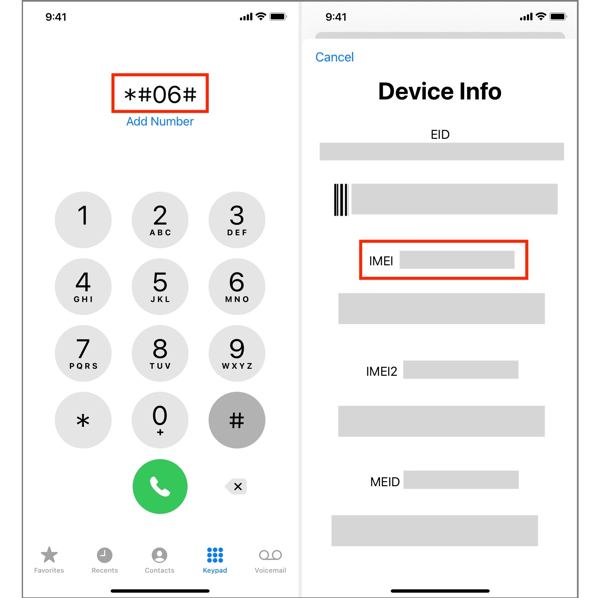
Miután az Apple megkapta a kérését, elküldi a további teendőket.
Ne feledje, hogy az Apple elutasíthatja a kérését.
Jegyzet:
Ha az iPhone vagy iPad egy MDM‑megoldásban (mobil eszközfelügyeletben) van regisztrálva, megkerülő kóddal is eltávolíthatja az Apple aktiválási zárat a régi tulajdonos nélkül. Ezt a kódot az MDM‑be történő felvételkor generálják.
4. rész: Hogyan távolítsuk el az aktiválási zárat megkerülő kóddal
Kapcsolja be az eszközt.
Erősítse meg az eszköz törlését. Ezután az iPhone újraindul.
Menj Beállítások, Tábornok, akkor Az iPhone átvitele vagy visszaállítása.
Koppintson a Minden tartalom és beállítás törlése.
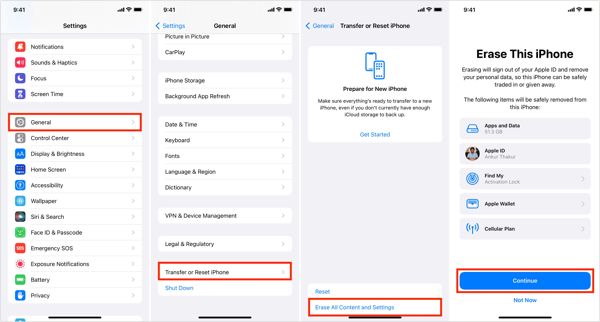
Olvasd el a figyelmeztetést, és koppints Folytatni.
Ha a rendszer kéri, adja meg iPhone jelszavát.
Az aktiválási zár képernyőjén hagyja meg a gyári beállítások visszaállítása.
Amikor az iPhone újraindul, állítsa be új készülékként.
Írja be a megkerülő kódot a Apple azonosító mezőt.
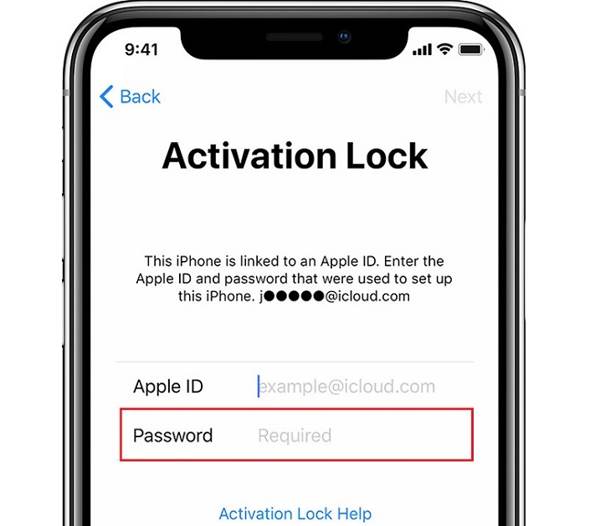
mezőbe az Apple aktiválási zár eltávolításához. Jelszó terület.
Koppintson a Következő 5. rész: Hogyan távolítsuk el az aktiválási zárat gyorsan.
Ha a fenti módszerek nem állnak rendelkezésre, egy hatékony feloldó eszközre lesz szüksége, például a
programra. Ez képes eltávolítani az aktiválási zárat a korábbi tulajdonos nélkül is. Emellett a felhasználóbarát kialakítás egyszerű használatot tesz lehetővé. imyPass iPassGo. Távolítsa el az aktiválási zárat jelszó nélkül.

Több mint 4 000 000 letöltés
Extra funkciókat is kínál, például.
A folyamat egyszerűsítése érdekében kínáljon képernyőn megjelenő utasításokat.
Hogyan távolítsuk el az aktiválási zárat az iPhone‑járól MDM megkerülése.
Széles körű iPhone- és iPad-támogatás.
Telepítse az aktiválási zár eltávolítására szolgáló eszközt
Install the Activation Lock removal tool
Indítsa el a szoftvert a számítógépén a telepítés után, hogy eltávolítsa az Aktiválási zárat az előző tulajdonos nélkül. Ennek van egy másik, Macre készült verziója is. Válassza ki a Az iCloud aktiválási zár megkerülése módot a folytatáshoz.

Csatlakozzon iPhone-jához
Csatlakoztassa iPhone-ját a számítógépéhez Lightning-kábellel. Ha a készülék kéri, koppintson a Bizalom gombra a képernyőn, hogy megbízzon ebben a számítógépben. Kattintson a(z) Csatlakoztatva és folytatás gombra. Miután a készülékét a rendszer felismerte, kattintson a(z) Indítás most gombot a művelet megerősítéséhez.

Távolítsa el az aktiválási zárat
Ha már jailbreakelte a készülékét, kattintson a(z) Következő gombra a továbblépéshez. Ha nem, kattintson a(z) Jailbreak bemutatója gombra, és kövesse a képernyőn megjelenő utasításokat a készülék jailbreakeléséhez. Miután a készülék adatai betöltődtek, ellenőrizze azokat. Ezután kattintson a(z) Indítsa el az aktiválás megkerülését gombra az Aktiválási zár eltávolításának megkezdéséhez az előző tulajdonos nélkül.

Következtetés
Ez az útmutató számos módszert osztott meg aktiválási zár eltávolítása az előző tulajdonos nélkül. A folyamat legegyszerűbb módja, ha a Keresd meg funkciót kikapcsolja a készüléken a kapcsolódó Apple-fiók hitelesítő adataival. Régebbi készüléken megpróbálhatja a DNS megkerülését, hogy megszabaduljon az Aktiválási zárral szemben. Természetesen az esély a sikerre alacsony. Emellett megpróbálhat egy megkerülő kódot is az iCloud-zár eltávolításához. imyPass iPassGo egy egyszerű lehetőség arra, hogy eltávolítson minden korlátozást iOS-készülékéről jelszó nélkül.
Samuel a jelszóbiztonságra és a digitális adatvédelemre specializálódott. Korábban kiberbiztonsági tanácsadóként dolgozott kisvállalkozásoknak, hogy megvédje digitális eszközeiket. Kiberbiztonsági és etikus hackelési minősítéseivel a bonyolult biztonsági témákat könnyen követhető tanácsokká alakítja. Emellett szívesen oszt meg jelszóval kapcsolatos tippeket is, hogy a felhasználók magabiztosabban védhessék fiókjaikat.
Forró megoldások
-
Az iOS feloldása
-
iOS tippek
-
Oldja fel az Androidot
-
Jelszó tippek


