


 Megoldás
 Támogatóközpont
 Rólunk
 Kapcsolatba lépni
Hogyan lehet visszaállítani egy „Locked to Owner” (Tulajdonoshoz zárolva) iPhone-t: 5 módszer (teljes útmutató)
 Samuel Spenser Közzétéve: 2026. november 11.Az iOS feloldása3 perces olvasás
Azt gondoltad, hogy az iPhone visszaállítása segít, de a képernyőn a „Locked to Owner” üzenet jelenik meg. Ennek eredményeként bárki, akinek nincs meg a megfelelő Apple ID‑azonosítója és jelszava, az Aktiválási zár miatt zárolva találja a telefont.
Ez a probléma gyakran akkor jelentkezik, amikor megpróbáljuk tulajdonoshoz zárolt iPhone alaphelyzetbe állítása, különösen használt eszközök esetén. Ez legtöbbször azért történik, mert a korábbi felhasználó az iCloud-fiókját hagyta az eszközön, vagy mert nem emlékszel az Apple ID-dre. Ez az útmutató ismerteti, hogy mit jelent ez a hiba, és hogyan lehet megoldani. Feloldhatod az iPhone-odat, akár a sajátod, akár használtan vásároltad.

Ebben a cikkben:
- Gyors válasz: melyik módszert válaszd?
- 1. rész: Miért írja az iPhone a visszaállítás után, hogy "Locked to Owner"?
- 2. rész. Hogyan állítsuk vissza a tulajdonoshoz zárolt iPhone-t [5 módszer]
- 3. rész: Mi nem működik, és milyen átveréseket kell mindenképp elkerülni
- 4. rész: GYIK a „Locked to Owner” iPhone visszaállításáról
Gyors válasz: melyik módszert válaszd?
- Még fel tudod venni a kapcsolatot az előző tulajdonossal → kérd meg, hogy távolítsa el az eszközt az iCloud.com‑ról.
- Ismered az eredeti Apple‑fiókot és jelszót → állítsd vissza helyreállítási módba lépéssel, majd jelentkezz be.
- Csak korlátozott Wi‑Fi‑hozzáférésre van szükséged egy jóval régebbi iPhone‑on → DNS‑megkerülés, ideiglenes megoldásként.
- Rendelkezel az eredeti számlával vagy más vásárlási bizonylattal → kérd az Aktiválási zár eltávolítását az Apple Supporttól.
- A fentiek közül egyiket sem tudod biztosítani → imyPass iPassGo, megoldás a „iPhone locked to owner” problémára.
1. rész: Miért írja az iPhone a visszaállítás után, hogy "Locked to Owner"?
Ha az iPhone a visszaállítás után a "Locked to Owner" üzenetet mutatja, az azt jelenti, hogy a készüléket az Apple Aktiválási zár Aktiválási zárral védi, és továbbra is egy előző tulajdonos Apple‑fiókjához van hozzárendelve. Ez a biztonsági funkció megakadályozza, hogy mások használni tudják a telefonodat, ha elveszíted.
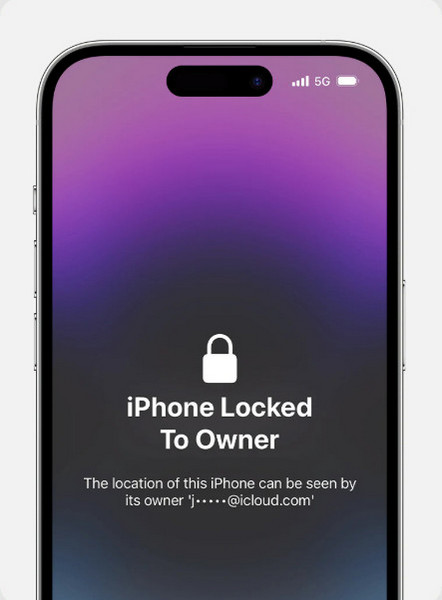
Működési elv: Ha a „Saját iPhone megkeresése” (Find My) be van kapcsolva, az Aktiválási zár automatikusan aktiválódik. Minden alkalommal, amikor az iPhone-t aktiválják vagy visszaállítják, kapcsolatba lép az Apple‑lel, hogy ellenőrizze, be van‑e kapcsolva az Aktiválási zár. Ha igen, az Apple‑fiók jelszavára van szükség, mielőtt bárki kikapcsolhatná a Find My funkciót, törölhetné az eszközt, vagy újraaktiválhatná azt.
Mikor szokott ez általában megjelenni:
- Használt iPhone‑t vásároltál, amelyet az eladó nem távolított el a saját fiókjából.
- Úgy törölted a saját készüléked, hogy előtte nem jelentkeztél ki az iCloudból.
- Elfelejtetted az Apple‑fiókhoz tartozó hitelesítő adatokat.
- Az iPhone korábban egy szervezet által kezelt készülék volt, és az Aktiválási zár továbbra is be van kapcsolva.
2. rész. Hogyan állítsuk vissza a tulajdonoshoz zárolt iPhone-t [5 módszer]
Ha az iPhone gyári alaphelyzetbe állítás után a tulajdonoshoz van zárolva, az azt jelenti, hogy az Aktiválási zár továbbra is aktív a készüléken. Ez gyakran azért történik, mert az iPhone aktiválásának eltávolítása funkciót nem használják a telefon kidobásakor. Szerencsére a helyzettől függően tehet néhány lépést ennek kiküszöbölésére. Ezzel az öt megoldással alaphelyzetbe állíthatja iPhone-ját, és visszanyerheti a hozzáférést hozzá.
| Módszer | A legjobb | Amire szükséged van | Fő korlátozás |
| Lépj kapcsolatba az eredeti tulajdonossal | Használt telefonok | Az eladó Apple‑fiókja | Az előző tulajdonos együttműködését igényli |
| Helyreállítási mód | Ismered az eredeti Apple ID‑t és jelszót | Egy számítógép Finderrel vagy iTunes‑szal | Használhatatlan az eredeti hitelesítő adatok nélkül |
| DNS-megkerülés | Régi iOS‑eszközök, csak ideiglenes Wi‑Fi‑használatra | Wi‑Fi‑hálózat és egy egyéni DNS‑cím | Csak iOS 8–10 esetén, újraindítás után visszaáll |
| Apple támogatás | Be tudod bizonyítani a tulajdonjogot | Eredeti számla / vásárlási bizonylat | Az Apple a zár eltávolítása előtt ellenőrzi az igényt |
| imyPass iPassGo | Nincsenek hitelesítő adatok és nincs számla | Egy számítógép és egy USB‑kábel | Nem ingyenes módszer |
1. módszer: Lépjen kapcsolatba az eredeti tulajdonossal - Legjobb és legális megoldás
Az előző tulajdonos megkérése a legtisztább megoldás, mert csak ő tudja eltávolítani az eszközt a saját Apple‑fiókjából.
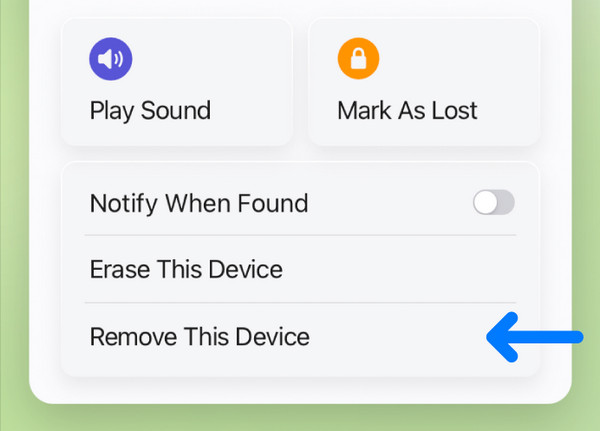
Kérd meg az előző tulajdonost, hogy jelentkezzen be az iCloud.com/find oldalra a saját Apple‑fiókjával.
Kérd meg, hogy válassza ki az iPhone‑odat az eszközlistából, majd nyomja meg a következőt: iPhone törlése.
Kérd meg, hogy válassza a következőt: Eltávolítás a fiókból így az eszköz már nem lesz az Aktiválási zárhoz kötve.
Indítsd újra az iPhone‑t, és fejezd be a beállítást a „Hello” képernyőről.
2. módszer: Használja a helyreállítási módot – Ha ismeri az Apple ID hitelesítő adatait
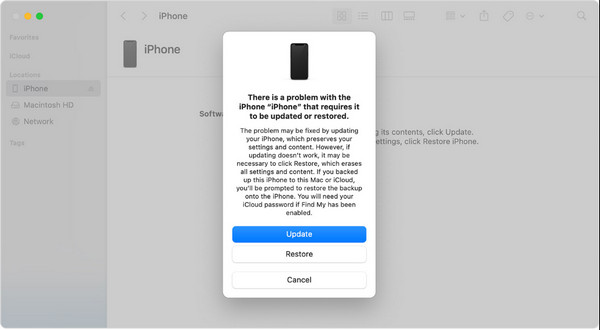
A Helyreállítási mód A visszaállítás (restore) újratelepíti az iOS‑t; nem kapcsolja ki az Aktiválási zárat. A visszaállítás után az iPhone ismét kapcsolatba lép az Apple aktiválási szervereivel, és kéri a korábban hozzá társított Apple‑fiókot. Ezt a módszert csak akkor használd, ha ezek az adatok már megvannak.
Csatlakoztasd az iPhone‑t egy Mac géphez (Finderrel) vagy iTunes‑szal ellátott PC‑hez.
Tedd az iPhone‑t helyreállítási módba a modellhez tartozó gombkombinációval, és tartsd csatlakoztatva.
Választ visszaállítás aztán a Finder vagy az iTunes ablakában megjelenő kérdésre válaszul válaszd a visszaállítást, majd várj, amíg az iOS újratelepül.
Az Aktiválási zár képernyőjén írd be az eredeti Apple‑fiókot és a jelszót.
3. módszer: DNS-megkerülő használata - Ideiglenes megoldás a Wi-Fi aktiválására
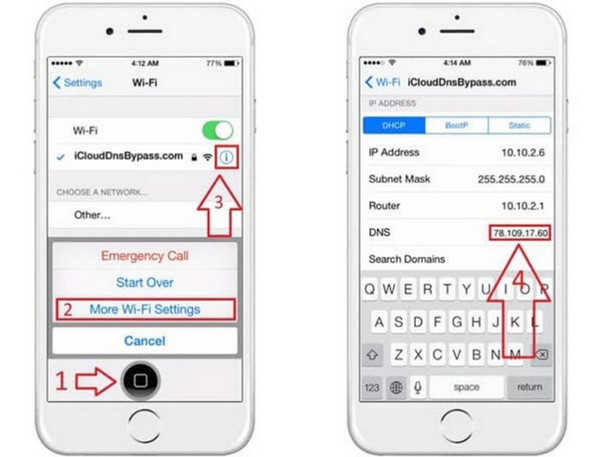
A DNS‑megkerülés egy régi trükk, amely főleg iOS 8, 9 és 10 alatt működött. Újabb iOS‑verziókon vagy jelenlegi iPhone‑okon már nem működik. Soha nem távolítja el a zárat az Apple szervereiről – csak úgy módosítja a beállítási képernyők útvonalát egy másik DNS‑kiszolgálón keresztül, hogy megjelenjen egy kis Wi‑Fi menü. Nem kapsz hívásokat, nincs iCloud‑bejelentkezés és nincs App Store, és minden újraindítás után újra meg kell csinálni.
Az Aktiválási zár képernyőjén nyisd meg Wi-Fi beállításoknál, majd koppints a "én" ikonra a hálózatod mellett.
Választ Konfigurálja a DNS-t > Kézikönyv és add meg a régiódnak megfelelő megkerülő DNS‑címet.
Csatlakozz újra a Wi‑Fi‑hez, és térj vissza az aktiválási képernyőre.
Csak a Wi‑Fi beállítási lehetőségeit használd ebben a menüben. Ne adj meg semmilyen személyes vagy fizetési adatot.
4. módszer: Az Apple-támogatás igénybevétele – Vásárlási bizonylat szükséges
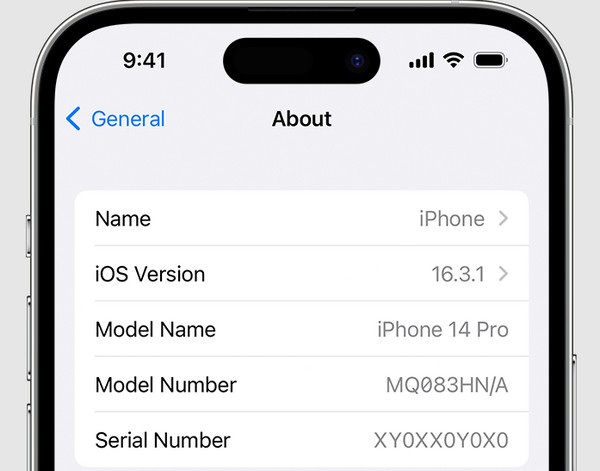
Ha igazolod a tulajdonjogodat, az Apple segíthet a készülék feloldásában. Feltétlenül vedd fel a kapcsolatot az Apple ügyfélszolgálatával, és adj meg egy IMEI- vagy sorozatszám-listát a neveddel. Amikor megerősítik az igénylésedet, távolról, jelszó nélkül újraindíthatják a telefont. Ez akkor fontos, ha olyan személytől kapsz iPhone-t, akivel már nem tudsz kapcsolatba lépni.
5. módszer: Professzionális, külső megkerülő eszköz használata
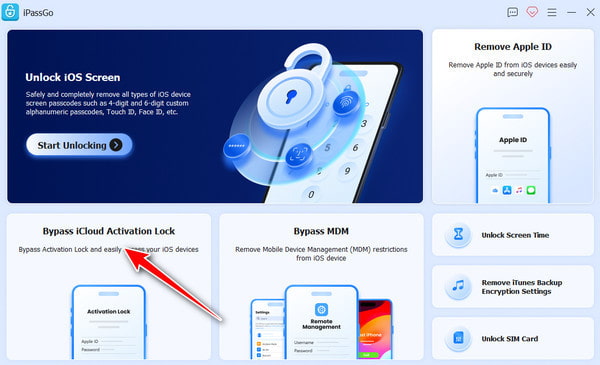
Ha semmi más nem működik, egy asztali, professzionális eszköz segíthet könnyedén eltávolítani az Activation Lockot. imyPass iPassGo iPhone‑on és iPaden is működik az Activation Lock, a képernyőzár jelkódok, MDM‑profilok, Apple ID‑k és a Képernyőidő jelkódok eltávolítására. A legtöbb iOS‑verziót támogatja, és Windows vagy Mac számítógépen is futtatható, USB‑kábellel csatlakoztatva.
3. rész: Mi nem működik, és milyen átveréseket kell mindenképp elkerülni
Amikor egy gyári beállítások visszaállítása után megpróbáljuk visszaállítani a tulajdonosához zárolt iPhone-t, könnyű bedőlni a gyors megoldásoknak, amelyek nem működnek, vagy ami még rosszabb, átverésnek bizonyulnak. Sok szolgáltatás és eszköz azt állítja, hogy percek alatt feloldja az iPhone-t, de a legtöbbjük megbízhatatlan vagy egyenesen hamis. Íme, mire kell figyelni:
1. Hamis „iCloud feloldó” szolgáltatások
Sok átverős weboldal vagy eladó azt állítja, hogy fizetős áron feloldhatják az iCloud-fiókodat. Gyakran azt állítják, hogy Apple ID nélkül is feloldják az Aktiválási zárat. A legtöbb esetben garanciát vállalnak az iPhone IMEI- vagy sorozatszámának megadásával, de a fizetés után semmi sem történik.
Előfordulhat, hogy a kezdeti összeg befizetése után további pénzt követelnek, azt állítva, hogy a szerver aktiválására vagy karbantartására van szükség. Ez egyszerűen a csalás része. Ráadásul ezek a platformok elveszik a pénzedet, és a tőled megszerzett adatokat káros tevékenységekre használhatják fel.
2. A rossz jelszó ismételt megadása
Ha az Apple ID ismeretlen, a jelszó ismételt kitalálása nem segít. Ehelyett olyan biztonsági intézkedéseket indíthat el, amelyek megakadályozzák az iPhone használatát. Ha a telefon le van tiltva, az esélyek még kisebbek, és előfordulhat, hogy néhány napot vagy akár többet is várnia kell a következő próbálkozásra.
Ez a módszer nem kerüli meg a gyári alaphelyzetbe állítás miatti, a tulajdonoshoz zárolt iPhone problémáját. Az Apple az Aktiválási zárat az elveszett vagy ellopott eszközök védelmére fejlesztette. A találgatás nem segít, és akár örökre kitilthatnak ahelyett, hogy... Az Aktiválási zár feloldása iPhone-on.
3. Jogosulatlan szoftverek vagy jailbreak eszközök
Online tanfolyamokat találhatsz, amelyek azt ígérik, hogy jailbreakkel és nem jóváhagyott szoftverekkel feltörhetik az Aktiválási zárat. Bár ezek elsőre lenyűgözőnek tűnhetnek, figyelemfelkeltő weboldalakkal vagy videókkal hosszú távon komoly problémát jelenthetnek.
Mielőtt jailbreakelnéd a telefonod, vedd figyelembe, hogy ez érvénytelenítheti a garanciát és veszélyeztetheti az alapvető funkciókat. Ha bypass-t használsz a probléma megoldásához, előfordulhat, hogy sokáig nem fogsz tudni hívásokat kezdeményezni, és elveszítheted a hozzáférést az iCloudhoz, az App Store-hoz és az okostelefon-frissítésekhez. Sajnos ezek közül a programok közül néhány rosszindulatú programokat juttathat el az eszközödre, majd észrevétlenül ellophatja az adataidat.
GYIK.
-
Eltávolítja a gyári visszaállítás az Aktiválási zárat?
Nem. A gyári visszaállítás törli az eszközön tárolt helyi adatokat, de nem távolítja el az Aktiválási zárat. Az iPhone továbbra is a korábban használt Apple‑fiókhoz marad hozzárendelve.
-
Vissza tudok állítani egy iPhone-t, amely a tulajdonoshoz van zárolva, jelszó nélkül?
Kérheti az előző tulajdonost, hogy távolról távolítsa el, felveheti a kapcsolatot az Apple-lel érvényes vásárlási bizonylattal, vagy használhat egy harmadik féltől származó eltávolító eszközt, például az imyPass iPassGo-t.
-
Megkerülhető az iPhone aktiválási zárja helyreállítási móddal?
Nem. A helyreállítási mód törölheti az iPhone-t és újratelepítheti az iOS-t, de az Aktiválási zár a beállítás során továbbra is meg fog jelenni. Továbbra is szükség van az Apple-fiók hitelesítő adataira.
Következtetés
An gyári visszaállítás után a tulajdonoshoz zárolt iPhone továbbra is Activation Lock védelem alatt áll, így önmagában semmilyen visszaállítás nem fogja feloldani. Válaszd ki a módszert, amelyik számodra megfelelő. Az általunk említett megoldások nagyon hasznosak lehetnek. Ugyanakkor nem mindegyik megoldás a legjobb választás, ezért fontos, hogy jártas legyél a témában. Használt iPhone vásárlása előtt mindig ellenőrizd, hogy az eladó eltávolította‑e azt a saját fiókjából.
Samuel a jelszóbiztonságra és a digitális adatvédelemre specializálódott. Korábban kiberbiztonsági tanácsadóként dolgozott kisvállalkozásoknak, hogy megvédje digitális eszközeiket. Kiberbiztonsági és etikus hackelési minősítéseivel a bonyolult biztonsági témákat könnyen követhető tanácsokká alakítja. Emellett szívesen oszt meg jelszóval kapcsolatos tippeket is, hogy a felhasználók magabiztosabban védhessék fiókjaikat.
Forró megoldások
-
Az iOS feloldása
-
iOS tippek
-
Oldja fel az Androidot
-
Jelszó tippek


