



 Megoldás
 Támogatóközpont
 Rólunk
 Kapcsolatba lépni
Feloldhatsz egy iPhone-t anélkül, hogy felhúznád az ujjad [Teljes útmutató]
 Samuel Spenser Közzétéve: 2025. augusztus 12.Az iOS feloldása3 perces olvasás
Elgondolkodtál már azon, hogy miért képes az iPhone-od olyan makacsul gyorsan azonosítani az arcodat, mégis még egyszer le kell húznod az ujjad? Mintha a munka fele már megtörtént volna. Egy ilyen töredékmásodpercnyi késleltetés nem sokat számít, annak ellenére, hogy nagy különbséget jelent a hatékonyságra törekvő felhasználó számára: Fel lehet oldani egy iPhone-t Face ID-val felfelé húzás nélkül?Van ok arra, hogy az Apple megtervezte ezt a lépést, de pusztán azért, mert megtörtént, ez nem jelenti azt, hogy ezt a lépést ne lehetne megkérdőjelezni. Ez az útmutató elemzi a húzás indoklását, megvizsgálja a kisebb módosításokat, és kifinomult lehetőségeket is bemutat arra az esetre, ha valaki automatizálni szeretné az eszközökhöz való hozzáférést.

Ebben a cikkben:
1. rész. Miért igényelnek az iPhone-ok felfelé húzást az arcfelismerés után?
A Face ID gyorsan működik, de az iPhone feloldásához továbbra is csak egy húzás szükséges. Ez a kialakítás szándékos. Az Apple biztonsági és használhatósági okokból különválasztja az arcfelismerést a hozzáféréstől. A húzás megerősíti, hogy a felhasználó készen áll a telefonnal való interakcióra, megakadályozva a véletlen feloldásokat pillantásokkal vagy passzív észleléssel. Emellett helyet biztosít az értesítéseknek és widgetek számára, hogy láthatóak maradjanak a zárolási képernyőn, amíg úgy nem döntesz, hogy elhaladsz mellettük. Tehát fel lehet oldani egy iPhone-t húzás nélkül? Alapértelmezés szerint nem. Ez a plusz lépés része annak, ahogyan az Apple ötvözi a kényelmet a kontrollal az iOS-élményben.
2. rész. Megoldások jailbreak nélkül
Ha zökkenőmentesebb módot keresel iPhone-od elérésére, felmerülhet benned a kérdés: Fel lehet oldani egy iPhone-t Face ID-val felfelé húzás nélkül? Bár az Apple nem kínál közvetlen beállítást a húzás eltávolítására, vannak okos módszerek a készülék feloldásához szükséges erőfeszítés csökkentésére. Nincs szükség jailbreakre, csak néhány apró módosításra a beépített funkciók használatával.
1. Automatikus feloldás figyelemfelkeltéssel
Ez a módszer felgyorsítja a Face ID működését azáltal, hogy a figyelmedre összpontosít. Amikor az iPhone látja, hogy aktívan nézed, gyorsabban feloldódik, így kevesebb késéssel juthatsz túl a zárolási képernyőn.
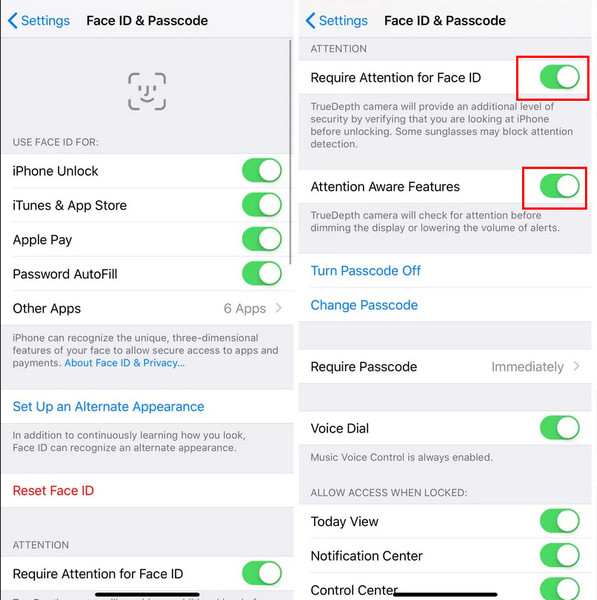
Nyisd ki Beállítások, majd érintse meg a lehetőséget Arcazonosító és jelszóÍrja be a jelszavát a teljes opciók eléréséhez.
Bekapcsol Figyelmet igényel a Face ID-hez, majd engedélyezze a Figyelemfelkeltő funkció is.
2. Vissza Koppintás Gyorsbillentyű
A Back Tap és a Switch Control segítségével létrehozhatsz egy kézhasználatot nem igénylő parancsikont, amely elvégzi helyetted a pöccintést. Ez egy kicsit bonyolult folyamat, de az előre telepített iPhone-oddal semmi mással nem tudod elérni.
Menj Beállítások > Megközelíthetőség, majd érintse meg a lehetőséget Kapcsolóvezérlés. Koppintson a Kapcsolók > Új kapcsoló hozzáadása, választ Kamera, és rendeljen hozzá egy Fejmozgás a Kezdőképernyő megnyitásához.
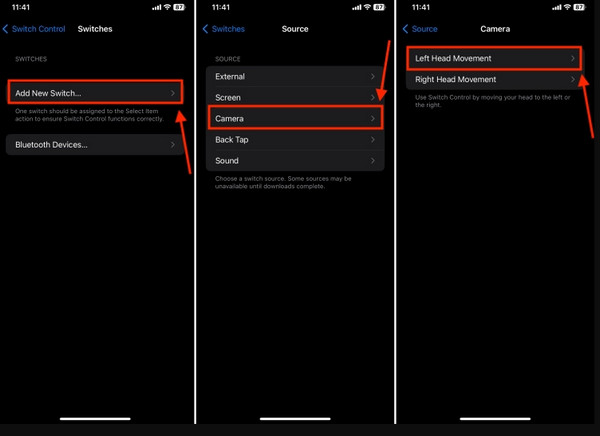
Menj vissza Kapcsolóvezérlés, nyitott Receptek, és törölje azokat, amelyek már ott vannak. Módosítás Szkennelési stílus nak nek Kézi egyetlen kapcsoló a jobb kontroll érdekében.
Az Időzítés alatt engedélyezze Tartózkodási idő és csökkentse a legrövidebb opcióra.
Miután összekapcsolta ezt a beállítást az Akadálymentesítési parancsikonnal, egy gyors tripla kattintással aktiválhatja. Miután a Face ID feloldotta a telefont, a parancsikon befejezi a húzást, így húzásmentes feloldás érzetét kelti, sőt... Feloldja az iPhone Face ID-t alvás közben.
3. rész. Korlátozott funkcionalitású speciális kerülő megoldások
Ha összetettebb kisegítő lehetőségekre van szükséged, amelyekkel még nagyobb mértékben szabályozhatod az iPhone viselkedését, több irányba is elindulhatsz. Függetlenül attól, hogy ezek a fejlett megoldások mennyire ideálisak a mindennapi használatra, képet adnak arról, mi minden lehetséges – legalábbis, ha az a célod, hogy az iPhone-t Face ID‑val oldd fel anélkül, hogy felfelé kellene simítanod a képernyőt. Bár ezek a kerülőutak bizonyos korlátokkal járnak, meghatározott helyzetekben, illetve azoknak a felhasználóknak, akik a lehető legkevesebb érintést részesítik előnyben, mégis hasznosak lehetnek.
1. Irányított hozzáférési mód
Irányított hozzáférés úgy tervezték, hogy egyetlen alkalmazáshoz rögzítse iPhone-ját, de egy kis kreativitással csökkenthető a képernyővel való interakció gyakorisága a feloldás után. Leegyszerűsíti a folyamatot, bár korlátozza az eszközhöz való teljes hozzáférést.
Menj Beállítások > Megközelíthetőség, majd érintse meg a lehetőséget Irányított hozzáférés. Kapcsolja be tovább és állítson be jelszót, ha a rendszer kéri.
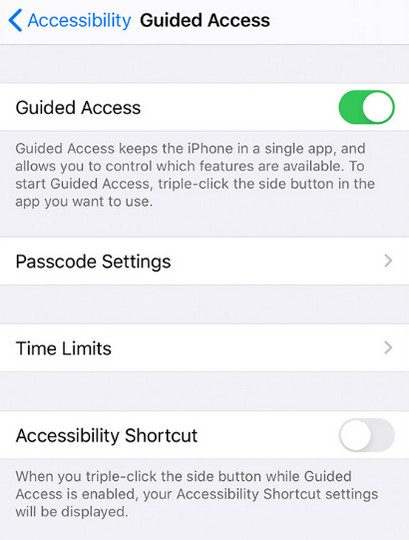
Nyisd meg azt az alkalmazást, amelyiken szeretnél maradni, például a Beállításokat vagy a Jegyzeteket.
Kattintson háromszor a oldal gombra az Irányított hozzáférés elindításához. Oldd fel iPhone-odat a Face ID segítségével, és az alkalmazás közvetlenül újra megnyílik, anélkül, hogy felfelé kellene húznod az ujjad.
Jegyzet:
Ez a módszer fix használatú esetekben, például demómegjelenítéseknél vagy fókuszált feladatoknál a legmegfelelőbb. Nem fogsz tudni alkalmazások között váltani, hacsak az Irányított hozzáférés nincs letiltva.
2. Hangvezérlés beállítása
Hangvezérlés egy hasznos funkció, amely lehetővé teszi olyan gesztusok végrehajtását, mint például a felfelé húzás. Engedélyezése után hangutasítást adhatsz meg, amely szimulálja a feloldás utolsó lépését, az arcod beolvasásától függően, ami egy lehetséges alternatívát kínál a folyamathoz.
Menj Beállítások > Megközelíthetőség, majd érintse meg a lehetőséget HangvezérlésFordulj tovább Hangvezérlés, és kövesse a beállítási utasításokat.
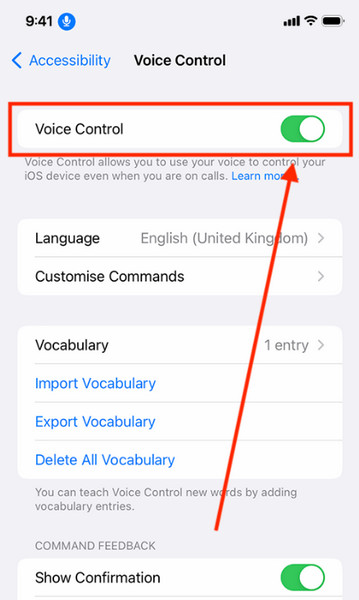
Mondd Rács megjelenítése az érintőzónák megjelenítéséhez a képernyőn.
Használjon olyan parancsokat, mint Koppintson az 5. gombra vagy a húzási területhez legközelebb eső számot. A gyorsabb hozzáférés érdekében lépjen a Parancsok testreszabása menüpontra, és hozzon létre egy olyan kifejezést, mint például Kioldás most amely automatikusan végrehajt egy húzómozdulatot.
Ez a megoldás nagyszerű a kéz nélküli használathoz, de gyakorlást igényelhet, és ha folyamatosan bekapcsolva hagyjuk, néha zavarhatja a normál hangbevitelt.
4. rész. Megoldások tech-hozzáértő felhasználók számára
1. imyPass iPassGo
imyPass iPassGo egy számítógépes eszköz, amely segít feloldani iPhone-od feloldását a zárolási képernyők, például a Face ID, a jelszavak és az MDM-korlátozások eltávolításával. Nem igényel jailbreakelést, így eszközöd biztonságban és stabil marad.
Ez az eszköz ideális azoknak a felhasználóknak, akik kizáródtak a telefonjukból, vagy szeretnék kihagyni a felfelé simítás lépését a Face ID azonosítás után. Számos iPhone‑modellel működik, beleértve az iPhone 18 Pro‑t is, és olyan összetettebb problémákat is kezel, amelyeket a beépített beállítások nem tudnak megoldani. Az iPassGo gyors, könnyen használható, és azok számára készült, akik teljes irányítást szeretnének, anélkül hogy belenyúlnának a rendszerük működésébe.
Töltsd le az alkalmazást az itt található gombra kattintva, telepítsd a csomagot, kövesd a telepítési utasításokat, és indítsd el.
Válaszd a Törölje a jelszót módban, és csatlakoztassa az iOS-eszközét, majd kattintson Rajt.

Ellenőrizze az eszközén található információkat a megfelelő firmware letöltéséhez, majd kattintson a Rajt.

Ezt követően jelölje be a Kinyit gombra, és ha beleegyezik a jelszó eltávolításába, adja meg a 0000.

2. AutoUnlockX
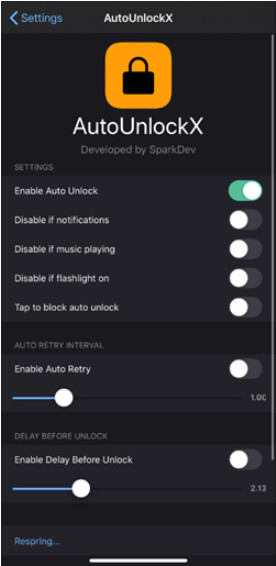
Automatikus feloldásX egy jailbreak módosítás, amely közvetlenül eltávolítja a felfelé húzás lépést a Face ID feloldása után. Zökkenőmentesen működik a következőn: feltört iPhone-ok és a konfigurálást követően kéz nélküli feloldási élményt biztosít. Ez a módszer ideális azoknak a felhasználóknak, akik már a jailbreakelés világában vannak.
Menj Források ban ben Beállítások és adj hozzá egy külső adattárat Sileo vagy Cydia manuálisan. Keresse meg Automatikus feloldásX, majd érintse meg a lehetőséget Telepítés vagy Kap.
Erősítse meg a telepítést, és koppintson a Indítsd újra a SpringBoardot ha kész. Az újratelepítés után nyissa ki Beállítások és engedélyezze Automatikus feloldásX.
Menj Beállítások > Alkalmazás > Automatikus feloldásX, és kapcsolja ki Automatikus feloldás engedélyezése. Koppintson a Respring ismét a módosítások alkalmazásához.
Következtetés
Így, Fel lehet oldani az iPhone-t felfelé húzás nélkül?? Nem alapértelmezés szerint az Apple megtartja a húzás funkciót a fokozott biztonság és kontroll érdekében. De a megfelelő beállításokkal, parancsikonokkal vagy eszközökkel sokkal gyorsabbá teheted a feloldási folyamatot. Egyes módszerek segítenek kihagyni a húzást, míg mások zökkenőmentes, kézhasználatot nem igénylő élményt kínálnak.
Samuel a jelszóbiztonságra és a digitális adatvédelemre specializálódott. Korábban kiberbiztonsági tanácsadóként dolgozott kisvállalkozásoknak, hogy megvédje digitális eszközeiket. Kiberbiztonsági és etikus hackelési minősítéseivel a bonyolult biztonsági témákat könnyen követhető tanácsokká alakítja. Emellett szívesen oszt meg jelszóval kapcsolatos tippeket is, hogy a felhasználók magabiztosabban védhessék fiókjaikat.
Forró megoldások
-
Az iOS feloldása
-
iOS tippek
-
Oldja fel az Androidot
-
Jelszó tippek


