



 解決
解決 サポートセンター
 私たちに関しては
 コンタクト
コンタクトバックアップとツールを使ってiPhoneで削除された通話を復元する方法
 クララ・プレスコット に公開 2026 年 1 月 23 日データの回復3 分で読める
誤って通話を削除してしまい、iPhoneから通話履歴が消えてしまったことはありませんか?そんな経験はあなただけではありません。iOSは通話履歴をメッセージや写真のようには扱いません。そのため、通話履歴が完全に消えてしまったように見えることがあります。このガイドでは、 iPhoneで削除された通話を確認する方法、一部の通話が削除済みフォルダーに表示されない理由、通話履歴を安全に復元するための簡単な手順について説明します。

パート1. iPhoneで削除された通話を確認する方法
iPhoneで誤って通話を削除してしまいましたか?そんな経験はありませんか?iOSには削除した通話を表示するフォルダがないため、電話アプリから削除した通話は表示されなくなります。そのため、iPhoneを開いて簡単に確認するのが難しくなります。失われた通話履歴を復元したい方のために、このガイドではiPhoneで削除した通話を表示する方法と、iPhoneで削除した通話を処理する際に利用できるオプションをご紹介します。削除した通話を復元する主な方法は以下の通りです。
1. バックアップから復元する
iCloudまたはiTunes/FinderでiPhoneのデータを定期的にバックアップしている場合は、誤って通話を削除する前に作成したバックアップから復元することで、通話を復元できる場合があります。ただし、バックアップを復元すると、現在のすべてのデータがバックアップバージョンに置き換えられることにご注意ください。
2.サードパーティ製の回復ツールを使用する
iPhoneやバックアップファイルをスキャンして削除された通話履歴を探すことができる信頼できるツールがいくつかあります。これらのアプリを使えば、誤って削除された通話履歴にアクセスできます。この方法は、iPhoneで通話を削除した後にその領域が上書きされていない場合に最適です。
3. 運送業者の記録を確認する
一部の携帯電話会社は、通話履歴を自社のサーバーに保存しています。携帯電話会社に連絡するか、アカウントにログインすることで、iPhoneの電話アプリに表示されなくなった削除済みの通話履歴にアクセスできる場合があります。
4. サードパーティのソフトウェアを使用して削除された通話を復元する
バックアップなしでiPhoneから削除された通話履歴を復元するにはどうすればいいでしょうか?この質問は既にかなり話題になっています。iOSでバックアップなしで削除されたファイルを復元するのは不可能に思えるからです。しかし、現在ではサードパーティ製のツールを使えば、メッセージ、写真、動画、さらには通話履歴などの削除されたファイルを復元できます。
iOSは削除された通話用のフォルダを保存しませんが、それでも復元することは可能です。失われた通話履歴を復元する主な方法は、バックアップ、サードパーティ製ツール、キャリアの記録などです。次に、削除された通話が削除済みフォルダに表示されない理由を説明します。
パート2. 削除した通話が削除済みフォルダに見つからないのはなぜですか?
多くのiPhoneユーザーは、削除した通話は写真やメッセージのように「最近削除した項目」フォルダに表示されると考えています。しかし、iOSには削除した通話用のフォルダがありません。電話アプリから削除された通話は、画面から消えてしまいます。
iPhoneで削除された通話を復元する方法を理解するには、iOSでは削除された通話が表示可能なフォルダに保存されないことを知っておく必要があります。電話アプリでは削除された通話は表示されません。これらの通話を復元するには、デフォルトの通話記録システム以外の方法が必要です。この制限を知っておくと、削除された通話に簡単にアクセスできない理由が理解しやすくなります。
パート3. iPhoneで削除された通話を復元する方法
iPhoneの通話履歴が消えてしまうと、本当に困ってしまいます。しかし幸いなことに、iPhoneで削除してしまった通話履歴を安全に復元する方法が実証されています。専用の復元ソフトウェア、iCloudやiTunesのバックアップ、あるいは通信事業者の記録などを使って復元できます。それぞれの方法はステップバイステップで説明されているので、安心して通話履歴を復元できます。
方法1:imyPass iPhoneデータ復旧
imyPass iPhoneデータ復旧 iPhoneで削除された通話履歴を復元できる最も信頼性の高いツールの一つです。デバイスを直接スキャンし、既存のデータを上書きすることなく削除された通話履歴を復元できるため、失われた通話を復元するための最も安全な選択肢となります。
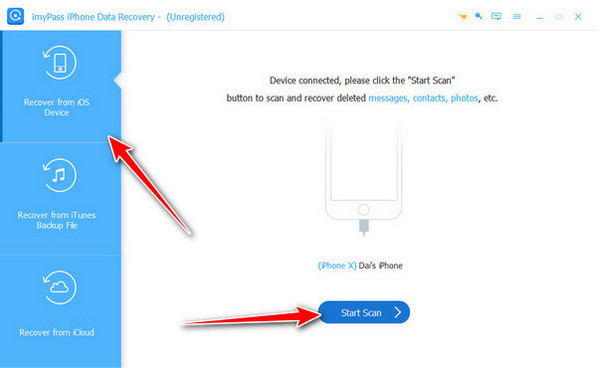
WindowsまたはMacコンピュータにimyPass iPhone Data Recoveryをダウンロードします。インストールプロンプトに従ってプログラムを起動します。USBケーブルでデバイスをコンピュータに接続します。プログラムがiPhoneを検出するまで待ちます。
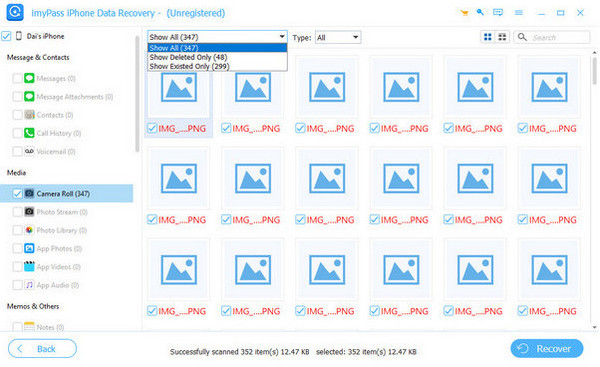
iOSデバイスから回復を選択 ソフトウェアが通話履歴をスキャンできるようにします。フィルターや検索オプションを使用して、特定のエントリを検索できます。
復元したい通話履歴を選択し、コンピューターのフォルダーに保存して、安全に復元します。
方法2:iCloudバックアップから復元する
失われた通話履歴を含むiCloudバックアップをお持ちの場合は、iCloudを使用してiPhoneから削除された通話履歴を復元できます。この方法では、以前のバックアップから通話履歴を復元しますが、現在のデータは上書きされます。
開く 設定 > 一般 > リセット > すべてのコンテンツと設定を消去.
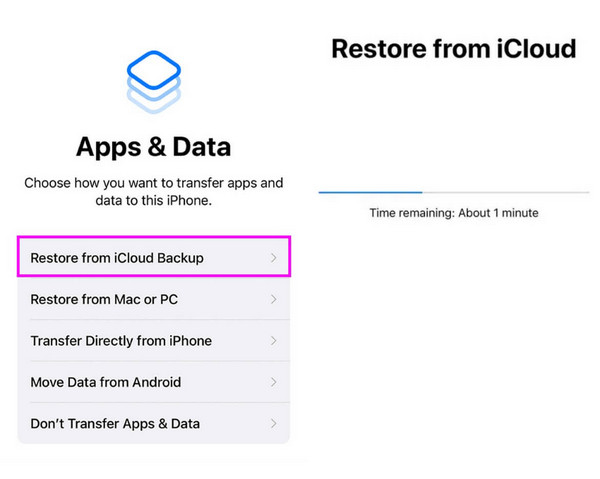
iPhoneを新品としてセットアップし、 アプリとデータ 画面が表示されます。
タップ iCloudバックアップから復元サインインして、通話が削除される前に作成されたバックアップを選択してください。復元プロセスが完了するまでお待ちください。これで通話履歴が復元されます。
方法3:iTunes / Finderバックアップから復元する
iTunesまたはFinderのバックアップから復元することも、iPhoneで削除された通話履歴を復元するもう一つの方法です。iPhoneを定期的にコンピュータにバックアップしている場合は便利ですが、現在のデータは上書きされます。
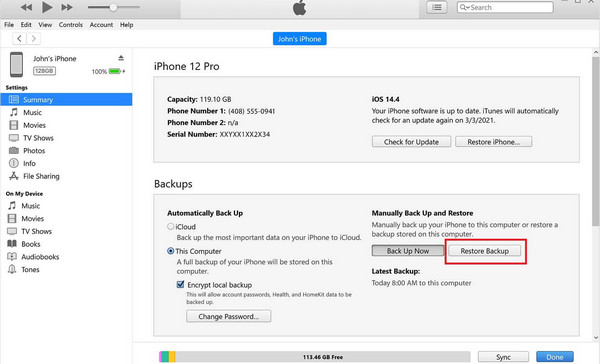
USBケーブルを使ってデバイスを接続します。iTunesまたはFinderを開きます。
iTunesで、 デバイス アイコンをクリックします。Finderで、サイドバーからiPhoneを選択します。
クリック バックアップを復元 削除した通話履歴を含むバックアップを選択します。復元が完了するまでお待ちください。これで、削除した通話履歴がiPhoneに表示されます。
方法4: キャリアの記録を確認するか、サポートに連絡する
一部の携帯電話会社は、通話履歴を数か月間保存しています。iPhoneで削除された通話履歴を復元するには、携帯電話会社のウェブサイトまたはアプリを確認するか、サポートに連絡して古い通話記録をリクエストしてください。復元するには、携帯電話会社のウェブサイトにアクセスし、デバイスにログインする必要があります。「使用状況」または「通話履歴」セクションを見つけて、まだアクセスできるかどうかを確認してください。見つからない場合は、カスタマーサポートチームに問い合わせてアクセスをリクエストしてください。
結論
通話履歴を失うと、その日の大切な時間を失ったように感じるかもしれませんが、必ずしも永久に失われるわけではありません。 imyPass iPhoneデータ復旧バックアップを復元したり、通信事業者に確認したりすることで、通話記録をすぐに復元できます。これらの方法を使えば、 iPhoneで削除された通話を復元する方法 ストレスなく iPhone の通話履歴を管理できます。
ClaraはimyPassの編集者です。彼女はデータ復旧を専門としています。あらゆるデバイスから失われたデータを復旧するための専門的なチュートリアルとソリューションを見つけることができます。多くのユーザーから、彼のチュートリアルは簡単で便利だとの報告があります。
ホットなソリューション
-
データの回復
-
iOSのロックを解除する
-
iOSのヒント
-
パスワードのヒント

