



 解決
解決 サポートセンター
 私たちに関しては
 コンタクト
コンタクトiPhoneのリマインダーを復元して計画を再構築する方法
 クララ・プレスコット に公開 2025 年 12 月 29 日データの回復3 分で読める
テクノロジーが発達する以前は、ノートやメモ帳、付箋などにリマインダーを書き留めるのが一般的でした。今では、iPhoneのリマインダーアプリを使えば、1日にやるべきことをメモできます。iPhoneはどこにでも持ち運べる便利なデバイスなので、とても便利です。
しかし、一部のユーザーから、iPhoneでリマインダーデータにアクセスできないという報告がありました。誤って削除したり、ソフトウェアに問題があったり、不要なアクティビティがあったりすることが、リマインダーが削除される原因です。 iPhoneのリマインダーを復元する この有益な記事で!最も簡単な方法を4つご紹介します。詳細は下にスクロールしてご覧ください。

記事上で:
パート1.最近削除したフォルダからリマインダーを復元する
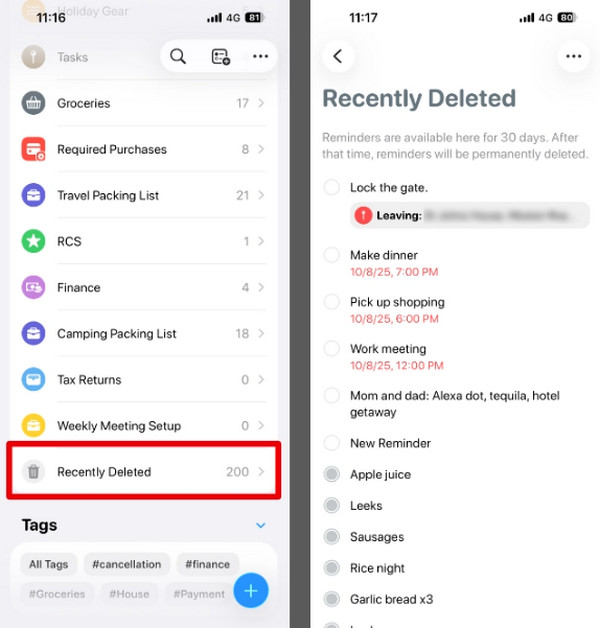
iPhoneには、ストレージスペースからリマインダーデータを保存するためのリマインダーアプリがあります。このアプリを使えば、iPhoneからリマインダーにアクセスできます。これは、リマインダーデータをリマインダーアプリが管理しているからです。このアプリのもう一つの利点は、最近削除したリマインダーを保存するための「最近削除した項目」フォルダがあることです。このフォルダにアクセスすることで、削除したリマインダーを素早く復元できます。
ただし、すべてのiPhoneモデルでリマインダーアプリに上記のフォルダがあるわけではありません。お使いのアプリにこのフォルダがない場合は、この方法をスキップして他の方法に進んでください。他の人は 工場出荷時の状態にリセットした後、iPhoneのデータを回復するこのプロセスではiCloudは必要ありません。iCloudを使わずにiPhoneで削除されたリマインダーを復元するにはどうすればいいでしょうか?以下の手順に従ってください。
開けてください リマインダー iPhoneのアプリを起動します。その後、最近作成したiPhoneのリマインダーが画面に表示されます。 最近削除された メインインターフェイスのセクション。
リストから復元したいリマインダーを選択します。その後、 戻す リマインダーを復元するには、画面上のボタンをクリックします。
パート2. 別のアカウントから削除されたリマインダーを見つける
削除したリマインダーを別のアカウントで復元することも可能です。このアカウントとはiCloudです。iPhoneを含むAppleデバイスに内蔵されているバックアップ機能です。ただし、別のアカウントのApple IDアカウントの認証情報を取得する必要があります。複数の認証プロセスが発生するためです。この情報がないと、アカウントにアクセスできません。
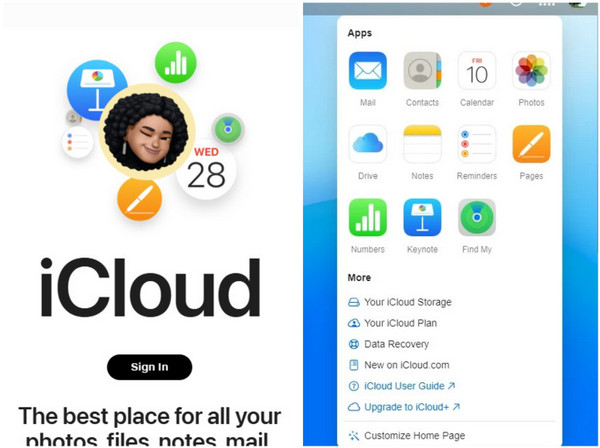
この手順は他のデバイスでも実行できます。iCloudウェブサイトから実行できます。このクラウドベースのストレージウェブサイトでは、リマインダーだけでなく、カレンダーや連絡先なども復元できます。
iPhoneで最も信頼するウェブサイトを開きます。その後、 サインイン ウェブサイトのメインインターフェースから「アカウントを作成」ボタンをクリックします。次に、メールアドレス、電話番号、パスワードなどのApple IDアカウントの認証情報を入力する必要があります。
画面にはサポートされている複数のデータタイプが表示されます。 ナイン・ドッツ 右上のボタンをクリックしてください。画面にドロップダウンオプションが表示されますので、 高度な リストからボタンをクリックしてプロセスを続行します。
復元可能なデータが画面に表示されます。 カレンダーとリマインダーを復元する 下部のリストから「ログアウト」ボタンをクリックします。その後、iPhoneにリマインダーが復元されるのをお待ちください。その後、ウェブサイトからアカウントからログアウトしてください。
様々な iPhoneデータ復旧ツール お使いのコンピュータにダウンロードできます。最適なものは次のセクションでご紹介します。
パート3. 復元ツールを使用して削除されたリマインダーを復元する(iCloudなし)
次のような回復ツールを使うことができます。 imyPass iPhoneデータ復旧iCloudを使わずにiPhoneのリマインダーを復元できるツールです。このツールは、上記のデータタイプを復元するためにiCloudアカウントを必要としません。また、動画、写真、通話履歴、WhatsAppファイル、アプリデータなども復元できます。このツールの最大の利点は、最新バージョンを含むほとんどのiOSバージョンに対応していることです。バックアップなしでiPhoneから直接復元できます。
さらに、このサードパーティ製ツールはシンプルなインターフェースを備えており、初心者にも便利です。有線接続を使用するため、インターネット接続の強度に左右されることはありません。iPhoneのリマインダーリストを復元するにはどうすればよいでしょうか?以下の手順に従ってツールを使用してください。
最新バージョンを入手する imyPass iPhoneデータ復旧その後、メインウェブサイトからツールをダウンロードしてください。その後、ツールをコンピューターにインストールしてセットアップし、起動してリマインダーの復元プロセスを開始してください。
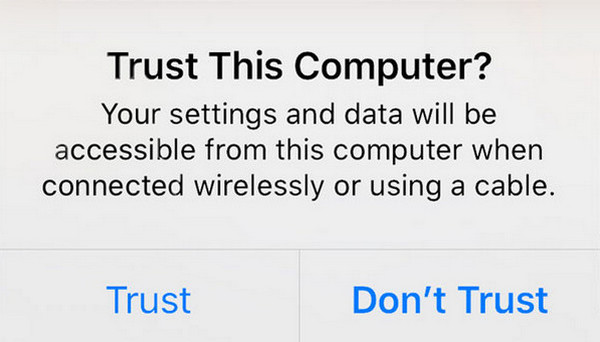
USBケーブルを使ってiPhoneをコンピュータに接続します。その後、 信頼 iPhoneの小さなウィンドウに表示されるボタンをタップします。すると、画面にiPhoneの情報が表示されます。
クリック iOSデバイスからの回復 左上隅のボタンをクリックします。 スキャンを開始 ボタンを押すと、ツールがiPhoneから削除されたリマインダーをスキャンします。スキャン結果は右側に表示されます。
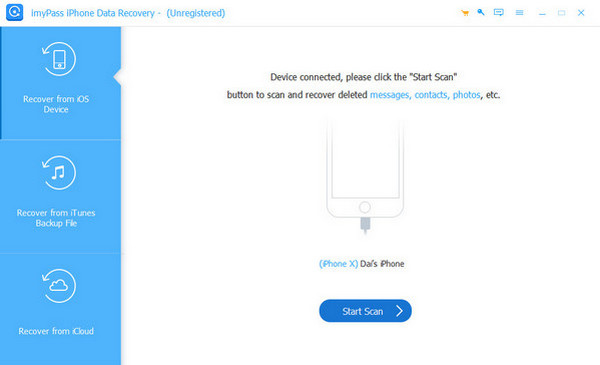
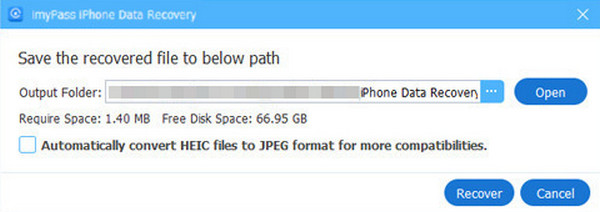
メインインターフェースから復元したいリマインダーを選択してください。その後、 回復する 右下のボタンをクリックします。その後、コンピューターから保存先を選択するように求められます。 回復する 下部にあるオプションをクリックして回復を開始します。
パート4. iCloudの復元機能を使ってリマインダーを復元する方法
imyPass iPhoneデータ復旧 iCloudアカウントからリマインダーを復元することもできます。手順はiCloudウェブサイトからのリマインダー復元とほぼ同じです。このツールは、誤削除、システムの問題、脱獄失敗など、様々な復元シナリオに対応しています。iCloudアカウント用のツールを使用してリマインダーデータを復元するには、以下の手順に従ってください。
パソコンにツールをダウンロードしてインストールし、起動したと仮定します。リマインダーデータが失われたiPhoneをUSBケーブルで接続してください。そして、 iCloudから回復する 画面の左下にあるボタンをクリックします。
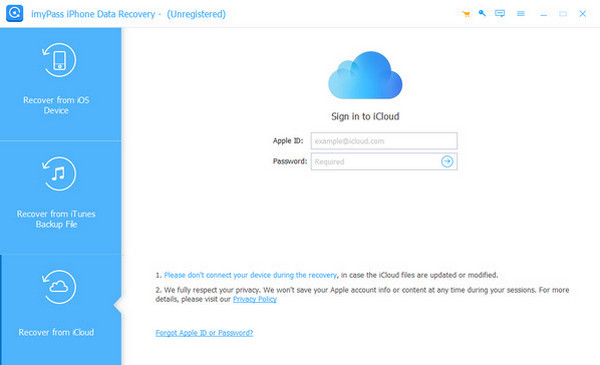
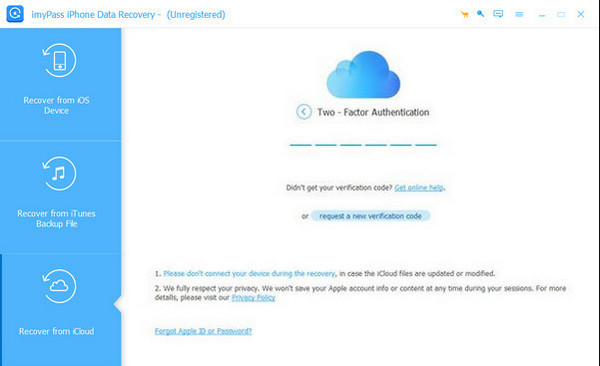
画面にiCloudアカウントの認証情報を入力してください。2要素認証を入力して続行してください。コードを正しく入力すると、アカウントに正常にサインインできます。その後、サポートされているデータがインターフェースに表示されます。
を選択してください iCloudバックアップ 右側のボタンをクリックします。その後、ツールは利用可能なバックアップのスキャンを開始します。 始める 画面の右下にあるボタンをクリックします。
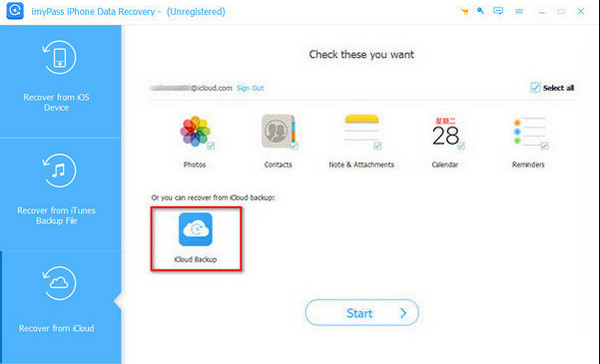
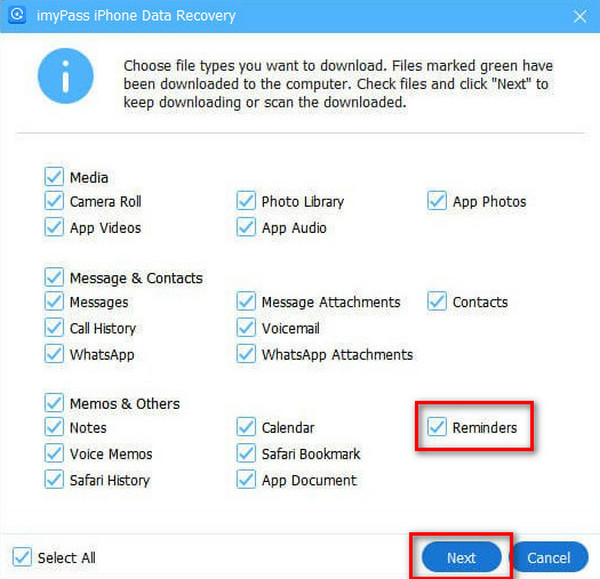
リマインダーがあるバックアップを選択します。次に、 リマインダー オプションリストで 次 ボタンを押してください。その後、データがiPhoneに復元されます。
結論
結論として、この記事の目的は iPhoneで削除したリマインダーリストを復元する方法スムーズな回復プロセスを実現するために、最も簡単な方法を 4 つ紹介します。 imyPass iPhoneデータ復旧 iCloudの有無にかかわらず、リマインダーの復元にも役立ちます。ツールをコンピュータにダウンロードして、すべての機能をご利用ください。
ClaraはimyPassの編集者です。彼女はデータ復旧を専門としています。あらゆるデバイスから失われたデータを復旧するための専門的なチュートリアルとソリューションを見つけることができます。多くのユーザーから、彼のチュートリアルは簡単で便利だとの報告があります。
ホットなソリューション
-
データの回復
-
iOSのロックを解除する
-
iOSのヒント
-
パスワードのヒント

