



 解決
解決 サポートセンター
 私たちに関しては
 コンタクト
コンタクトiPhoneとAndroidで古いKikの会話を復元する方法
 クララ・プレスコット に公開 2026 年 1 月 13 日データの回復3 分で読める
Kikは、iPhoneとAndroidで最もよく知られているメッセージングアプリの一つです。サインインに電話番号を必要としないため、匿名チャットによく利用されています。ユーザーが設定したユーザー名に基づいて動作します。メッセージには、写真、動画、テキストなどの添付ファイルを送信できます。自分のアカウントからグループチャットに参加して、グループを閲覧することもできます。
残念ながら、これらのメッセージは一部のKikユーザーアカウントから消えてしまいます。アプリから重要なメッセージが消えてしまうのは非常に不便です。 Kikメッセージを復元する方法この記事では、AndroidスマートフォンとiPhone向けの簡単な方法をご紹介します。詳細は下にスクロールしてご覧ください。

記事上で:
パート 1. Kik はログアウトして再度ログインした後もチャット履歴を保持しますか?
Kikのようなメッセージアプリを使用している際、アカウントからログアウトすることがよくあります。アカウントの切り替えや、メッセージを誰かに見られたくないなどの理由でログアウトすることもあるでしょう。しかし、データ損失の可能性を懸念し、アプリからログアウトすることに抵抗を感じるKikユーザーもいます。Kikは、ログアウトして再ログインした後もチャット履歴を保持していますか?
簡単に答えると、はい。Kikでは、アカウントに再度サインインすれば、アカウントからメッセージにアクセスできます。他のメッセージングアプリと同様に、アプリから保存されたメッセージはサインアウトした場合にのみ消去されます。
パート2. バックアップなしで古いKikメッセージを回復するにはどうすればいいですか?
すべてのKikメッセージがメッセージをバックアップできるわけではありません。バックアップできるほど技術に精通していない人もいるかもしれません。 imyPass iPhoneデータ復旧 バックアップなしでKikメッセージを復元できるツールが登場しました!複雑な復元機能を備えていないため、初心者でも安心してご利用いただけます。iOSの最新バージョン(以前のバージョンも含む)に対応しています。Kikメッセージだけでなく、通話履歴、その他のメッセージ、写真、動画など、様々なデータも復元できます。MacまたはWindowsにダウンロードできます。以下の手順に従って、このツールを使ってKikの会話を復元する方法をご確認ください。
ウェブページへアクセス imyPass iPhoneデータ復旧その後、画面からツールをダウンロードします。その後、ファイルをセットアップしてインストールします。その後、コンピューターでソフトウェアを起動してプロセスを開始します。
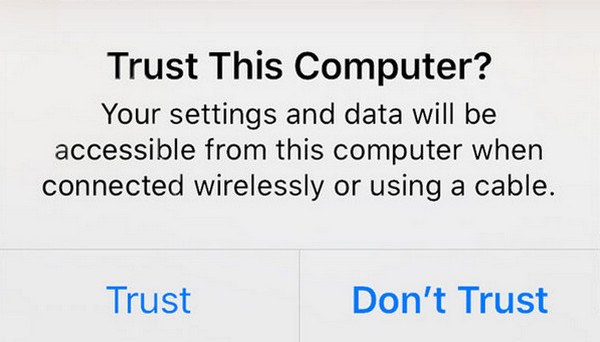
iPhoneをコンピュータに接続します。iPhoneを開いて、 信頼 許可するにはボタンをクリックしてください。すると、画面にiPhoneの情報が表示されます。
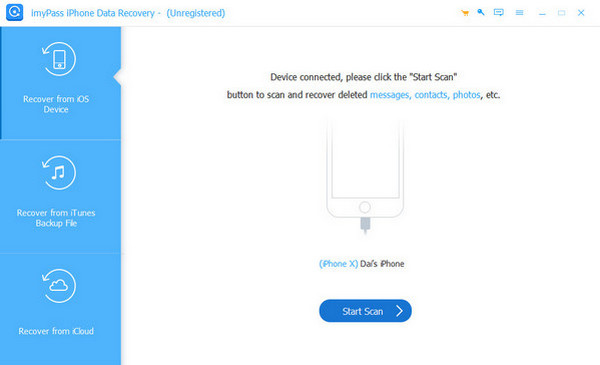
を選択 iOSデバイスからの回復 ボタンをクリックしてください スキャンを開始 右側にあるボタンをクリックしてください。その後、ツールがデータをスキャンします。スキャン時間は、データのサイズと量に応じて数秒から数分かかります。
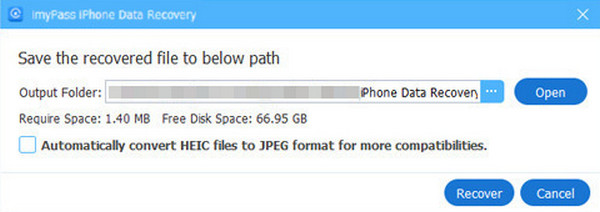
結果が表示されます。取得したいKikメッセージを選択し、 回復する ボタン。
パート3. バックアップから古いKikメッセージを復元する方法
KikのメッセージをAndroidスマートフォンやiPhoneにバックアップするほど整理整頓している人もいらっしゃいます。しかし、前述のアプリからのメッセージを含め、データが失われることを恐れているかもしれません。失われる前にバックアップを取る機会はありましたか?以下の手順でバックアップを復元してください。
1. Googleバックアップ
ほとんどのAndroidスマートフォンメーカーは、Googleアカウントを標準アカウントとしてサポートしています。このサービスを使用すると、Androidスマートフォン上の複数のデータタイプをバックアップできます。Kikメッセージもバックアップに含まれます。Googleアカウントをお持ちであれば、これらのバックアップを復元できます。手順は以下のとおりです。
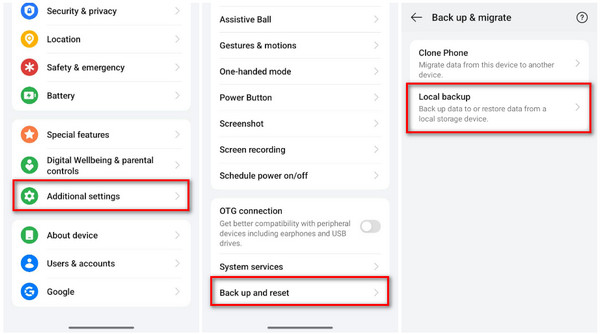
開く 設定 Androidスマートフォンでアプリを起動します。その後、 追加設定 最初の画面でボタンを選択します。 バックアップとリセット メインインターフェイスの下部にあるボタンをクリックします。
タップしてください バックアップと移行 上部のボタンをクリックします。 ローカルバックアップ ボタンをクリックして、Kikメッセージが含まれているローカルバックアップを選択します。その後、画面の指示に従って復元します。
2. iCloud
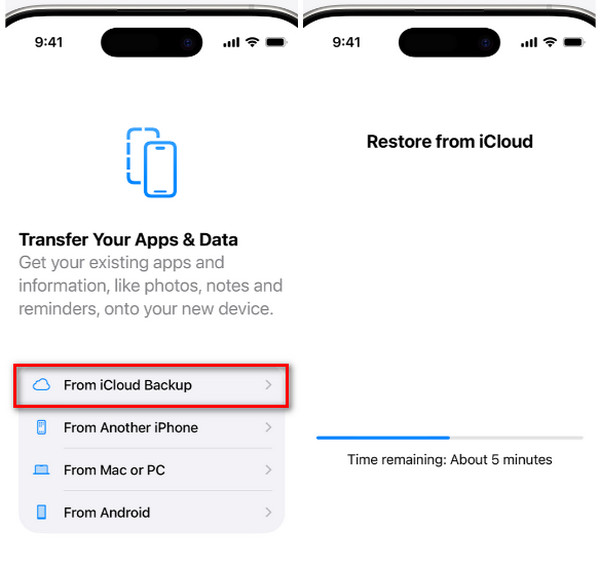
iPhoneのシステムに追加機能を利用するには、iCloudが必要です。アクティベーションロックなど、データ保護のための無数のセキュリティ機能が備わっています。このサービスでは、写真、動画、通話履歴、そして特にKikのような様々なアプリからのメッセージなど、データをバックアップできます。ただし、iPhoneは新品である必要があります。そうでない場合は、工場出荷時設定にリセットした後にのみiPhoneのデータを復元できます。しかし、場合によっては 新しいiPhoneがiCloudからの復元画面で止まってしまうiCloud で Kik メッセージのバックアップがある場合は、以下の手順で復元してください。
iPhoneが新品でない場合は、工場出荷時の状態にリセットしてください。その後、Wi-Fiネットワークや言語などの設定を開始します。 アプリとデータを転送する 画面が表示されます。この画面で iCloudバックアップから ボタン。
バックアップから関連付けられたアカウントにサインインします。次に、最新のバックアップを選択します。必要に応じて暗号化パスコードを入力すると、復元手順がすぐに開始されます。
3. iTunes
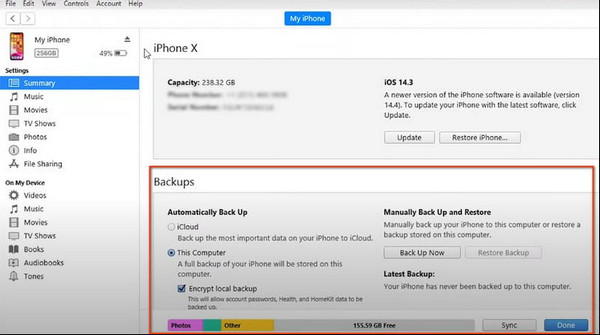
パソコンでiTunesを使ったことがあるかもしれません。それは、iTunesが動画や音声などの複数のメディアファイルを再生できる有名なツールだからです。iPhoneのデータのバックアップもできることをご存知ですか?iPhoneでサポートされているほとんどのデータ、Kikメッセージもバックアップできます。また、前述のAppleデバイスから削除された連絡先を復元することもできます。しかし、iTunesが使えない場合もあります。 iTunesでiPhoneを復元できない バージョンが古い場合、この問題が発生する可能性があります。この問題を防ぐには、ツールを最新の状態に保ってください。以下の手順に従って、iTunesを正しく操作し、バックアップを復元してください。
つかむ USB ケーブルを接続し、iTunesがインストールされているコンピュータにiPhoneを接続します。その後、 iPhone メインインターフェース上部のボタンをクリックします。iPhoneの情報が表示されるので、 まとめ 左側のボタンをクリックします。
ツールはバックアップと復元の詳細を表示します。 バックアップを復元 右下のボタンをクリックしてください。ツールが起動し、iPhoneで利用可能なバックアップをスキャンします。続行するには、最新のバックアップを選択してください。
バックアップのパスワードを入力してください。その後、復元プロセスが開始されます。プロセスが完了するまでお待ちください。完了したら、iPhoneをコンピュータから取り外してください。
結論
全体として、この記事では 削除されたKikメッセージを復元する方法アプリから上記のメッセージを復元する4つの簡単な方法がリストされていました。バックアップの有無にかかわらず復元できます。 imyPass iPhoneデータ復旧 iPhoneで両方できます。便利な機能をすべて使いこなすために、上記のサードパーティ製ツールをダウンロードすることをお勧めします。
ClaraはimyPassの編集者です。彼女はデータ復旧を専門としています。あらゆるデバイスから失われたデータを復旧するための専門的なチュートリアルとソリューションを見つけることができます。多くのユーザーから、彼のチュートリアルは簡単で便利だとの報告があります。
ホットなソリューション
-
データの回復
-
iOSのロックを解除する
-
iOSのヒント
-
パスワードのヒント

