



 解決
解決 サポートセンター
 私たちに関しては
 コンタクト
コンタクトiPhoneの通話履歴を復元する方法:重要な通話記録を取り戻す
 クララ・プレスコット に公開 2026 年 1 月 13 日データの回復3 分で読める
iPhoneは、友人、家族、同僚との通話の受信と発信を容易にするために作られています。これらの通話はiPhoneの通話履歴に記録されます。これらの通話は、発信された通話を監視するために重要です。残念ながら、一部のiPhoneユーザーで通話履歴が失われるという問題が発生しています。あなたもその一人ですか? iPhoneで削除された通話を復元するバックアップの有無にかかわらず、可能です。この記事では、iPhoneの通話履歴を簡単に見つけて復元する方法を3つご紹介します。詳細については、下にスクロールしてください。

記事上で:
パート1. iPhoneの通話履歴を見つける方法
iPhoneの通話履歴が削除されない場合があります。一部のiPhoneユーザーは、Appleデバイス上の間違ったアプリや機能から通話履歴を確認してしまう傾向があります。そのため、iPhoneの通話履歴が消えたと思い込んでしまうことがあります。実際には、通話履歴は正しい場所に保管されているにもかかわらず、確認した場所が間違っているのです。
iPhoneの通話履歴は電話アプリで確認できます。iPhoneの通話履歴を修復する方法を知りたいですか?以下の手順をご覧ください。
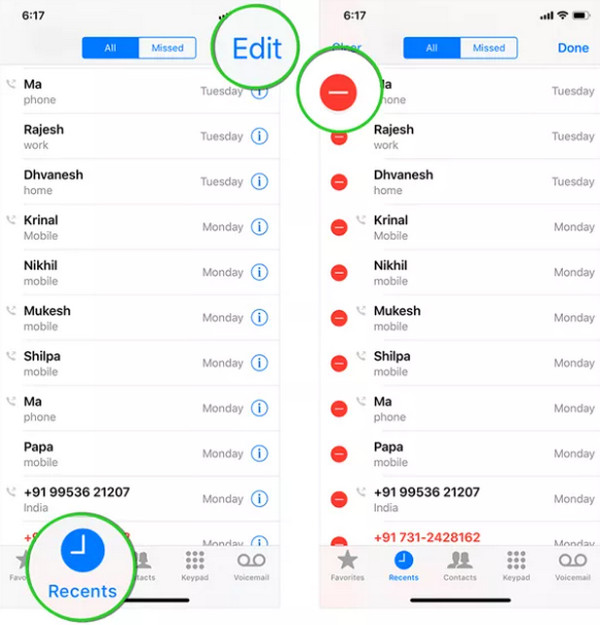
開く 電話 iPhoneでアプリを起動します。ダイヤルパッドがiPhoneの最初の画面に表示されます。
をタップします。 最近 ボタンを押してください。これで、メインインターフェースから通話履歴を確認できます。これですべての通話履歴を確認できます。
画面上で通話履歴を意図的に削除することもできます。 編集 上部の隅にあるオプションを選択します。次に、 マイナス 通話履歴の左側にあるボタンをクリックします。削除するには、操作を確定してください。
パート2. 最近削除したフォルダを確認する
ファイルを保存するiPhoneアプリのほとんどには「最近削除した項目」フォルダがあります。しかし、通話履歴を保存する電話アプリは、このフォルダをサポートしていません。例えば、通話履歴を削除するには、 なりすまし電話電話アプリの通話履歴から削除すると、完全に削除されます。これは、通話記録や履歴を常に安全に保管しておくべき主な理由の一つです。もしそうであれば、必要に応じて削除された通話や通話記録を復元できるように、すぐに定期的にバックアップする必要があります。iPhoneで通話履歴が失われた場合は、次の方法に進んで復元してください。
パート3. バックアップなしでiPhoneから削除された通話履歴を復元する方法
しかし、iPhoneユーザーの中には、通話履歴やその他のデータを定期的にバックアップしていない人もいます。通話履歴を復元できないのではないかと心配していませんか? imyPass iPhoneデータ復旧 具体的な解決策です!このツールは、バックアップなしでiPhoneから削除された通話履歴を復元する方法をご案内します。iCloudとiTunesのバックアップをお持ちの場合は、このソフトウェアでiPhoneに復元することもできます。
iPhoneで復元できるデータは通話履歴だけではありません。ボイスメール、連絡先、写真、動画など、他にも様々なデータが復元可能です。初心者の方にも、シンプルなインターフェースのこのツールは最適です。操作方法については、以下の手順に従ってください。
信頼できるウェブブラウザにアクセスし、次のウェブサイトを検索します。 imyPass iPhoneデータ復旧その後、Webブラウザからダウンロードしたファイルを選択し、画面にセットアップしてください。ツールのインストールが必要になりますので、インストールが完了したらツールを起動してプロセスを開始してください。
クリックしてください iOSデバイスからの回復 左上のボタンをタップしてください。その後、 スキャンを開始 iPhoneをコンピュータに接続した後、USBケーブルで接続したボタンを押してください。その後、ツールがiPhoneの通話履歴やその他のデータタイプをスキャンします。
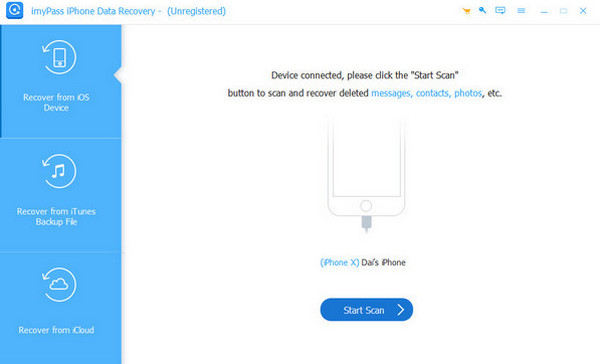
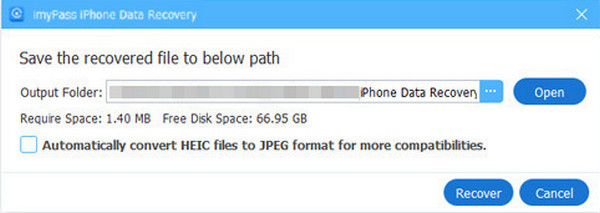
を選択 通話履歴 左側のボタンをクリックします。すると、削除された通話履歴が右側に表示されます。復元したい通話履歴を選択してください。その後、 回復する 右下のボタンをクリックします。次に、小さなウィンドウからフォルダを選択します。最後に 回復する iPhone の通話履歴の復元を開始するオプションです。
パート4. バックアップから削除された通話記録を復元する
iPhoneの通話履歴は、様々なサービスにバックアップできます。iCloudやiTunesなどは、バックアップを作成できる機能やツールの一部です。iPhoneの通話履歴をiCloudやiTunesでバックアップしていますか?詳細については、以下をご覧ください。
iCloud
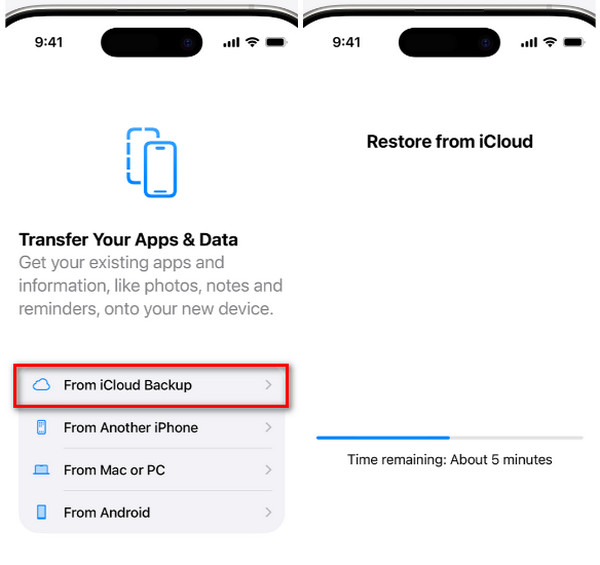
iClousは通話履歴のバックアップに使用できる主要なバックアップサービスです。iPhoneにワイヤレスで復元できます。ただし、iPhoneを新品にするか、工場出荷時の状態にリセットする必要があります。iCloudアクティベーションロックは解除されません。ロックがかかった場合は、 iCloudアクティベーションロックを解除する まずアカウントの認証情報を入力してください。また、通話履歴などのデータの選択的な復元はサポートされていないため、バックアップ全体が復元されます。iCloudからメッセージを復元することもできます。以下の手順でiCloudバックアップを復元することで、iPhoneから削除された通話を復元できます。
iPhoneが新品の場合は、工場出荷時の状態にリセットしてください。これを行うには、 設定 アプリを開いて 全般的 リストからボタンをタップします。その後、 iPhoneを転送またはリセットする ボタンをクリックします。 すべてのコンテンツと設定を消去 ボタンを押します。iPhoneのパスコードまたはApple IDのパスワードを入力して、工場出荷時の状態にリセットします。
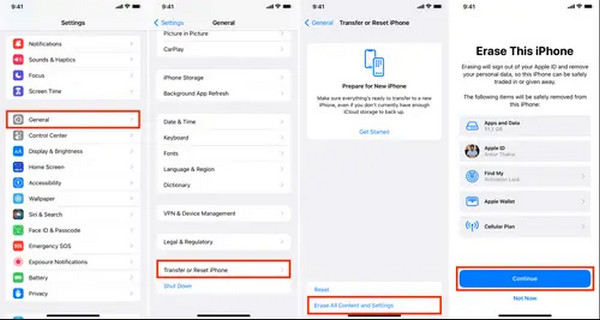
iPhoneをセットアップして、 アプリとデータを転送する 画面が表示されます。 iCloudバックアップから オプションリストから「バックアップ」ボタンをクリックします。iCloudアカウントにサインインし、通話履歴を含むバックアップを選択します。
iTunes
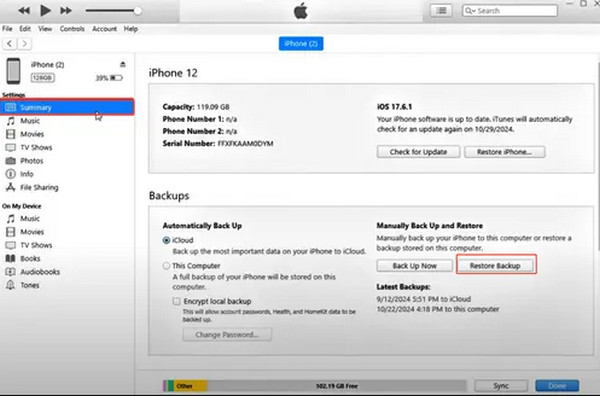
iTunesのバックアップもiPhoneの通話履歴の復元に役立ちます。ただし、この復元手順ではUSB接続を使用します。iTunesでiPhoneの通話履歴を復元する方法については、以下の手順に従ってください。
開ける iTunes iPhoneをコンピュータに接続します。その後、 まとめ 左上のボタンをクリックしてください。すると、iPhoneの情報が画面に表示されます。 バックアップを復元 右下のボタンをクリックします。その後、リストからバックアップを選択します。
必要に応じて暗号化パスワードを入力してください。その後、復元プロセスがすぐに開始されます。iPhoneを取り外す前に、復元プロセスが完了するまでお待ちください。
結論
全体として、できるのは、 iPhoneで削除された通話を復元する この記事では、バックアップの有無について説明します。 imyPass iPhoneデータ復旧 バックアップなしでiPhoneの通話履歴を復元するお手伝いをいたします。他の種類のデータもiPhoneから復元可能です。このツールをパソコンにダウンロードして、その優れた機能をぜひお試しください。
ClaraはimyPassの編集者です。彼女はデータ復旧を専門としています。あらゆるデバイスから失われたデータを復旧するための専門的なチュートリアルとソリューションを見つけることができます。多くのユーザーから、彼のチュートリアルは簡単で便利だとの報告があります。
ホットなソリューション
-
データの回復
-
iOSのロックを解除する
-
iOSのヒント
-
パスワードのヒント

