



 解決
解決 サポートセンター
 私たちに関しては
 コンタクト
コンタクトiPhoneのボイスメモを復元する方法:4つの簡単な方法
 クララ・プレスコット に公開 2026 年 1 月 13 日データの回復3 分で読める
iPhoneには、日々の作業に役立つ様々なアプリケーションや機能が備わっています。ボイスメモアプリもその一つです。iPhoneから音声を録音するために使われます。会議、講義、リマインダーなど、様々な場面でよく使われています。もしそうなら、これらのファイルはiPhoneにとって重要なものでしょう。しかし、iPhoneユーザーの中には、デバイス上のボイスメモを誤って削除してしまう人もいます。
削除したボイスメモを復元する方法 iPhoneでボイスメモが消えてしまったら?この記事では、iPhoneで削除してしまったボイスメモを復元する4つの簡単な方法をご紹介します。詳細は下記をご覧ください。

記事上で:
削除されたボイスメモを復元することは可能ですか?
Appleはユーザーのデータと情報を非常に大切にしています。データの損失は、Appleがユーザーに避けてもらいたい問題の一つです。そのため、iPhoneやその他のAppleデバイスからデータを復元する方法は数多くあります。iPhoneのボイスメモは復元できるでしょうか?もちろん、復元できます!
誤って削除したボイスメモは、「最近削除した項目」フォルダから復元できます。完全に削除されたファイルがある場合は、iTunesやiCloudなどのローカルバックアップから作成したバックアップを使用できます。ボイスメモをバックアップする機会がなかった場合は、サードパーティ製のツールを使用できます。これらの方法はすべて、下にスクロールすると見つかります。
パート1. 最近削除されたiPhoneのボイスメモを復元する
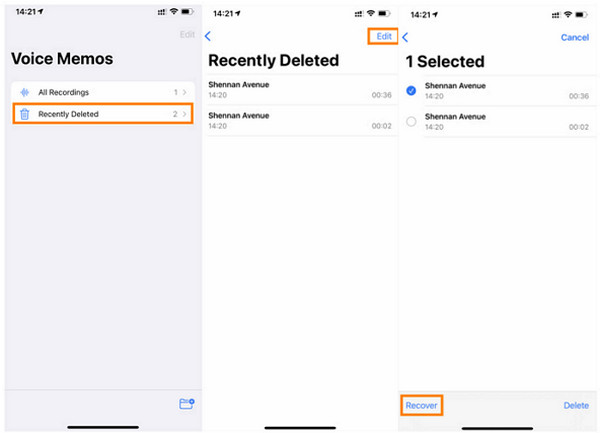
ボイスメモアプリには「最近削除した項目」フォルダがあり、最近削除したボイスメモが保存されます。このフォルダには30~40日間保存されます。保存期間が終了する前に復元する必要があります。このフォルダからボイスメモを復元する手順は以下をご覧ください。
開く ボイスメモ アプリを起動します。その後、ボイスメモがiPhoneの画面に表示されます。
をタップします。 最近削除された ボタンを押して、復元したいボイスメモを選択します。 編集 右上のボタンをクリックし、 回復する ボタン。
パート2. 完全に削除されたボイスメモを復元する(バックアップあり)
iPhoneユーザーは、多くの場合、ローカルバックアップツールを使ってデータをバックアップします。これは、誤って削除したり、その他のデータ損失が発生する状況からデータファイルを保護するためです。iCloudとiTunesは、最も一般的なローカルバックアップツールの一つです。これらのツールは使いましたか?下にスクロールして詳細をご覧ください。
iCloud
Appleユーザー、特にiPhoneユーザーであれば、iCloudをご存知でしょう。iPhoneやその他のAppleデバイスに内蔵されているバックアップサービスだからです。iPhoneのメモをバックアップするためにiCloudを使いましたか?バックアップを復元すれば、メモを復元できます。ただし、バックアップ全体を復元する必要があります。iCloudは、ボイスメモを含むiPhoneデータの選択的な復元には対応していません。
iCloudのパスワードをうっかり忘れてしまう人がいます。その場合は、 iCloudパスワードのリセット まず、以下の手順でiCloudを使ってiPhoneのボイスメモを復元できます。
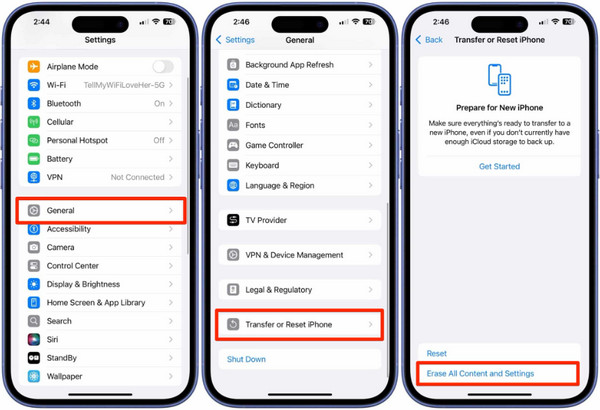
バックアップ用の新しいiPhoneをお持ちでない方もいらっしゃいます。その場合は、まずiPhoneを工場出荷時の状態にリセットしてください。 設定 アプリケーションをタップして 全般的 メインインターフェースから。次に、 iPhoneを転送またはリセットする ボタンを選択します。 すべてのコンテンツと設定を消去iPhoneのパスコードを入力してタップします iPhoneを消去する.
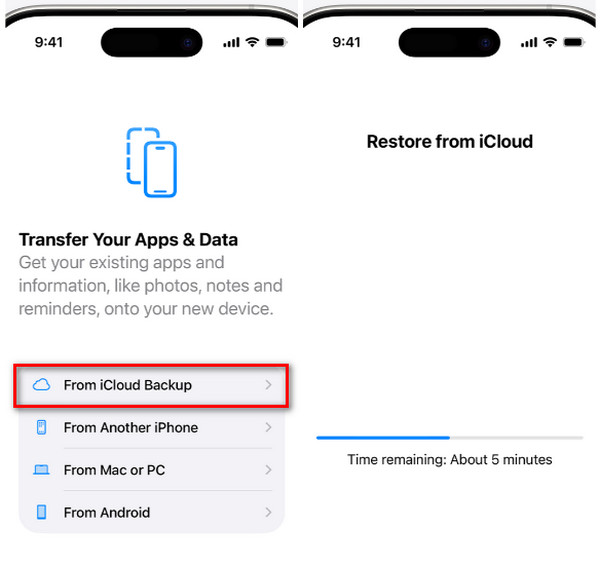
iPhoneをセットアップします。 アプリとデータを転送する 画面で iCloudバックアップから ボタンをクリックします。iCloudアカウントにサインインしてバックアップを選択します。その後、 iCloudから復元 画面が表示されます。復元プロセスが開始されます。
iTunes
iTunesは、オーディオやビデオなど、様々なメディアファイルにアクセスできるメディアプレーヤーとして広く知られています。その最大の利点は、ボイスメモを含むiPhoneのデータをバックアップできることです。上記のデータファイルを紛失する前に、iTunesでバックアップしましたか?iTunesを使えば、以下の手順で復元できます。 iTunes バックアップパスワード! iTunesは、無効になったiPhoneやiPadを復元するためにも使用されます。iTunesを使ってiPhoneから完全に削除されたボイスメモを復元するにはどうすればよいでしょうか?手順は以下のとおりです。
iPhoneをiTunesがインストールされているコンピュータに接続します。その後、上記のツールを開いて iPhone 上部のボタンをクリックしてください。iPhoneの詳細情報はメイン画面に表示されます。 まとめ 左のボタンをクリックすると詳細が表示されます。
クリック バックアップを復元 右下隅に表示されます。次に、削除されたボイスメモが含まれているバックアップを選択します。その後、画面の指示に従ってiPhoneの復元プロセスを開始します。
パート3. iPhoneのボイスメモを復元する方法(バックアップなし)
残念ながら、一部のiPhoneユーザーは、誤ってボイスメモを削除する前にバックアップを取る機会がなかった。幸いなことに、 imyPass iPhoneデータ復旧 お手伝いします!バックアップなしでも、iPhoneから完全に削除されたボイスメモを復元できます。iPhoneから直接ボイスメモを取得できます。シンプルなインターフェースなので、上記のファイルの復元は素早く行えます。
iCloudまたはiTunesのバックアップをお持ちの場合は、このツールも役立ちます。削除されたボイスメモを含むバックアップを復元できます。このツールはUSB接続を使用してiPhoneのファイルを復元します。ツールの使い方については、以下の手順に従ってください。
公式ウェブサイトにアクセスして、ウェブブラウザからツールをダウンロードしてください。その後、ファイルをインストールすると、画面に小さなウィンドウが表示されます。設定に基づいてツールをインストールしてください。最後に、ツールが起動します。
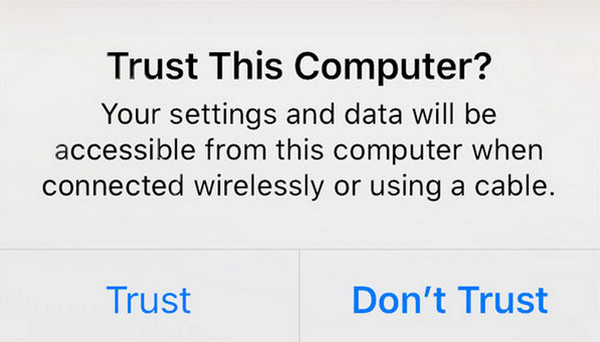
iPhoneを互換性のあるコンピューターに接続します USB ケーブルを抜きます。iPhoneで 信頼 ボタンをクリックして、デバイスのすべての権限を許可します。その後、ソフトウェアからiPhoneの情報を確認できるようになります。
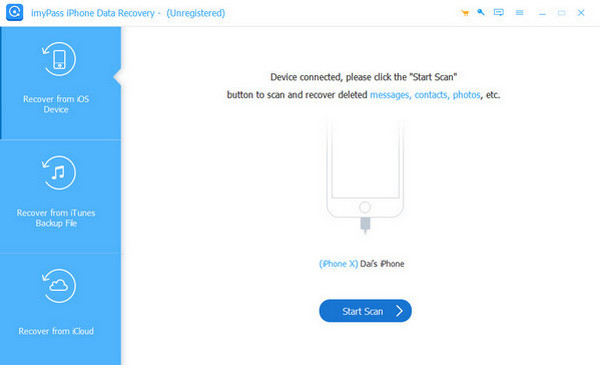
クリック iOSデバイスからの回復 ボタンをクリックします。左上隅にあります。 スキャンを開始 右側のボタンをクリックします。ツールはiPhoneから削除されたファイルをスキャンし、結果が次の画面に表示されます。
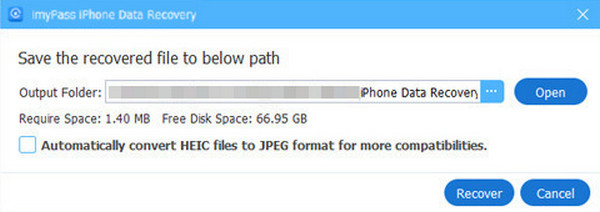
結果からボイスメモを選択します。その後、 回復する 右下のボタンをクリックしてください。復元するボイスメモの保存先を選択してください。ご希望の保存先を選択し、 回復する プロセスを開始するボタン。
結論
あなたはできる iPhoneで失われたボイスメモを復元する この記事を参考にしてください。バックアップの有無にかかわらず実行できます。 imyPass iPhoneデータ復旧 は、バックアップなしでiPhoneのボイスメモを復元できるサードパーティ製ツールです。iCloudやiTunesのバックアップも利用できます。ツールをダウンロードして、その機能をご確認ください。
ClaraはimyPassの編集者です。彼女はデータ復旧を専門としています。あらゆるデバイスから失われたデータを復旧するための専門的なチュートリアルとソリューションを見つけることができます。多くのユーザーから、彼のチュートリアルは簡単で便利だとの報告があります。
ホットなソリューション
-
データの回復
-
iOSのロックを解除する
-
iOSのヒント
-
パスワードのヒント

