



 解決
解決 サポートセンター
 私たちに関しては
 コンタクト
コンタクトiCloud WhatsAppからメッセージと添付ファイルを復元する
 クララ・プレスコット に公開 2026 年 1 月 30 日データの回復3 分で読める
Appleデバイスに内蔵されているクラウドサービスであるiCloudは、データ、設定、情報の管理において重要な役割を果たします。iCloudは、バックアップによってそれらのコピーを作成し、紛失または削除された場合でも復元するのに役立ちます。WhatsAppのメッセージと添付ファイルもこのバックアップに含めることができます。バックアップはiPhoneでいつでも復元できます。
The WhatsApp iCloudの復元 iPhoneを消去してもしなくても実行できます。この記事では、WhatsAppのiCloudバックアップを復元する確実な方法をご紹介します。このトピックの詳細については、下にスクロールしてください。

記事上で:
パート1. iCloudでWhatsAppのチャット履歴を復元する方法
WhatsAppは最もよく使われているメッセージングプラットフォームの一つです。その理由は WhatsAppは追跡できません 使いやすく、エンドツーエンドの暗号化、グループチャット機能などを備えています。もう一つの優れた点は、iCloudを使用してメッセージと添付ファイルをバックアップ・復元できる機能が組み込まれていることです。ただし、この処理を実行する前にWhatsAppアプリをアンインストールする必要があります。以下の手順に従って、iCloudからWhatsAppのバックアップを復元してください。
WhatsAppメッセージをバックアップしていない場合は、次の手順を実行してください。 ワッツアップ アプリを選択し、 設定 右下のボタンをタップします。次にチャットを選択します バックアップ 次の画面でボタンをクリックします。
次のセクションでは、さらに多くのオプションが表示されます。WhatsAppのメッセージと添付ファイルの最新のバックアップが表示されます。その後、 今すぐバックアップ 次のインターフェースでボタンをクリックします。さあ、iCloudを使ってWhatsAppのバックアップを復元しましょう。
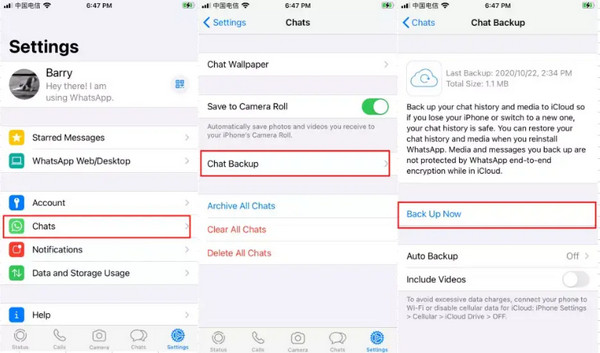
iPhoneのホーム画面に戻り、WhatsAppアプリを削除します。これを行うには、アプリを長押しして アプリを削除 表示される小さなウィンドウから「確認」ボタンをクリックしてください。その後、操作を確認してください。アプリを再インストールして開き、電話番号を確認してください。
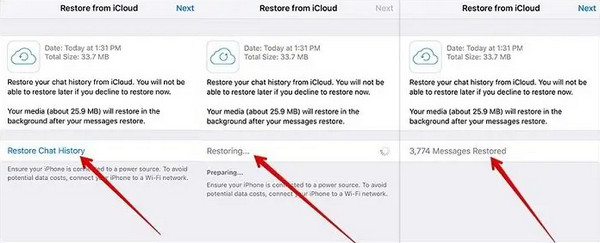
The iCloudから復元 画面が表示されます。 チャット履歴を復元する バックアップ情報の下のボタンをクリックしてください。その後、WhatsAppのメッセージと添付ファイルが復元されます。
パート2. iCloudバックアップからWhatsAppを復元する
WhatsAppに内蔵されているiCloudバックアップは便利ですが、誰もが知っているわけではありません。このような場合、iCloudアカウントを使用します。ただし、まずiPhoneを工場出荷時の状態にリセットする必要があります。iPhoneからApple IDにサインアウトすることをお勧めします。サインアウトしないと、iPhoneはアクティベーションロックがかかります。Apple IDの認証情報を忘れた場合は、 IMEIでiCloudアクティベーションロックを回避する、サードパーティ製ツールなど。以下の手順でiCloudバックアップからWhatsAppを復元します。
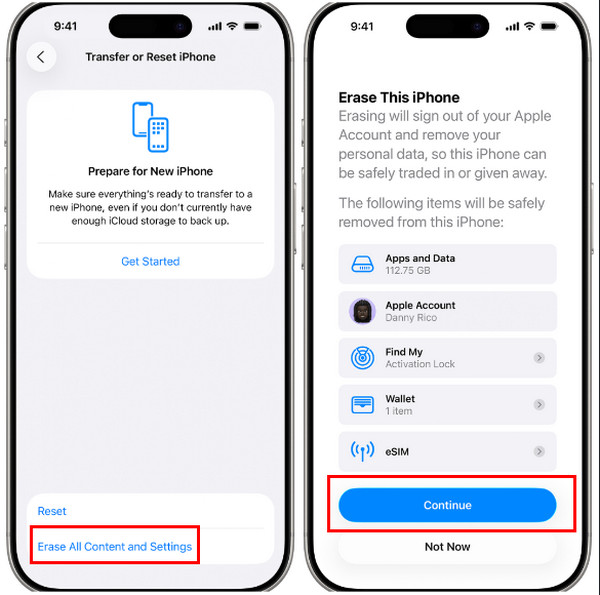
iPhoneを工場出荷時設定にリセットします。 設定 アプリを選択し、 全般的 リストからボタンを選択します。その後、 iPhoneを転送またはリセットする ボタンをタップします。次に、 すべてのコンテンツと設定を消去 ボタンを押します。iPhoneのパスコードまたはApple IDのパスワードを入力します。 継続する ボタンを押して工場出荷時設定へのリセットを開始します。
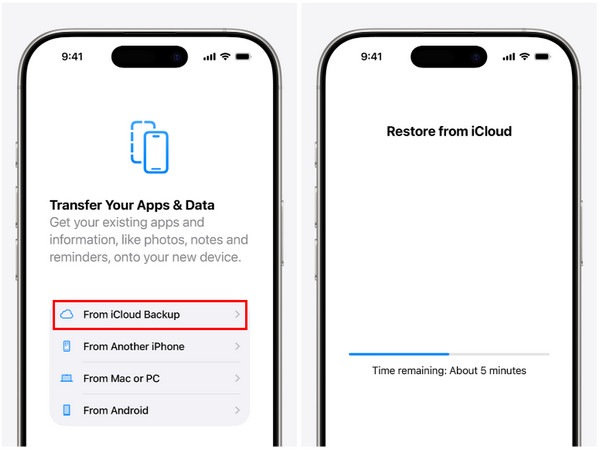
iPhoneの電源を入れたら設定をします。必要な情報を入力し続けてください。 アプリとデータを転送する に到達したら、 iCloudバックアップから ボタンをクリックしてApple IDアカウントにサインインします。WhatsAppメッセージが保存されているバックアップを選択します。
画面の指示に従ってください。最後に、 iCloudから復元 復元プロセスの現在の残り時間を示す画面。
パート3. iCloudからWhatsAppを消去せずに復元する
しかし、WhatsAppメッセージを復元するためだけにiPhoneを工場出荷時の状態にリセットすることを好むユーザーばかりではありません。一部のファイルが失われる可能性があるため、不便だと感じるユーザーもいます。 imyPass iPhoneデータ復旧 この問題の解決に役立つ優れたツールです。このツールは、iCloudからWhatsAppのバックアップを消去せずに復元できます。iCloudバックアップ全体を復元するのではなく、選択したデータのみを復元できます。
さらに、iCloudバックアップのデータをプレビューできます。これにより、バックアップから復元されるデータについて確信を持つことができます。最も重要なのは、復元前後でiPhoneからデータが一切削除されないことです。iPhoneを消去せずにiCloudからWhatsAppを復元するにはどうすればよいですか?このツールの使い方は以下をご覧ください。
ツールをコンピュータにダウンロードしてください。以下のウェブサイトからダウンロードできます。 imyPass iPhoneデータ復旧その後、ツールからファイルをセットアップしてインストールします。その後、コンピューターからツールに自動的にアクセスできるようになります。
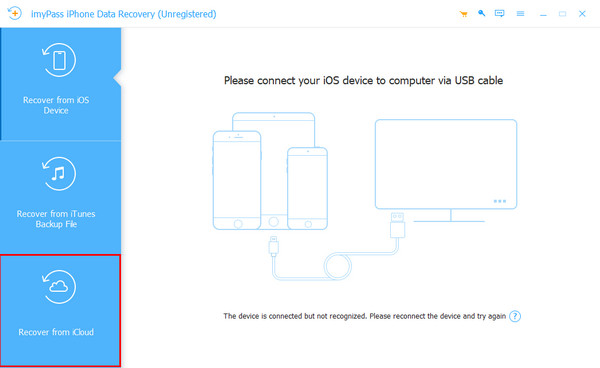
ツールは接続インターフェースを表示します。 USB ケーブルを接続し、iPhoneをコンピュータに接続します。すると、画面にiPhoneの情報が表示されます。その後、 iCloudから復元 画面の左下にあるボタンをクリックします。
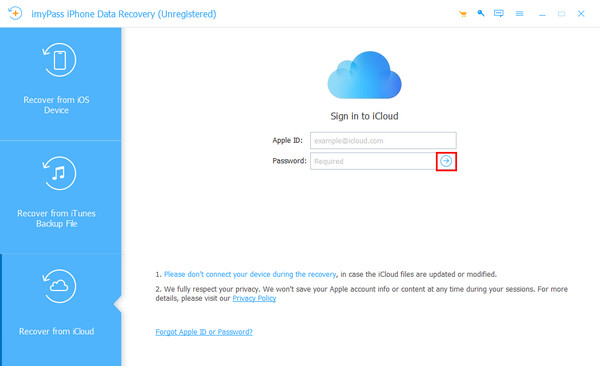
画面にiCloudアカウントの入力を求められます。Apple IDとパスワードを入力してください。正しい情報を入力し、 矢印 右側のボタンをクリックしてアカウントにサインインします。
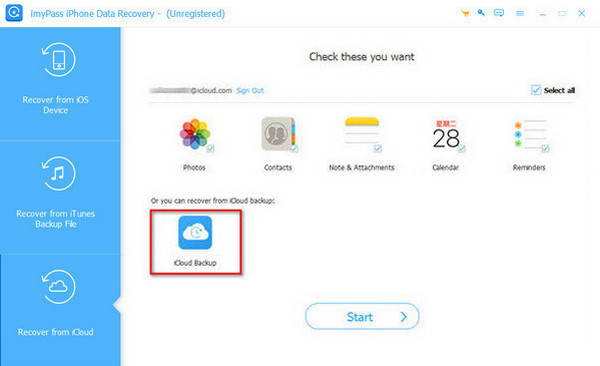
サポートされているデータが画面に表示されます。 iCloudバックアップ 左下のボタンをクリックしてください。すると、ツールがiPhoneから利用可能なiCloudバックアップをスキャンします。結果は次のインターフェースに表示されます。WhatsAppメッセージが含まれているバックアップをクリックしてください。
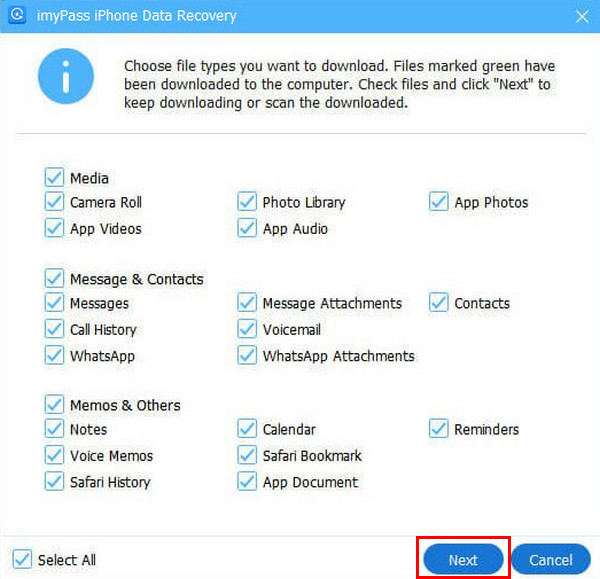
次の画面に、iCloudバックアップに含まれるデータの種類が表示されます。 ワッツアップ と WhatsApp 添付ファイル リストから選択します。 次 右下のボタンをクリックしてください。ツールは指定されたデータの復元を開始します。
パート4. バックアップなしでWhatsAppを復元できますか?
残念ながら、一部の iPhone ユーザーには WhatsApp メッセージを復元するための iCloud バックアップがありません。 imyPass iPhoneデータ復旧 きっとお役に立ちます!iCloudバックアップを消去せずに復元できるだけでなく、このツールはiPhoneからWhatsAppメッセージと添付ファイルを直接復元できます。とても便利ですよね?iPhoneからWhatsAppメッセージを直接復元するツールの使い方については、引き続きお読みください。
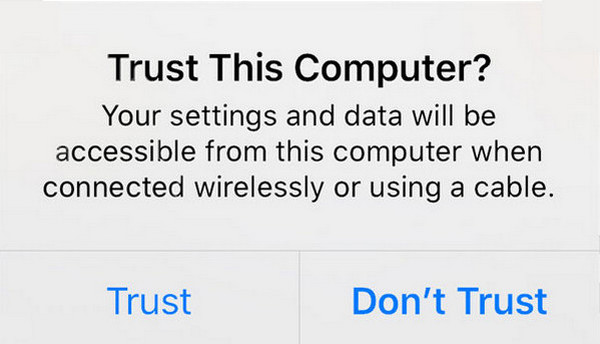
ツールをダウンロードし、セットアップしてインストールします。その後、 USB ケーブルを使ってiPhoneをコンピュータに接続します。次に、 信頼 iPhoneのボタンをタップして必要な権限を許可してください。これで、スキャンしたデータがパソコンに転送されます。
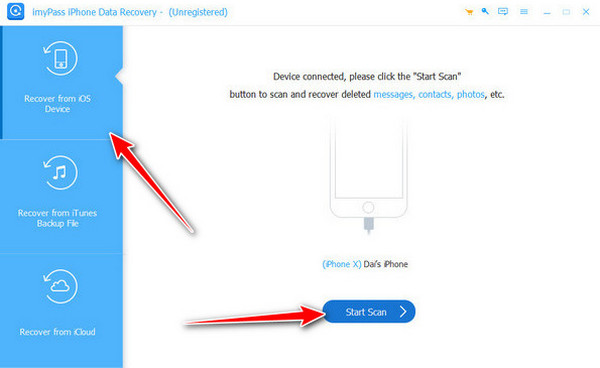
を選択 iOSデバイスからの回復 左上のボタンをクリックします。 スキャンを開始 画面下部に表示されます。この場合、ツールはWhatsAppメッセージを含むiPhoneから削除されたデータをスキャンします。
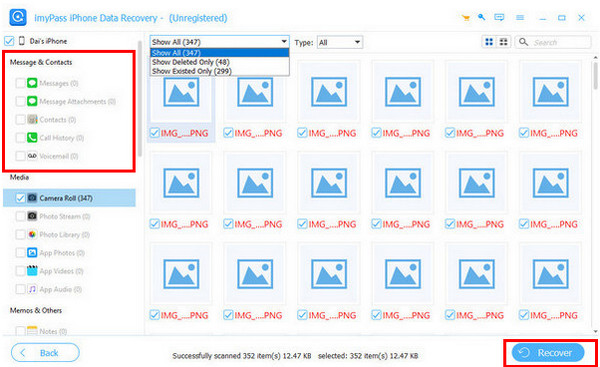
に移動します メッセージと連絡先 セクションを参照してください。その後、 メッセージ また メッセージ添付ファイル ドロップダウンリストからボタンをクリックします。その後、WhatsAppメッセージを探して選択します。最後にクリックします。 回復する 右下にあります。
結論
全体的に、簡単に学べます WhatsApp iCloudを復元する方法 この投稿では、バックアップの有無にかかわらず、WhatsAppのメッセージと添付ファイルを復元する方法を詳しく説明しています。また、バックアップの有無にかかわらず、WhatsAppのメッセージと添付ファイルを復元することもできます。imyPass iPhone Data Recoveryは、iPhoneやバックアップを消去することなく、WhatsAppメッセージを復元するのに役立ちます。このツールのより便利な機能について知りたいですか?お使いのコンピューターにダウンロードしてください。
ClaraはimyPassの編集者です。彼女はデータ復旧を専門としています。あらゆるデバイスから失われたデータを復旧するための専門的なチュートリアルとソリューションを見つけることができます。多くのユーザーから、彼のチュートリアルは簡単で便利だとの報告があります。
ホットなソリューション
-
データの回復
-
iOSのロックを解除する
-
iOSのヒント
-
パスワードのヒント

