



 解決
解決 サポートセンター
 私たちに関しては
 コンタクト
コンタクトWindows 7のパスワードリセットディスクを作成または使用してロックアウトされないようにする
 ペニーウォーレン に公開 2025 年 11 月 27 日Windowsパスワード3 分で読める
Windows 7にログインパスワードを追加するととても便利ですよね?パスワードを設定していないときと比べて、PC内のデータ、ファイル、その他の情報がより安全になります。こうすることで、Windows 7への不正アクセスを防ぐことができます。
この利便性は、ログインパスワードをうっかり忘れてしまった場合には、大変な事態に陥る可能性があります。しかし、 Windows 7のパスワードリセットディスクこの安全対策についてよく知らない場合は、この投稿全体を読んで、正しく作成して使用することをお勧めします。

記事上で:
パート 1. Windows 7 リセット ディスクとは何ですか?
Windows 7のパスワードリセットディスクは、Windows 7のパスワード回復ディスクとほぼ同じです。Windows 7のユーザーアカウントのセーフティネットとして機能します。パスワードをうっかり忘れてしまった場合でも、リセットできるからです。USBフラッシュドライブまたはフロッピーディスクを使用できます。このディスクには暗号化されたキーが作成され、保存されます。このキーを使うと、Windows 7からアカウントのロックを素早く解除できます。
つまり、 Windows 11のログイン画面をバイパスする、Windows 7、Windows 10、またはその他のバージョン。Windows 7のログイン画面を、ロックアウトされる前に作成された暗号化キーを使用してロック解除するように作られています。
パート 2. Windows 7 リセット ディスクを入手するにはどうすればいいですか?
Windows 7のパスワードリセットディスクを作成できるかどうか疑問に思われるかもしれません。残念ながら、できません。前のセクションで説明したように、Windowsのパスワードリセットディスクを作成するには、USBまたはフロッピーディスクが必要です。これらのデバイスをお持ちでない場合は、Windows 7のパスワードリセットディスクの作成を続行できません。
要件は揃っていますか?それは素晴らしいですね!以下の手順に従って、Windows 7 リセットディスクを作成または入手してください。
1. imyPass Windowsパスワードリセットを使用する
imyPassWindowsパスワードリセット は、Windows 7のパスワードリセットディスクを2つの方法で作成できるサードパーティ製ツールです。CD/DVDまたはUSBフラッシュドライブを使用して作成できます。このツールの手順は、他の方法に比べてはるかに簡単です。シンプルな機能、プロセス、そしてインターフェースがその理由です。このツールは、Windows 7に加えて、Windows 10、Windows XP、Windows 8、Windows 8.1などにも対応しています。
さらに、このツールには3つのバージョンがあります。Standard、Platinum、Ultimateの3つです。Windows 7のパスワードリセットディスクを簡単に作成するために、最適なバージョンをお選びください。以下の手順は、このツールの使用方法を説明しています。
パソコンで信頼できるウェブブラウザを開きます。その後、メインウェブサイトを検索します。 imyPassWindowsパスワードリセット要件に基づいてツールを設定します。その後、ソフトウェアをインストールして、PCで自動的に起動します。
画面に2つの主な機能が表示されます。対応しているUSBフラッシュドライブまたはCD/DVDを挿入してください。 パスワードリセットCD/DVDの作成 また パスワードの作成リセットUSBフラッシュドライブ ボタンをクリックしてください。 CD/DVDを作成する またはUSBを書き込む 画面からボタンを削除します。 わかった 後でボタンを押します。

2. 公式の方法で作成する
Windowsには、Windows 7のパスワードリセットディスクを作成するための公式の方法があります。この手順は、前述の方法と同様に効果的です。ただし、専門的なスキルが必要であり、初心者には難しいかもしれません。また、プロセスが複雑であるため、多くの時間を費やす可能性があります。この方法は、 Windows 管理者パスワードの変更が拒否されました エラーメッセージが表示されます。以下の手順に従ってください。
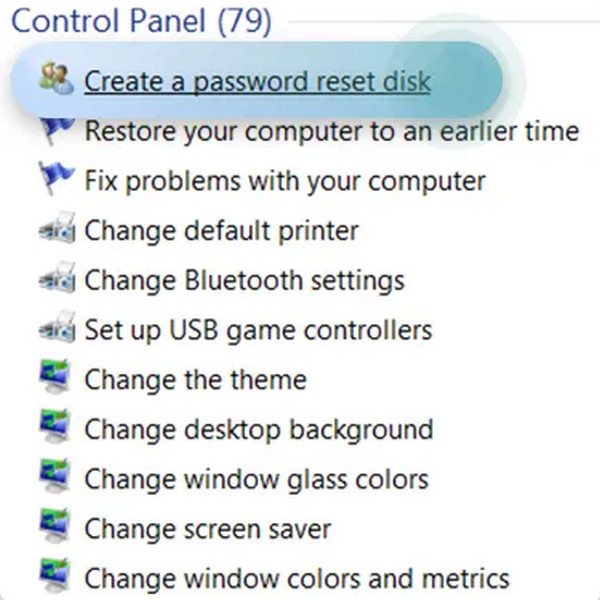
対応USBフラッシュドライブをPCに挿入します。その後、次のように入力します。 リセット Windows検索バーセクションから、 パスワードリセットディスクを作成する ボタンをクリックします。 次 のボタン パスワードを忘れた場合ウィザード 画面。
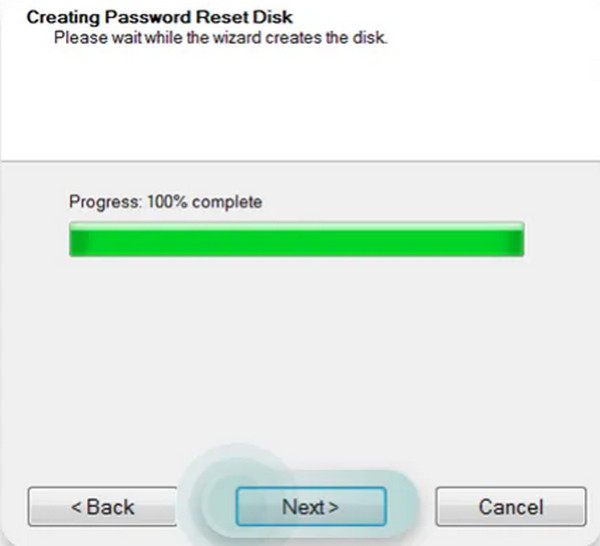
インターフェースに、ディスクを準備するドライブの選択画面が表示されます。リストから選択してください。プログレスバーが完了するまでお待ちください。画面下部中央の「次へ」ボタンをクリックして続行してください。処理が完了すると、画面に通知が表示されます。
3. AmazonでWindows 7リセットディスクを購入する
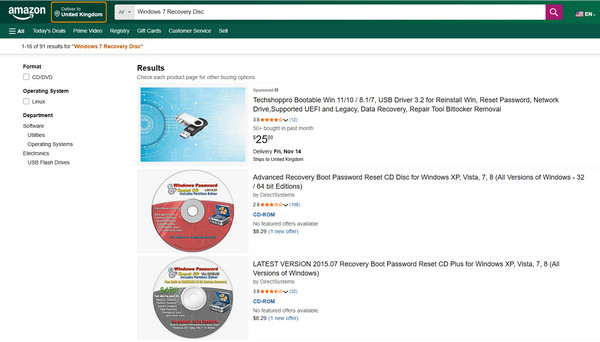
Amazonは、数え切れないほどの商品を扱うオンラインストアです。このオンラインストアは、Windows 7のパスワードリセットディスクとは直接関係がありません。しかし、一部の販売業者は、Windows 7のパスワードリセットディスク用のUSBフラッシュドライブやCD/DVDを提供しています。ただし、これらのディスクはWindows 7の100%リセットプロセスを保証するものではありません。実際、Windows 7のパスワードリセットディスク用に作られたCD/DVDやUSBフラッシュドライブは全く機能しないという主張もあります。
Windows 7ユーザーにとっての唯一の利点は、Windows 7パスワードリセットディスクを自分で作成する必要がないことです。オンラインで購入するだけで、届いたらすぐに使用できます。配送時間は国によって異なりますのでご注意ください。数日、数週間、あるいは数ヶ月かかる場合もあります。
パート3. Windows 7のリセットディスクを使用してパスワードを忘れた場合に削除する
Windows 7 のパスワードリセット ディスクが作成されたので、それを使用します。 imyPassWindowsパスワードリセット 最も使いやすいのは、このソフトウェアです。Windows 7に複数のOSがインストールされている場合、このソフトウェアを使えばOSのバージョンを選択できます。また、パスワードをリセットするユーザーアカウントを選択することもできます。この場合、PCから他のユーザーアカウントのパスワードをリセットする必要はありません。
このツールは、Amazonで購入したWindowsパスワードリセットディスクと比べて100%も非常に便利です。また、専門的なスキルを必要とする公式の方法よりも操作が簡単です。以下の手順に従えば、このツールで最高の結果が得られることが保証されます。
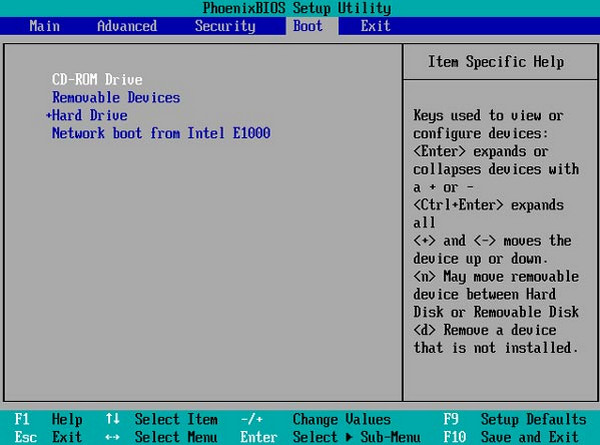
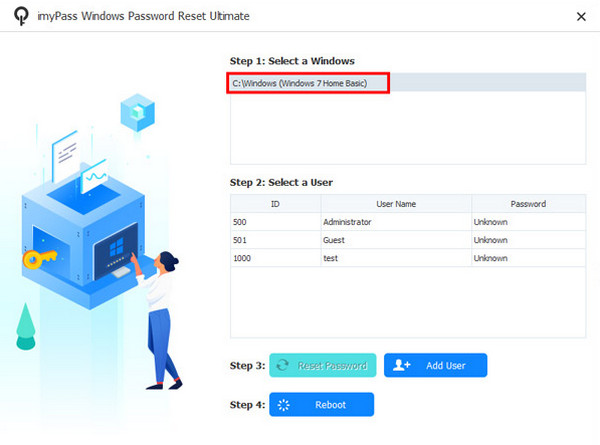
ツールを使用してWindows 7のパスワードリセットディスクを作成したとします。作成したCD/DVDまたはUSBフラッシュドライブを挿入します。PCを再起動し、 F12 また ESCすると、ブートメニューが表示されます。
The imyPassWindowsパスワードリセット インターフェースがポップアップ表示されます。ロックされたPCのオペレーティングシステムを選択します。次に、リストからパスワードをリセットするユーザーアカウントを選択します。
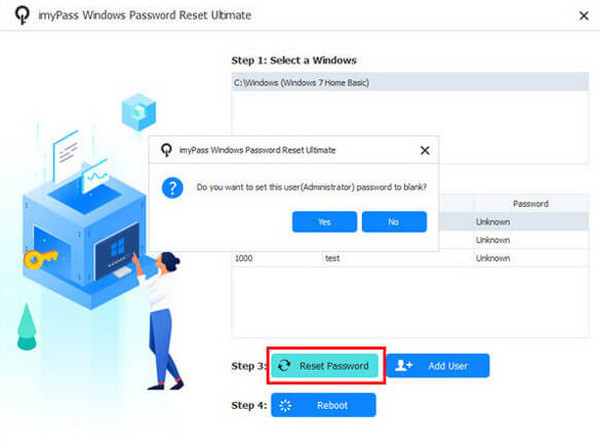
クリック パスワードを再設定する ボタンをクリックして はい ボタンをクリックして確定します。完了したら、書き込んだディスクを取り出します。 リブート 後でボタンを押します。
結論
結論として、 Windows7パスワードリセットディスク ユーザーアカウントのパスワードを忘れてしまった場合の鍵となります。この記事は、Windows 7のパスワードリセットディスクの作成と使用方法について解説しました。 imyPass Windowsパスワード リセットは、セキュリティ対策の構築と実行を支援するツールです。ツールをダウンロードして、その機能をさらに詳しくご覧ください。
Penny は、GPS のトラブルシューティングと Windows の最適化を専門としています。以前はテクニカルサポートエンジニアとして勤務し、クライアントの位置情報関連の問題やシステム上の不具合を効率的に解決してきました。IT サポートの経験に裏打ちされた確かな知識を基に、実際に役立つ実用的なソリューションを提供しています。休日にはハイキングやジオキャッシングを楽しみ、実世界で GPS 技術を試しています。
ホットなソリューション
-
Windowsパスワード
-
Windowsのヒント
-
Windowsを修正する
-
パスワードのヒント


