



 Penyelesaian
 Pusat Sokongan
 Tentang kita
 Kenalan
Cara Memulihkan Mesej Suara yang Dipadam pada iPhone [Panduan Lengkap]
 Clara Prescott Diterbitkan pada 06 Februari 2026Pulihkan DataBacaan 3 minit
Tidak seperti mesej teks, mesej suara iPhone direka untuk luput. Apple mengehadkan penyimpanannya untuk mengawal ruang, yang boleh menyebabkan kehilangan yang tidak dijangka. Ramai pengguna tidak pernah melaraskan tetapan ini dan hanya menyedarinya selepas sesuatu mesej hilang. Memahami tingkah laku sistem ini membantu mengelakkan tanggapan salah tentang pemulihan. Dalam artikel ini, anda akan belajar bagaimana untuk memulihkan mesej suara pada iPhone dengan menggunakan pilihan yang terbina dalam iOS, seperti sandaran dan tetapan mesej. Setiap langkah adalah berasaskan cara mesej audio disimpan dan dipadamkan.

Dalam artikel ini:
Bahagian 1. Berapa Lama Mesej Suara Kekal pada iPhone
1. Tempoh Luput Mesej Suara
Ramai pengguna iPhone tidak sedar bahawa mesej suara iMessage tidak disimpan secara kekal. Tidak seperti mesej teks, klip audio dipadamkan secara automatik dua minit selepas dimainkan. Mengetik pilihan Keep (Simpan) membolehkan mesej kekal pada iPhone anda, tetapi tanpanya, mesej akan hilang secara senyap. Memahami tingkah laku ini penting jika anda perlu memulihkan mesej suara iPhone pada masa akan datang.
Pembuangan automatik ini hanya terpakai kepada audio iMessage. Jenis lain, seperti Voice Memos atau mel suara (voicemail), mengikut peraturan berbeza. Penyimpanan mel suara bergantung pada pembekal rangkaian anda dan biasanya bertahan 30 hingga 90 hari kecuali disimpan secara manual. Mengetahui perbezaan ini membantu anda menentukan sama ada mesej yang hilang masih boleh dipulihkan.
2. Cara Menukar Tempoh Luput Mesej Suara
Untuk mengelakkan kehilangan pada masa hadapan, anda boleh melaraskan tetapan luput lalai dalam aplikasi Messages iPhone. Secara lalai, Apple memadam mesej audio selepas dua minit, tetapi anda boleh menetapkannya supaya kekal sehingga dipadam secara manual. Perubahan ini tidak memulihkan mesej yang telah luput, tetapi ia mengurangkan keperluan untuk mencari cara memulihkan mesej suara yang dipadam pada iPhone pada masa hadapan.
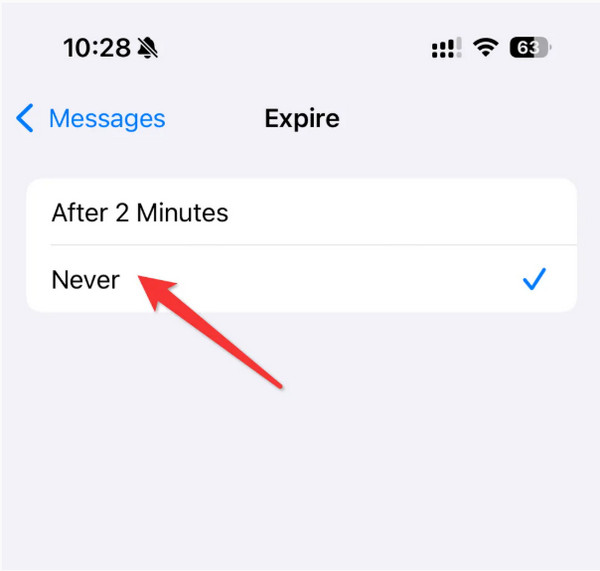
Dalam sesetengah kes, mesej yang baru dipadam mungkin masih tersedia dalam aplikasi Messages di bawah bahagian Recently Deleted. Pada iOS 16 dan ke atas, bahagian ini bertindak seperti tong kitar semula sementara di mana mesej audio yang luput kadangkala boleh dipulihkan. Ini ialah cara yang mudah dan percuma untuk mendapatkan semula mesej sebelum meneroka kaedah pemulihan lain.
Bahagian 2. 3 Cara untuk Memulihkan Mesej yang Dipadam pada iPhone
1. Gunakan imyPass untuk Memulihkan Mesej Suara yang Luput/Dipadam
Pemulihan Data iPhone imyPass ialah program yang kukuh dan mudah yang membantu memulihkan mesej suara yang dipadam tanpa sebarang sandaran, terus pada iPhone, iPad dan iPod. Ia berupaya memulihkan mesej audio, foto, kenalan dan data penting lain yang hilang serta berfungsi walaupun telefon anda dikunci, rosak atau direset.
Perisian ini juga boleh mengakses sandaran iTunes dan iCloud tanpa menjejaskan fail lain. Dengan merekodkan mesej suara penting, imyPass membolehkan anda mencari dan memulihkannya dengan sangat pantas berkat antara muka yang jelas dan pengimbasan pintar.
Aplikasi ini boleh dimuat turun sama ada pada sistem operasi Windows atau Mac anda, dan selepas melancarkan aplikasi, anda boleh mula menggunakannya. Selepas itu, sambungkan peranti yang anda mahu imbas secara mendalam dan mendapatkan semula mesej yang dipadam.
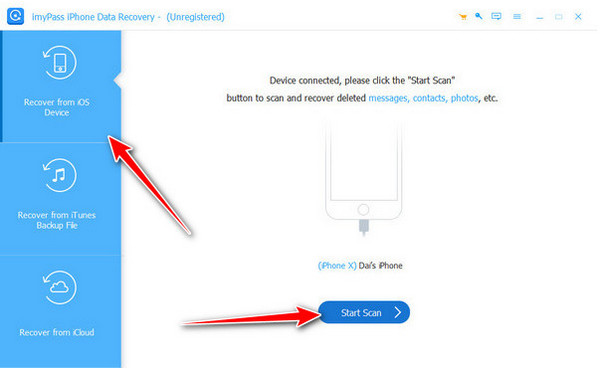
Teruskan dengan menandakan Restore from iOS Device dan mengklik Mulakan Imbasan. Semasa mengimbas, pastikan sambungan tidak terganggu supaya prosesnya tidak gagal.
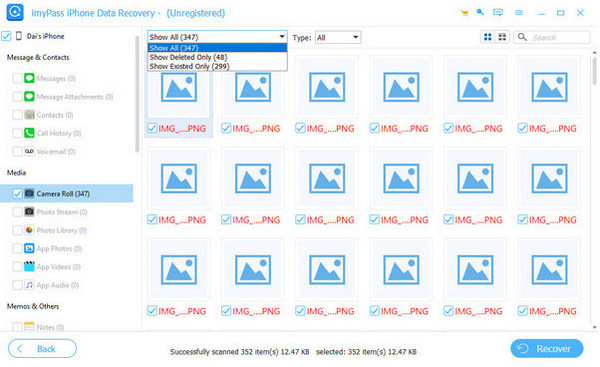
Pergi ke Mesej & Kenalan, klik menu lungsur dan pilih Tunjukkan Dipadam Sahaja, dan tandakan kotak bagi mesej yang anda mahu dapatkan semula di sini. Kemudian, klik Pulih butang untuk meneruskan.
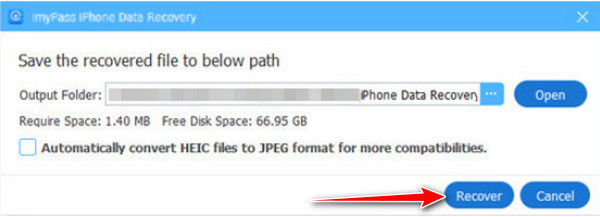
Tetapkan lokasi tempat anda mahu mesej yang dipulihkan ditemui dan klik butang Pulih sekali lagi untuk memprosesnya.
2. Semak Folder Recently Deleted
Jika mesej suara dipadam baru-baru ini, ia mungkin masih berada dalam folder Recently Deleted. Folder ini bertindak seperti tong kitar semula sementara yang menyimpan mesej audio untuk tempoh terhad sebelum dipadam secara kekal. Anda juga boleh menyemak Voice Memos atau Voicemail untuk rakaman yang hilang. Kaedah ini selalunya cara terpantas bagaimana memulihkan mesej suara pada iPhone.
Buka aplikasi Messages, ketik Penapis, dan pilih Baru-baru ini Dipadamkan.
Semak imbas senarai untuk mencari mesej audio atau rakaman yang dipadam.
Pilih mesej tersebut dan ketik Pulih untuk memulihkannya ke perbualan anda.
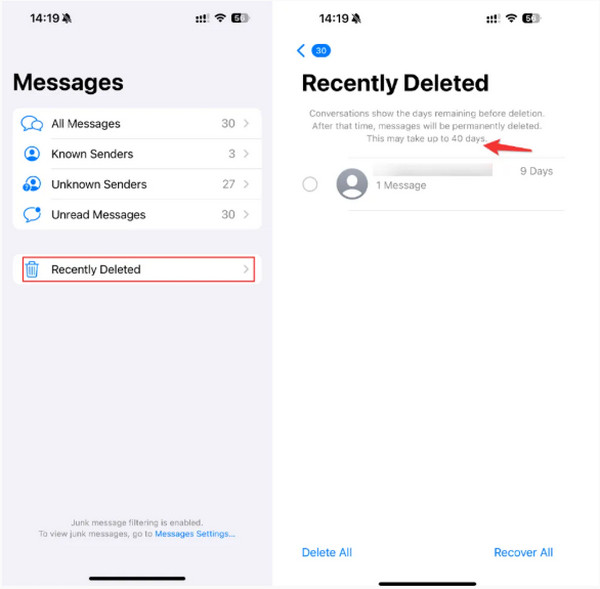
Untuk Voice Memos, buka aplikasi dan semak bahagian Baru-baru ini Dipadamkan nya. Untuk Voicemail, buka aplikasi Phone, pergi ke tab Mel suara dan lihat sama ada pembekal rangkaian anda membenarkan pemulihan.
3. Pulihkan daripada Sandaran iCloud
Dengan syarat anda kerap membuat sandaran iPhone ke iCloud, anda mungkin boleh memulihkan mesej suara yang dipadam dengan memulihkan sandaran yang dicipta sebelum mesej tersebut hilang. Kaedah ini menggantikan data semasa anda dengan sandaran yang lebih lama, jadi adalah penting untuk sedar bahawa sebarang data baharu yang ditambah selepas sandaran akan ditindih.
Pergi ke Tetapan > Umum > Pindahkan atau Tetapkan Semula iPhone > Padam Semua Kandungan dan Tetapan.
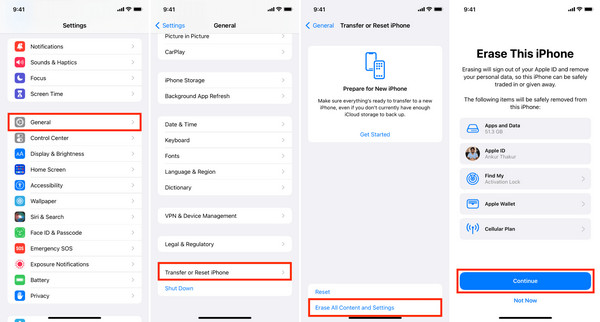
Mulakan semula iPhone anda dan ikut arahan persediaan.
Apabila diminta pada Apl & Data, pilih Pulihkan daripada Sandaran iCloud, log masuk dengan Apple ID anda, dan pilih sandaran bertarikh sebelum mesej suara itu dipadam.
Kaedah ini berkesan untuk mendapatkan semula mesej audio yang telah hilang dan tidak terdapat dalam aplikasi Messages atau bahagian Recently Deleted, tetapi ia perlu digunakan dengan berhati-hati kerana data akan ditulis ganti. Selain itu, anda boleh melakukan langkah yang sama untuk memulihkan mesej yang dipadam.
Bahagian 3. Petua untuk Mengurus Mesej Suara iPhone
Kehilangan mesej suara anda secara tidak sengaja pada iPhone boleh dielakkan dengan mengurus mesej suara anda dengan betul, dan ia akan menjadi lebih mudah untuk memulihkannya sekiranya ia hilang. Berikut lima petua praktikal:
1. Kerap Membuat Sandaran iPhone Anda
Mengekalkan sandaran iPhone ke iCloud atau iTunes memastikan mesej suara anda selamat. Jika mesej dipadam atau hilang secara tidak sengaja, mempunyai sandaran terkini membolehkan cara memulihkan mesej suara pada iPhone tanpa kehilangan data lain.
2. Laraskan Tetapan Tempoh Luput Mesej Audio
Secara lalai, mesej audio iMessage dipadam dua minit selepas main balik. Menukar tetapan ini kepada Never dalam Settings > Messages > Audio Messages menghalang pemadaman automatik. Pelarasan ini memudahkan untuk memulihkan mesej suara pada iPhone apabila anda memerlukan mesej penting kemudian.
3. Semak Folder Recently Deleted
iOS menyimpan mesej yang dipadam dalam Folder dipadamkan baru-baru ini untuk tempoh singkat sebelum dipadam secara kekal. Menyemak folder ini boleh membantu anda mencari mesej audio yang hilang dan menyediakan cara mudah bagaimana memulihkan mesej suara yang dipadam pada iPhone tanpa perisian tambahan.
4. Gunakan Alat Pemulihan yang Dipercayai
Jika mesej tidak dapat ditemui dalam sandaran atau folder Baru Dipadam, alat pihak ketiga seperti imyPass iPhone Data Recovery boleh mendapatkan semula mesej audio yang hilang. Alat sebegini memudahkan anda mempelajari cara memulihkan mesej suara yang dipadam pada iPhone dengan selamat dan cekap.
5. Susun Mesej Penting
Menandakan mesej penting sebagai Simpan (Keep) atau menyimpannya dalam Nota (Notes) atau Memo Suara (Voice Memos) dapat mengurangkan risiko kehilangannya. Langkah tambahan ini meminimumkan kemungkinan anda perlu memulihkan mesej suara yang dipadam pada masa hadapan.
Kesimpulan
Kehilangan mesej suara pada iPhone sudah menjadi perkara biasa, namun dengan prosedur yang betul, adalah mungkin untuk mengelakkan kehilangan mesej suara dan juga memulihkan mesej yang telah dipadam. Ubah suai pilihan luput (expiration), uruskan sandaran dan folder Baru Dipadam, serta bergantung pada sistem boleh dipercayai seperti imyPass. Dengan mengikuti kaedah ini, anda boleh mempelajari dengan yakin cara memulihkan mesej suara yang dipadam pada iPhone apabila diperlukan.
Clara ialah editor daripada imyPass. Dia pakar dalam pemulihan data. Anda boleh mencari tutorial dan penyelesaian profesional untuk memulihkan data yang hilang daripada sebarang peranti. Ramai pengguna melaporkan bahawa tutorialnya mudah dan berguna.
Penyelesaian Panas
-
Pulihkan Data
- Pulihkan WhatsApp View Once Photo
- Pulihkan Video TikTok yang Dipadamkan pada Mudah Alih
- Pulihkan Foto Facebook yang Dipadamkan
- Pulihkan Mesej Viber, Foto, dsb.
- Pulihkan Foto Snapchat yang Dipadamkan
- 5 Apl Pemulihan Kenalan Terbaik
- Pulihkan Mesej Perselisihan yang Dipadamkan
- Semakan Pemulihan Data iOS AppGeeker
- Pulihkan Data daripada Mod DFU
- Tidak Dapat Memulihkan Sandaran iPhone
-
Buka kunci iOS
-
Petua iOS
-
Petua Kata Laluan

