



 Penyelesaian
 Pusat Sokongan
 Tentang kita
 Kenalan
Mod Demo iPhone: Semua yang Anda Perlu Tahu Sebelum Membeli
 Penny Warren Diterbitkan pada 22 Ogos 2025Buka kunci iOSBacaan 3 minit
Pernah membeli telefon yang kelihatan baharu tetapi tidak membenarkan anda menggunakan Face ID, memuat turun aplikasi atau log masuk dengan Apple ID anda? Ia mungkin masuk Mod Demo iPhone. Telefon demo disediakan di kedai supaya pelanggan boleh mencubanya, tetapi telefon itu mempunyai had dan tiada jaminan. Jika anda mempunyai satu atau ingin mengelakkannya, baca terus untuk mengetahui apa itu Mod Demo dan cara membetulkannya.

Dalam artikel ini:
Bahagian 1. Apakah Mod Demo iPhone?
Mod Demo pada iPhone hanya tersedia pada telefon yang dipaparkan di kedai elektronik. Ia terutamanya membolehkan pelanggan mencuba ciri telefon, seperti skrin sentuh, kamera, gerak isyarat tangan dan menu, sebelum membuat keputusan untuk membelinya. Anda boleh melakukan kebanyakan perkara yang boleh anda lakukan pada iPhone, tetapi ia mengehadkan anda, dan anda mungkin kerap melihat iklan dalam satu gelung. Jika anda tertanya-tanya cara mengeluarkan iPhone daripada Mod Demo, perlu diingat bahawa tetapan ini boleh dibalikkan dan menggunakan peranti seperti biasa.
Kelebihan & Ciri iPhone dalam Mod Demo:
• Didatangkan dengan versi iOS yang sentiasa terkini, supaya anda boleh menguji versi terbaharu.
• iPhone ini selalunya murah kerana ia dibuat untuk menunjukkan produk.
• Ia kelihatan dan berfungsi sama seperti iPhone biasa.
• Kembali ke keadaan demo asal dengan mudah jika demo perlu diulang.
Bahagian 2. Cara Membuang Mod Demo iPhone Menggunakan 4 Cara
Sebelum menyelami langkah-langkah khusus, anda boleh memahami sebab anda mungkin perlu mengosongkan mod demo daripada peranti anda. Telefon demo disediakan di kedai untuk membolehkan pelanggan mencuba ciri, tetapi memastikan banyak fungsi dikunci. Jika anda mempunyai salah satu unit ini, anda akan mendapati anda tidak boleh log masuk dengan ID Apple anda, memuat turun aplikasi atau menggunakan tetapan tertentu.
Syukurlah, terdapat cara mudah untuk mengetahui cara mengalih keluar mod demo daripada iPhone, membolehkan ia berfungsi seperti peranti biasa. Teruskan membaca untuk empat kaedah mudah untuk memulihkan kefungsian penuh.
1. Melalui iTunes
Jika anda mematikan Cari Saya dan tiada ID Apple dilog masuk, iTunes boleh membantu anda memulihkan iPhone anda dan memadamkan mod demo.
Mula-mula, pasang iTunes pada komputer anda. Selepas itu, pautkan iPhone anda menggunakan kabel Lightning. Benarkan iTunes mencari peranti anda, kemudian tekan butang iPhone ikon di bahagian atas kiri tetingkap.
Kemudian, pilih Ringkasan dari bar sisi dan tekan Memulihkan Iphone. iTunes akan mengesahkan; pilih Pulihkan pada pop timbul untuk memulakan proses. Dengan melakukan ini, perisian tegar iOS yang lebih terkini dimuat turun, dan telefon dipulihkan kepada keadaan lalai asalnya, mengalih keluar pengehadan mod demo.
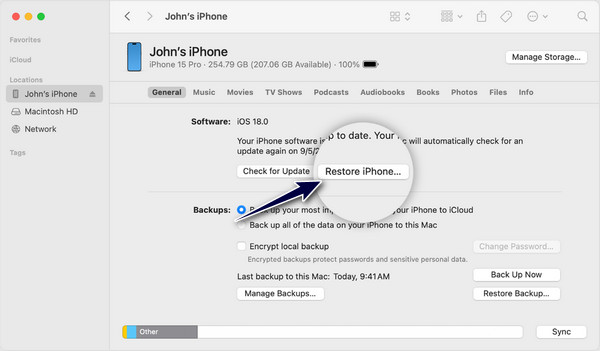
Cabut palam iPhone dan palamkannya semula, atau mulakan semula kedua-dua telefon dan komputer, dan ulangi proses sehingga iTunes mengesan iPhone anda.
2. Melalui iCloud
Selagi anda tahu Apple ID anda dan Cari iPhone Saya didayakan, anda boleh mengaktifkan pemadaman jauh daripada iCloud.
guna iCloud.com dan log masuk dengan Apple ID yang digunakan sebelum ini pada demo iPhone. Masukkan akaun anda dan pergi ke Cari iPhone Saya dalam tetapan.
Di bahagian atas, ketik Semua Peranti untuk melihat iPhone dalam senarai peranti. Ketik pada Nama peranti, dan selepas itu, pilih Padamkan iPhone. iCloud akan menggesa anda untuk mengesahkan pilihan anda dengan kata laluan Apple ID anda.
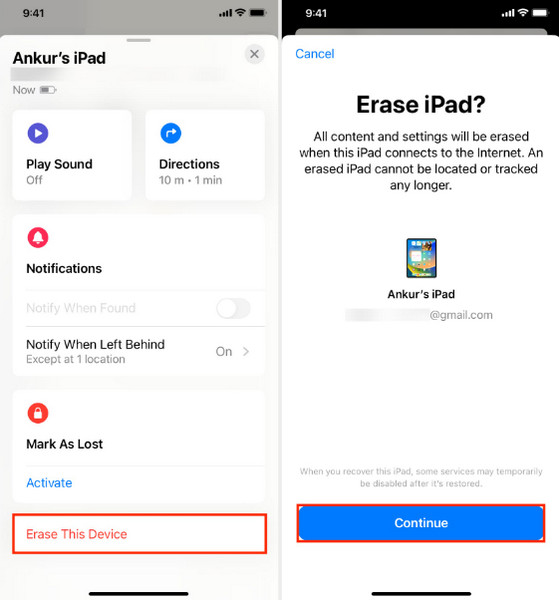
Selepas anda mengesahkan, iCloud mengarahkan iPhone untuk memadam semua kandungan dan tetapannya, mengembalikannya kepada keadaan biasa. Kaedah ini tersedia pada mana-mana pelayar atau komputer dengan akses internet, selagi iPhone demo anda dilampirkan pada Apple ID anda.
3. Melalui Tetapan Semula Kilang
Jika anda boleh membuka apl Tetapan pada iPhone tunjuk cara, lakukan tetapan semula kilang penuh untuk mengosongkan mod demo. Buka Tetapan, tatal ke bawah dan ketik Umum.
Berhampiran bahagian bawah, pilih Pindahkan atau Tetapkan Semula iPhone, kemudian ketik Padamkan Semua Kandungan dan Tetapan. Anda akan diingatkan untuk memasukkan kata laluan Apple ID anda atau kod laluan peranti jika ia ditetapkan.
Selepas pengesahan, ia akan memulakan pemadaman semua data dan memulihkan kepada tetapan lalai. Proses ini mengalih keluar sebarang sekatan berkaitan demo yang telah ditetapkan sebelum ini dan memulihkan telefon kepada keadaan asalnya.
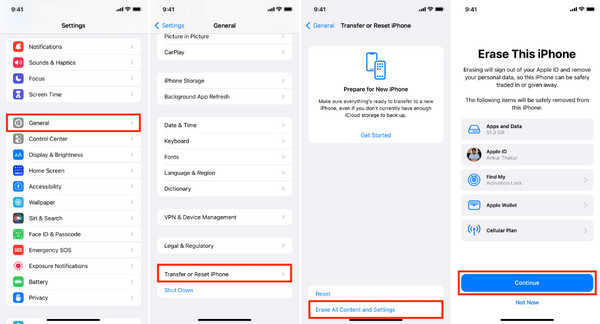
Apabila ia dimulakan semula, anda boleh menyediakannya sebagai iPhone biasa atau log masuk dengan Apple ID baharu jika anda mempunyai ID yang ingin anda gunakan. Ambil perhatian bahawa tetapan semula kilang akan memadamkan semua data peribadi; oleh itu, pastikan anda telah membuat sebarang sandaran yang diperlukan terlebih dahulu.
4.Melalui Cari iPhone Saya
Jika Cari iPhone Saya telah pun diaktifkan pada peranti demo, anda boleh memadamkannya dari jauh tanpa memerlukan telefon di tangan.
Pada iPhone, iPad atau melalui pelayar web komputer yang lain, buka apl Cari Saya atau lawati iCloud.com dan daftar masuk. Ketik Semua Peranti, pilih yang demo iPhone, dan kemudian klik Padamkan Peranti Ini.
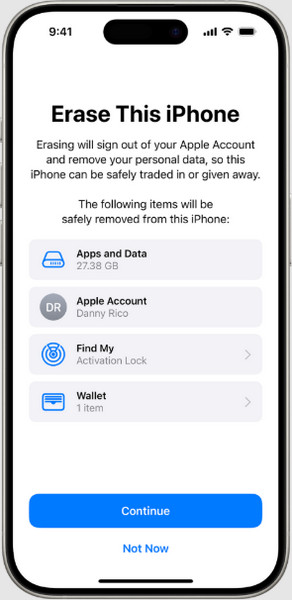
Sahkan dengan memasukkan anda Kata laluan Apple ID apabila digesa. Perintah ini akan memadamkan tetapan dan data telefon dari jauh, mengosongkan perlindungan mod demo. Selagi iPhone demo disambungkan ke internet, ia akan menerima arahan padam dan kembali kepada tetapan asalnya, membolehkan anda menggunakannya seperti iPhone biasa sebaik sahaja ia dimulakan semula.
Bahagian 3. Bolehkah saya Keluarkan Mod Demo iPhone dengan Menetapkannya Semula?
Secara amnya, sesetengah telefon Mod Demo diarkibkan melalui sistem iOS tersuai yang diprapasang. Oleh itu, secara teknikal, kami boleh mengalih keluar Mod Demo bagi iPhone tertentu dengan menetapkan semula dan memasang semula iOS. Jika anda sedang mencari penyelesaian pantas untuk pemasangan semula iOS, imyPass iPassGo direka hanya untuk tujuan itu.
Melalui fungsi Lap Kod Laluan dalam imyPass iPassGo, anda boleh mengalih keluar untuk mengalih keluar sekatan demo tanpa memerlukan iTunes atau iCloud. Dengan antara muka yang mudah dan mesra pengguna, imyPass iPassGo boleh mengesan iPhone demo dan memintas tetapan terkuncinya dalam beberapa klik sahaja. Ia berfungsi pada skop luas versi iOS, daripada iOS 5 hingga iOS 26 terkini.

4,000,000+ Muat Turun
Alih keluar Mod Demo daripada iPhone tertentu.
Mengandungi pelbagai penyelesaian kunci iPhone.
Sokongan mengalih keluar kunci skrin iPhone, kunci MDM, kata laluan Masa Skrin dan banyak lagi.
Serasi dengan iPhone yang menjalankan iOS 26 terkini.
Muat turun versi terkini iPassGo dengan mengklik butang muat turun yang telah kami tambahkan di sini. Kemudian, ikuti proses pemasangan yang memerlukan anda melengkapkan dan menyediakan selepas itu.
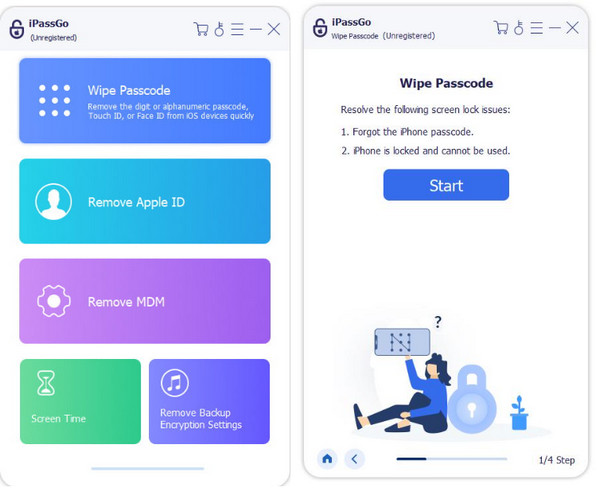
Lancarkan iPassGo dan pilih Lap Kod Laluan daripada pemilihan perkara yang boleh anda pintaskan pada iOS, sambungkan iPhone ke PC yang menjalankan aplikasi dan klik Mulakan.
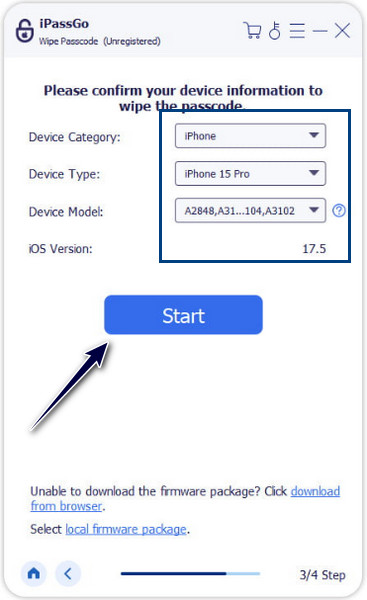
Maklumat tentang peranti yang disambungkan akan dipaparkan pada skrin anda, dan anda perlu mengesahkannya sebelum anda mengklik Mula semula. Dengan menandakan Mulakan butang, apl akan memuat turun perisian tegar baharu ke peranti anda yang tidak mempunyai Mod Demo diaktifkan.
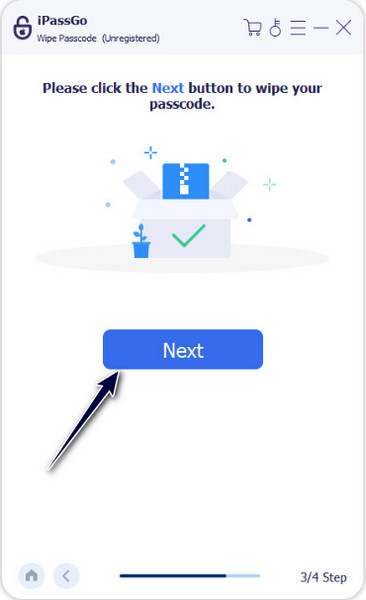
Apabila muat turun selesai, klik butang Seterusnya butang untuk mengesahkan proses.
Jika anda menggunakan fungsi Lap Kod Laluan untuk mengalih keluar Mod iPhone dan gagal, anda juga boleh cuba menggunakan ciri Alih Keluar MDM. Ini kerana beberapa Mod Demo iPhone diarkibkan melalui MDM rasmi Apple. Apabila MDM dialih keluar, Mod Demo akan dipintas.
Kesimpulan
Jika anda tersesat bagaimana untuk mengeluarkan iPhone daripada Mod Demo, panduan ini adalah perkara yang selalu anda perlukan, kerana langkah-langkahnya lebih mudah dan tepat. Tidak perlu menggunakan jargon teknologi rumit yang menambahkan kekeliruan pada langkah apabila anda boleh melakukannya dengan segera. Walau bagaimanapun, kami mengesyorkan anda tidak membeli iPhone yang berada dalam Mod Demo, walaupun ia mungkin lebih murah dan alat seperti imyPass iPassGo mungkin berkesan.
Penny ialah editor kanan daripada imyPass. Dia telah memberi tumpuan untuk menemui penyelesaian lokasi GPS yang sempurna dalam semua senario, dan juga mempunyai pengalaman dalam membetulkan komputer.
Penyelesaian Panas
-
Buka kunci iOS
- Semakan Perkhidmatan Buka Kunci iCloud Percuma
- Pintas Pengaktifan iCloud Dengan IMEI
- Alih keluar Mosyle MDM daripada iPhone & iPad
- Alih keluar support.apple.com/iphone/passcode
- Semakan Checkra1n iCloud Bypass
- Pintasan Kod Laluan Skrin Kunci iPhone
- Bagaimana untuk Jailbreak iPhone
- Buka kunci iPhone Tanpa Komputer
- Pintasan iPhone Dikunci kepada Pemilik
- Tetapkan Semula Kilang iPhone Tanpa Kata Laluan ID Apple
-
Petua iOS
-
Buka kunci Android
- Cara Mengetahui Jika Telefon Anda Dibuka Kunci
- Buka kunci Skrin Telefon Samsung Tanpa Kata Laluan
- Buka Kunci Kunci Corak pada Peranti Android
- Semakan Buka Kunci Terus
- Bagaimana untuk Membuka Kunci Telefon OnePlus
- Buka kunci OEM dan Betulkan Pembukaan OEM Dikelabukan
- Cara Membuka Kunci Telefon Sprint
-
Kata Laluan Windows


