


 Penyelesaian
 Pusat Sokongan
 Tentang kita
 Kenalan
Mengapa iPhone Saya Tersangkut dalam Mod SOS dan Cara Mengatasinya
 Samuel Spenser Diterbitkan pada 03 November 2026Buka kunci iOSBacaan 3 minit
"iPhone saya ada paparan SOS di sebelah bateri, dan saya tidak dapat menghilangkannya. Saya langsung tiada sebarang komunikasi. Bagaimana cara menyelesaikan masalah ini?" Mod SOS ialah fungsi terbina dalam pada iPhone. Ia membolehkan anda menghubungi perkhidmatan kecemasan apabila iPhone tidak lagi bersambung ke rangkaian selular pembawa. Artikel ini menerangkan mengapa iPhone saya memaparkan SOS dan apa yang boleh anda lakukan untuk menyelesaikan masalah ini.

Dalam artikel ini:
Bahagian 1: Apakah Itu Mod SOS pada iPhone
Apakah maksud Mod SOS pada iPhone? Apabila iPhone memaparkan SOS atau SOS Only di penjuru kanan atas, ini bermakna peranti anda tidak dapat bersambung ke rangkaian pembawa. Dalam situasi sebegini, anda boleh membuat panggilan nombor kecemasan melalui satelit. Ciri ini direka untuk menghubungi perkhidmatan kecemasan walaupun anda berada sepenuhnya di kawasan terpencil tanpa rangkaian.
Namun, jika iPhone anda berada di kawasan yang mempunyai perkhidmatan rangkaian tetapi masih masuk ke mod SOS, biasanya ia langsung tidak berkaitan dengan ciri satelit. Sebaliknya, ini bermaksud iPhone anda hilang sambungan rangkaian biasa dan gagal disambungkan semula.
Bahagian 2: Mengapa iPhone Tersangkut dalam Mod SOS
Jika iPhone anda berterusan masuk ke Mod SOS, anda tidak boleh membuat panggilan telefon, menghantar atau menerima mesej, atau mengakses internet. Punca utama mengapa iPhone saya tersangkut dalam Mod SOS termasuk:
- 1.Anda berada di luar liputan isyarat dan hilang sambungan ke pembawa.
- 2.Terdapat masalah pada rangkaian anda, tetapi bukan pada iPhone anda.
- 3.Kad SIM rosak atau masalah eSIM.
- 4.Akaun pembawa anda telah luput atau digantung.
- 5.Anda tersilap menghidupkan Mod Pesawat (Airplane Mode).
- 6.Tetapan pembawa yang lapuk.
- 7.Gangguan perisian.
- 8.Kerosakan perkakasan.
Bahagian 3: Cara Membetulkan iPhone yang Tersangkut dalam Mod SOS
Penyelesaian 1: Paksa Mula Semula (Force Restart) iPhone Anda
Cara paling mudah untuk mematikan Mod SOS pada iPhone ialah dengan memaksa mula semula peranti anda. Ini boleh memulakan semula iOS dan menyegarkan semua sambungan. Langkah kerjanya berbeza bergantung pada model iPhone anda:
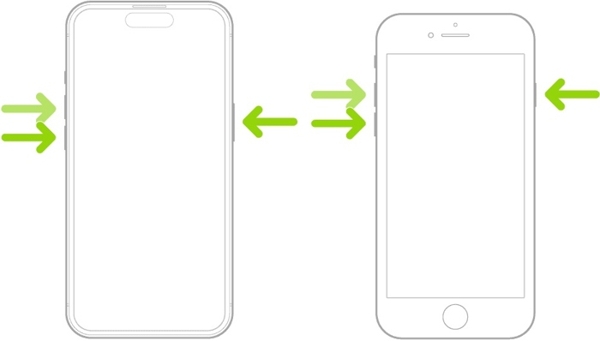
Pada iPhone 8 dan lebih baru
Tekan dan lepaskan dengan cepat Kelantangan Naik butang.
Lakukan perkara yang sama kepada Perlahankan suara butang.
Pegang sebelah butang sehingga logo Apple muncul.
Pada iPhone 7/7 Plus
Tekan dan tahan butang Perlahankan suara + sebelah butang bersama-sama.
Lepaskan apabila anda melihat logo Apple.
Pada iPhone 6s dan lebih awal
Tekan lama pada Rumah + Tidur/Bangun butang serentak.
Apabila logo Apple muncul, lepaskan butang.
Penyelesaian 2: Beralih ke Lokasi yang Berbeza
Jika anda berada di luar liputan isyarat, anda boleh membetulkan iPhone yang tersangkut dalam Mod SOS dengan berpindah ke lokasi lain. Jika tidak sesuai untuk memandu ke bandar berdekatan, anda perlu menunggu sehingga rangkaian kembali berfungsi.
Penyelesaian 3: Kemas Kini Tetapan Pembawa
Tetapan pembawa yang lapuk boleh menyebabkan masalah isyarat. Secara lalai, iOS memasang kemas kini secara automatik. Jika tidak, anda perlu mengemas kini tetapan secara manual untuk mengeluarkan iPhone anda daripada Mod SOS.
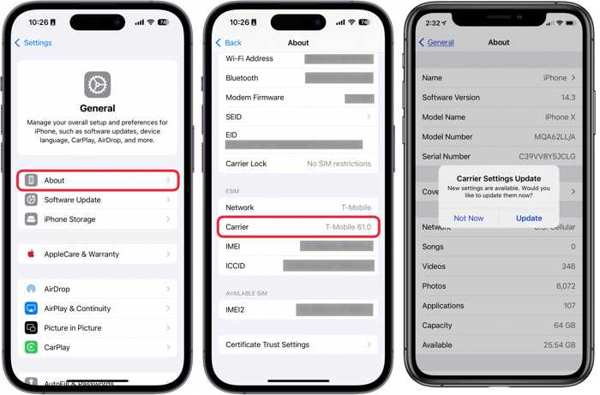
Buka tetapan aplikasi.
Pergi ke Umum dan Tentang.
Ketik pada Pembawa pilihan.
Jika kemas kini tersedia, ketik butang Kemas kini butang.
Penyelesaian 4: Matikan Mod Pesawat (Airplane Mode)
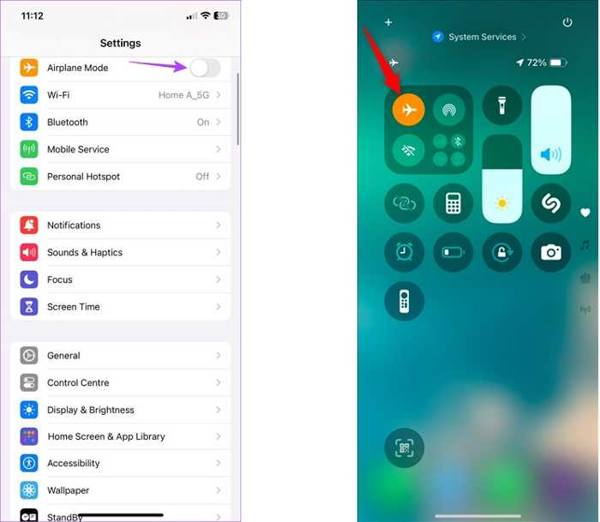
Apabila iPhone 15 anda tersangkut dalam Mod SOS, mungkin anda tersilap menghidupkan Mod Pesawat. Penyelesaiannya mudah: matikan Mod Pesawat dalam Pusat Kawalan (Control Center) atau dalam aplikasi Tetapan.
Pilihan 1: Pergi ke aplikasi tetapan dan togol untuk mematikannya Mod kapal terbang.
Pilihan 2: Masuk ke Pusat Kawalan dan ketik Mod kapal terbang dan ketik pada butang untuk mematikannya.
Penyelesaian 5: Masukkan Semula Kad SIM Anda
Kadang-kadang, kad SIM longgar dan iPhone anda berada dalam Mod SOS. Ini adalah punca biasa kehilangan sambungan rangkaian. Penyelesaiannya ialah mengeluarkan kad SIM dan memasukkannya semula ke dalam iPhone anda.
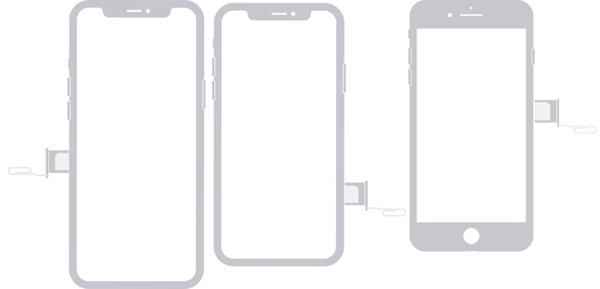
Masukkan alat pencungkil SIM atau klip kertas ke dalam lubang di sebelah dulang.
Tekan ke dalam untuk mengeluarkan dulang SIM.
Keluarkan kad SIM.
Kemudian, letakkan kad SIM dengan berhati-hati pada dulang SIM.
Masukkan semula dulang ke dalam iPhone anda.
Sekarang, semak isyarat anda.
Penyelesaian 6: Tetapkan Semula Tetapan Rangkaian
Satu lagi cara untuk membetulkan Mod SOS pada iPhone ialah menetapkan semula tetapan rangkaian. Penyelesaian ini boleh menyelesaikan gangguan perisian yang berkaitan dengan tetapan rangkaian pada peranti iOS. Berikut ialah langkah-langkahnya:
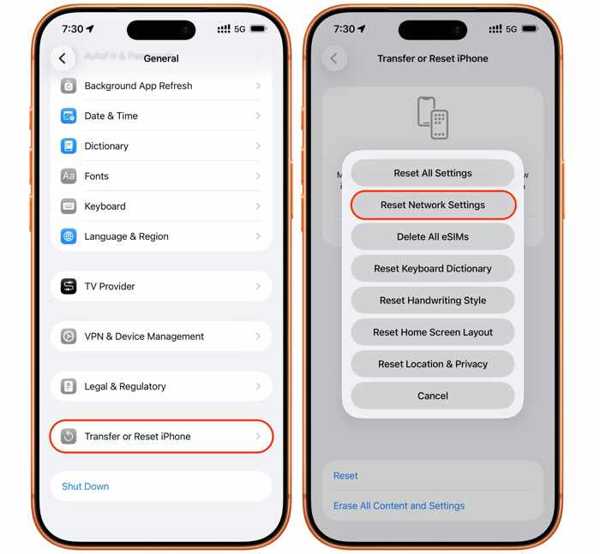
Jalankan anda tetapan aplikasi.
Pergi ke Umum tab.
Ketik pada Pindahkan atau Tetapkan Semula iPhone pilihan.
Tekan ke Tetapkan semula butang.
pilih Tetapkan Semula Tetapan Rangkaian.
Jika digesa, masukkan kod laluan iPhone anda.
Penyelesaian 7: Hubungi Pembawa Anda
iPhone bersambung ke isyarat dan rangkaian melalui pelayan pembawa, seperti Verizon. Jika iPhone anda tersangkut dalam Mod SOS, anda perlu menghubungi pembawa anda dan menyemak status akaun anda. Jika ia telah luput atau digantung, minta pembawa anda membuka sekatannya.
Penyelesaian 8: Cuba imyPass iPassGo
Apabila anda memasukkan kad SIM baharu ke dalam iPhone tetapi Mod SOS muncul, besar kemungkinan iPhone anda dikunci oleh pembawa tertentu. Nasib baik, imyPass iPassGo boleh membantu anda membuka kunci kad SIM pada iPhone tanpa sebarang sekatan.

4,000,000+ Muat Turun
Buka kunci kad SIM pada iPhone dalam tiga langkah.
Tidak memerlukan sebarang kod laluan atau kod buka kunci.
Tawarkan ciri bonus, seperti pintasan MDM.
Menyokong edisi terkini iOS.
Berikut ialah langkah-langkah untuk membetulkan Mod SOS iPhone:
Pasang perisian nyahkunci SIM
Lancarkan alat nyahkunci SIM selepas anda memasangnya pada PC anda. Terdapat satu lagi versi untuk Mac. Pilih Buka Kunci Kad SIM mod untuk meneruskan.
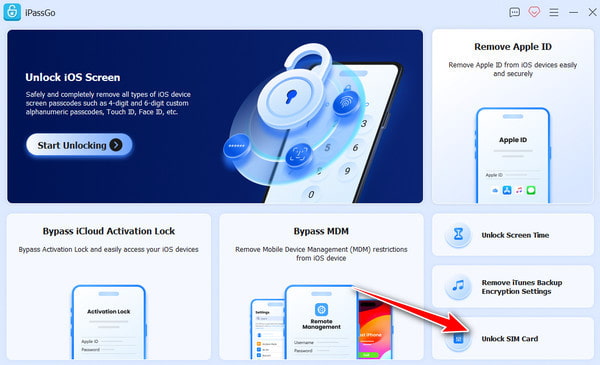
Sambung ke iPhone anda
Sambungkan iPhone anda ke PC dengan kabel Lightning. Pastikan anda mempercayai PC ini dan benarkan sambungan. Setelah perisian mengesan peranti anda, klik Mula sekarang butang.
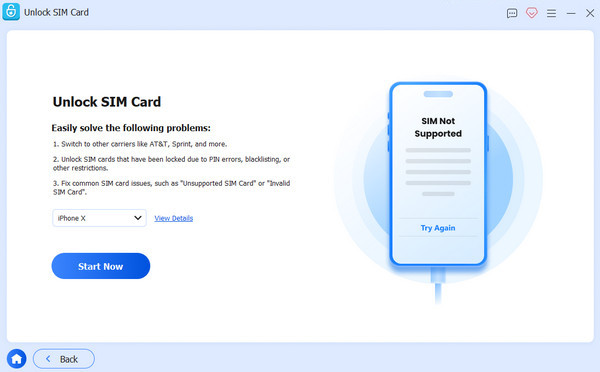
Betulkan Mod SOS iPhone
Semak maklumat peranti anda dan klik Mula Memintas untuk meneruskan. Pastikan anda melakukan jailbreak pada iPhone anda. Kemudian, ikut arahan pada skrin untuk menyediakan iPhone anda. Akhir sekali, klik okey untuk melengkapkan proses.
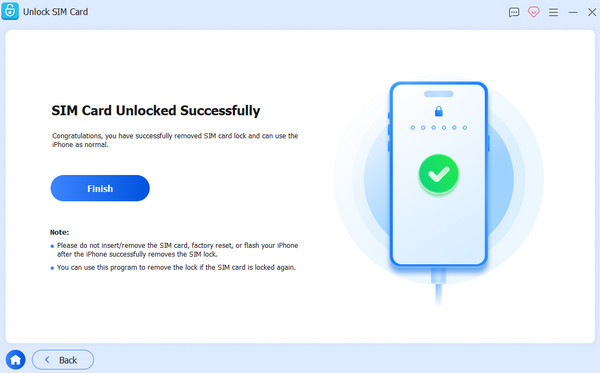
Anda Mungkin Juga Suka:
Soalan Lazim.
-
Bagaimana cara mematikan fungsi SOS pada iPhone?
Jika anda mahu menghilangkan skrin Emergency SOS pada iPhone, pergi ke apl tetapan tatal ke bawah dan pilih tab Emergency SOS dan matikan pilihan yang anda tidak mahu, seperti Call Quietly.
-
Bagaimana untuk membuat panggilan kecemasan pada iPhone?
Tekan dan tahan butang sebelah butang dan sebarang Kelantangan serentak sehingga peluncur muncul. Anda juga boleh membenarkan iPhone anda memulakan panggilan kecemasan SOS selepas anda menekan butang sebelah lima kali dengan cepat jika anda telah menghidupkan pilihan Press-5-to-Call ciri.
-
Bolehkah anda mendapatkan maklumat orang untuk dihubungi kecemasan daripada iPhone yang dikunci?
Ya. Anda boleh masuk ke skrin matikan kuasa dan leretkan peluncur ID Perubatan merentasi skrin untuk menghubungi nombor kecemasan yang didaftarkan, jika tersedia.
Kesimpulan
Artikel ini menerangkan perkara yang perlu anda lakukan jika iPhone tersekat dalam Mod SOS. Kini, anda sepatutnya faham apa maksudnya dan mengapa ralat itu berlaku. Yang lebih penting, anda boleh ikut penyelesaian kami untuk membetulkan ralat ini dengan cepat. Jika anda menghadapi isu Mod SOS apabila menukar kepada pembawa lain, imyPass iPassGo boleh membantu anda menyelesaikan masalah ini dengan cepat tanpa sekatan.
Samuel pakar dalam keselamatan kata laluan dan privasi digital. Dahulu, dia bekerja sebagai perunding keselamatan siber untuk perniagaan kecil bagi melindungi aset digital. Dengan pensijilan dalam Keselamatan Siber dan Penggodaman Beretika, dia menukarkan topik keselamatan yang kompleks kepada nasihat yang mudah difahami. Dia juga gemar berkongsi tip kata laluan untuk membantu pengguna melindungi akaun mereka dengan lebih yakin.
Penyelesaian Panas
-
Buka kunci iOS
-
Petua iOS
-
Buka kunci Android
-
Petua Kata Laluan


