



 Penyelesaian
 Pusat Sokongan
 Tentang kita
 Kenalan
Mengapa iPhone Papar Kegagalan SIM dan Cara Membetulkan Masalah Ini
 Samuel Spenser Diterbitkan pada 09 Oktober 2026Buka kunci iOSBacaan 3 minit
“Saya mendapat iPhone baharu tahun ini. Tiba‑tiba, hari ini saya mula menerima mesej yang mengatakan kegagalan kad SIM. Saya langsung tidak menjatuhkan atau merosakkan telefon saya. Ada cadangan?”
Walaupun iPhone mempunyai pelbagai ciri, kebanyakannya memerlukan kad SIM dan isyarat wayarles. Jika ia tidak dapat mengesan kad SIM, ciri‑ciri ini tidak tersedia, seperti panggilan telefon, SMS dan banyak lagi. Panduan ini membimbing anda melalui penyelesaian untuk membetulkan kegagalan SIM pada iPhone.

Dalam artikel ini:
Bahagian 1: Apa Maksud Kegagalan SIM pada iPhone
Apa maksud Kegagalan SIM pada iPhone? Ini bermakna iPhone anda dapat melihat bahawa kad SIM dimasukkan, tetapi sesuatu menghalangnya daripada dikenal pasti oleh rangkaian mudah alih anda. Selain Kegagalan SIM, anda juga mungkin melihat mesej ralat seperti SIM Tidak Sah (Invalid SIM), SIM Tidak Disokong (SIM Not Supported) atau SIM Tidak Sah (SIM Not Valid).
Mengapa iPhone saya kerap memaparkan Kegagalan SIM? Pertama sekali, anda perlu menolak sebarang kerosakan perkakasan, seperti kerosakan air. Jika ralat muncul secara tiba‑tiba, punca biasa mungkin termasuk:
- 1.Terdapat masalah pada kad SIM.
- 2.Isu rangkaian.
- 3.iPhone anda tidak memuatkan kad SIM dengan betul.
- 4.Perisian atau tetapan pembawa yang lapuk.
- 5.Gangguan perisian.
- 6.iPhone anda dikunci kepada pembawa tertentu.
Bahagian 2: Cara Membetulkan iPhone Papar Tiada SIM
Penyelesaian 1: Nyahdayakan Mod Pesawat
Masalah rangkaian mungkin menjadi punca iPhone anda tidak mengenali kad SIM. Jika anda tersilap menghidupkan Mod Pesawat pada peranti, anda akan menghadapi ralat rangkaian. Penyelesaiannya mudah: matikan Mod Pesawat pada iPhone anda.
Pilihan 1:
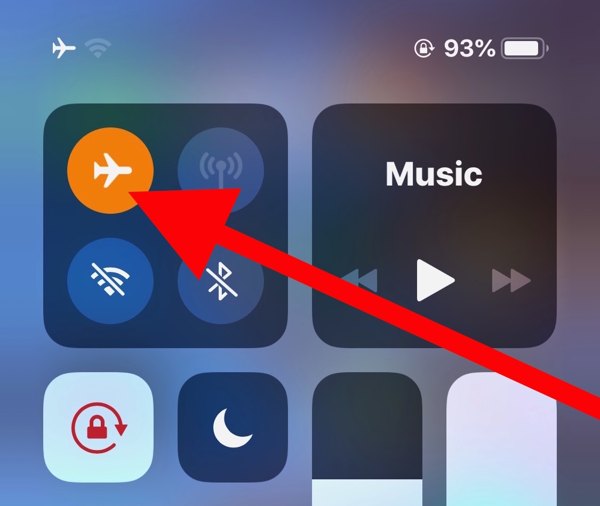
Masukkan ke Pusat Kawalan pada iPhone anda.
Ketik pada Mod kapal terbang butang untuk mematikannya. Jika ia dilumpuhkan, hidupkan dan kemudian lumpuhkannya semula.
Pilihan 2:
Jalankan tetapan aplikasi dari skrin utama.
Cari Mod kapal terbang pilihan, dan togolkannya ke posisi mati.
Penyelesaian 2: Masukkan Semula Kad SIM Anda
Apabila iPhone kerap memaparkan Tiada SIM, itu bermakna peranti anda tidak dapat melihat kad SIM. Ini mungkin disebabkan kad yang longgar, kedudukan yang tidak betul atau kad SIM rosak. Untuk membetulkan masalah ini, anda perlu mengeluarkan kad daripada peranti anda.
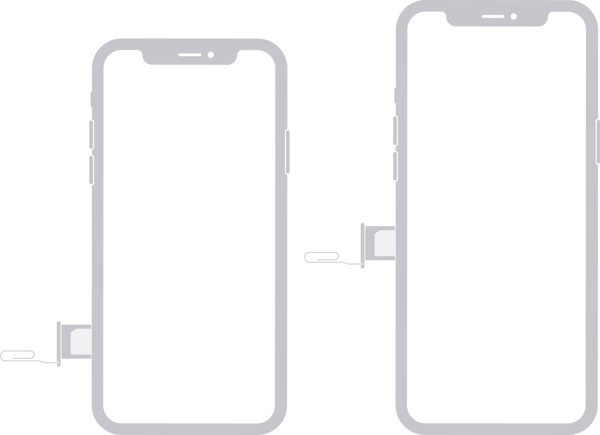
Cari dulang SIM di bahagian kanan.
Masukkan klip kertas atau alat pencungkil SIM ke dalam lubang di sebelah dulang.
Tolak perlahan‑lahan untuk mengeluarkan dulang.
Keluarkan kad SIM.
Kemudian, letakkan semula kad SIM ke dalam dulang.
Masukkan dulang SIM ke dalam iPhone anda untuk melihat sama ada ralat hilang.
Jika tidak, keluarkan kad dan gunakan kad lain untuk menyemak sama ada SIM anda rosak.
Penyelesaian 3: Mulakan semula iPhone Anda
Satu lagi penyelesaian mudah untuk membetulkan iPhone yang tidak mengesan kad SIM ialah memulakan semula peranti anda. Ini boleh menyegar semula sistem operasi dan membolehkannya mengesan kad SIM sekali lagi. Untuk iPhone, anda boleh melengkapkan proses tersebut dengan butang fizikal.
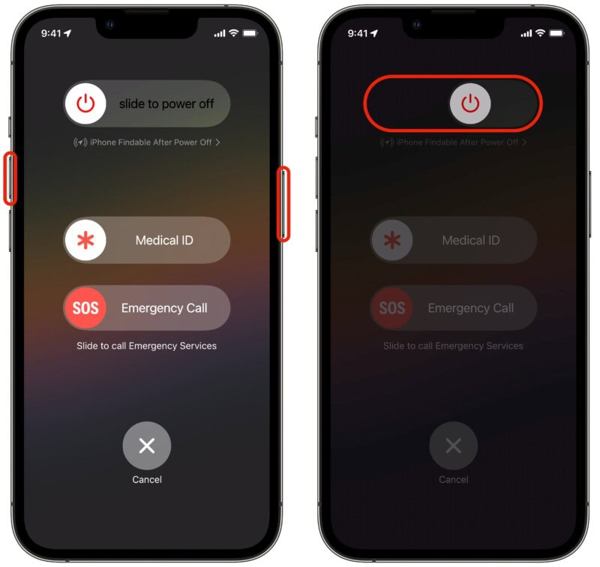
Untuk iPhone dengan Face ID, tekan dan tahan Kelantangan Naik + sebelah butang bersama-sama.
Untuk model lama, tekan dan tahan sebelah butang.
Apabila skrin menu but muncul, lepaskan butang‑butang atau butang tersebut.
Gerakkan peluncur kuasa untuk mematikan iPhone anda.
Beberapa minit kemudian, tekan lama butang sebelah butang sehingga logo Apple muncul.
Penyelesaian 4: Kemas Kini Tetapan Pembawa
iPhone anda tidak membaca kad SIM sebahagiannya kerana tetapan pembawa yang lapuk. Secara lalai, iOS boleh mengesan dan memasang kemas kini secara automatik. Jika tidak, anda perlu mengemas kini tetapan pembawa secara manual.
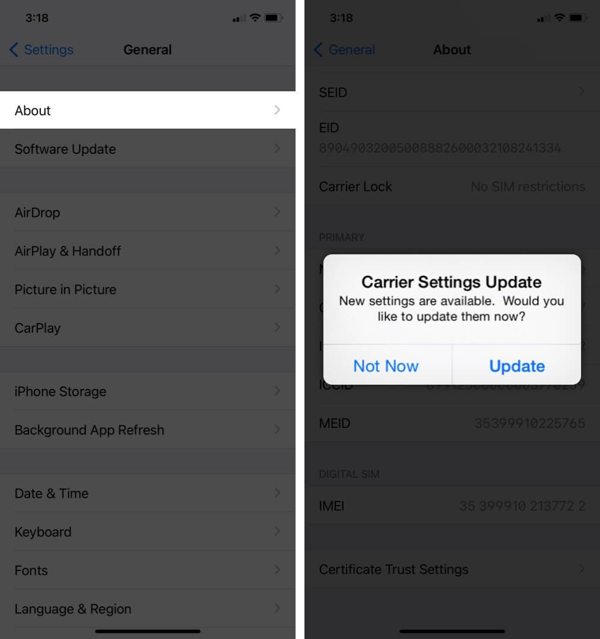
Jalankan tetapan aplikasi.
Pergi ke Umum dan Tentang.
Jika kemas kini tetapan pembawa tersedia, ketik butang Kemas kini pada prompt.
Apabila kemas kini selesai, semak kad SIM anda sekali lagi.
Penyelesaian 5: Kemas Kini Perisian iPhone
Perisian yang lapuk adalah satu lagi punca iPhone anda kerap memaparkan Kegagalan SIM. Malah, perisian yang tidak dikemas kini boleh menyebabkan banyak masalah. Oleh itu, Apple mencadangkan pengguna sentiasa mengemas kini perisian pada iPhone mereka.
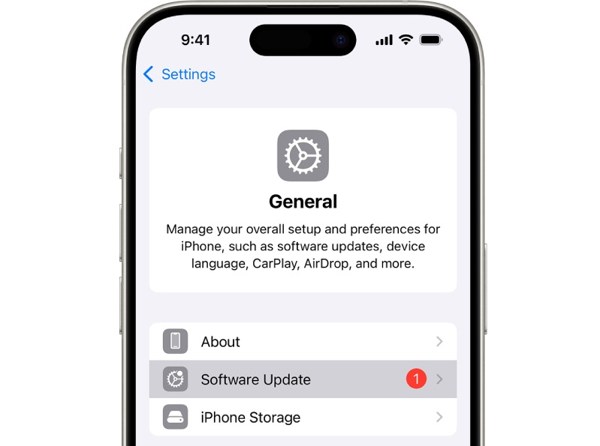
Mulakan anda tetapan aplikasi.
Navigasi ke Umum dan Kemas Kini Perisian.
Jika kemas kini sedia, ketik butang Muat turun dan pasang untuk mendapatkannya.
Penyelesaian 6: Tetapkan Semula Tetapan Rangkaian
Tetapan yang bercanggah juga boleh membawa kepada ralat Kegagalan SIM pada iPhone. Sukar untuk mengenal pasti perubahan mana yang menyebabkan masalah, tetapi anda boleh menetapkan semula semua tetapan rangkaian dengan satu pilihan pada iPhone anda.
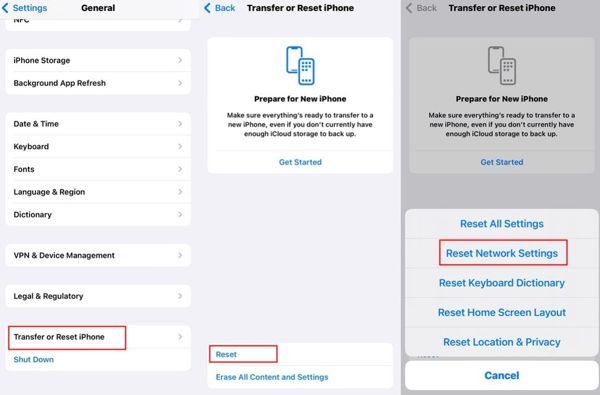
Jalankan anda tetapan aplikasi.
Menuju ke Umum, Pindahkan atau Tetapkan Semula iPhone, dan Tetapkan semula.
Pilih yang Tetapkan Semula Tetapan Rangkaian pilihan.
Sahkan dengan kod laluan iPhone anda.
Ketik Tetapkan Semula Tetapan Rangkaian sekali lagi untuk mengesahkannya.
Penyelesaian 7: Semak sama ada iPhone Anda Dikunci kepada Pembawa
Salah satu sebab utama mengapa iPhone saya memaparkan Kegagalan SIM ialah peranti anda dikunci pembawa. Setelah anda memasukkan kad SIM daripada pembawa lain, iPhone anda tidak dapat membaca isyarat. Semak sama ada iPhone anda dikunci kepada pembawa dengan mengikuti langkah di bawah:
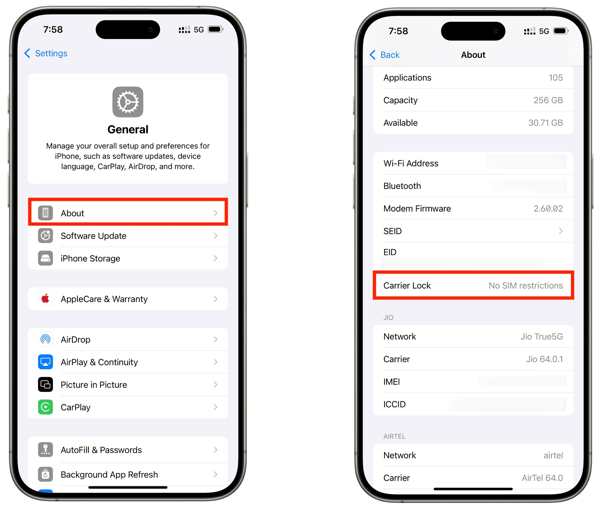
Pergi ke Umum dalam awak tetapan aplikasi.
Pilih yang Tentang pilihan.
Cari Kunci Pembawa kemasukan.
Jika anda melihat Tiada sekatan SIM (No SIM restrictions), ini bermakna iPhone anda tidak dikunci kepada mana‑mana pembawa. Jika tidak, anda perlu menyahkunci SIM pada peranti anda.
Anda Mungkin Juga Suka:
Bahagian 3: Cara Nyahkunci Kunci SIM pada iPhone
Jika iPhone anda tidak mengenali kad SIM kerana peranti anda masih dikunci kepada pembawa sebelumnya, imyPass iPassGo boleh membantu anda membetulkan masalah ini dengan cepat. Ia boleh mengalih keluar kunci SIM daripada iPhone anda tanpa sebarang sekatan. Selain itu, reka bentuk yang jelas membantu anda memudahkan aliran kerja.

4,000,000+ Muat Turun
Buka kunci kunci kad SIM pada iPhone dalam hanya tiga langkah.
Jangan minta kata laluan atau sebarang sekatan sepanjang proses.
Pastikan data anda selamat semasa membuka kunci SIM.
Berfungsi untuk hampir semua model iPhone.
Sertakan ciri bonus, seperti pintasan (bypass) MDM.
Cara Membuka Kunci Kad SIM pada iPhone Anda
Pasang alat pembuka kunci SIM
Lancarkan perisian pembuka kunci SIM sebaik sahaja anda memasangnya pada komputer anda. Ia tersedia pada Windows 11 hingga 7 dan Mac OS X 10.12 atau ke atas. Pilih Buka Kunci Kad SIM mod untuk meneruskan.

Kenali iPhone anda
Sambungkan iPhone anda ke komputer menggunakan kabel Lightning dan pastikan anda menekan percaya (trust) pada komputer ini. Setelah perisian mengesan iPhone anda, klik Mula sekarang butang untuk meneruskan.

Buka kunci SIM pada iPhone
Semak dan sahkan maklumat peranti anda. Kemudian, klik butang Mula Memintas Selepas melakukan jailbreak pada peranti anda, ikut tutorial pada skrin untuk menyediakan peranti anda. Apabila selesai, klik okey untuk mula membuka kunci SIM pada iPhone anda.

Bonus: Kegagalan SIM lwn. Tiada SIM lwn. SIM Tidak Sah lwn. Tiada Perkhidmatan
Terdapat beberapa masalah lain berkaitan SIM atau eSIM pada telefon, anda boleh merujuk jadual di bawah untuk memahaminya semua.
| Ralat | Maksud |
| Kegagalan SIM | iPhone mengesan masalah dengan kad SIM atau sambungan selular. |
| Tiada SIM / Tiada Kad SIM | iPhone tidak dapat mengesan kad SIM. |
| SIM tidak sah | Kad SIM tidak disokong atau tidak boleh digunakan dengan iPhone. |
| Tiada Perkhidmatan | iPhone tidak dapat bersambung ke rangkaian selular syarikat telekom. |
| SOS / SOS Sahaja | iPhone tidak dapat bersambung ke rangkaian selular biasa tetapi mungkin masih menyokong panggilan kecemasan. |
Kesimpulan
Sekarang, anda harus faham mengapa Kegagalan SIM berlaku pada iPhone 13 dan model lain. Lebih penting lagi, anda boleh mempelajari penyelesaian yang terbukti untuk menghapuskan ralat ini dan menggunakan iPhone anda seperti biasa. Jika anda menghadapi ralat ini kerana peranti anda dikunci kepada pembawa (carrier) terdahulu, cuba imyPass iPassGo untuk membuang kunci SIM daripada iPhone anda dengan cepat tanpa sebarang sekatan.
Samuel pakar dalam keselamatan kata laluan dan privasi digital. Dahulu, dia bekerja sebagai perunding keselamatan siber untuk perniagaan kecil bagi melindungi aset digital. Dengan pensijilan dalam Keselamatan Siber dan Penggodaman Beretika, dia menukarkan topik keselamatan yang kompleks kepada nasihat yang mudah difahami. Dia juga gemar berkongsi tip kata laluan untuk membantu pengguna melindungi akaun mereka dengan lebih yakin.
Penyelesaian Panas
-
Buka kunci iOS
-
Petua iOS
-
Buka kunci Android
-
Petua Kata Laluan


