



 Penyelesaian
 Pusat Sokongan
 Tentang kita
 Kenalan
EasyRecovery: Prestasi, Ciri & Alternatif Pemulihan Data
 Clara Prescott Diterbitkan pada 26 Januari 2026Pulihkan DataBacaan 3 minit
Pernah tekan Padam dan serta-merta menyesal? Pemulihan Mudah mendakwa dapat menyelamatkan fail yang hilang, tetapi bolehkah ia berfungsi apabila ia paling penting? Kami mengujinya pada pemacu sebenar dan senario rumit untuk melihat betapa pantas dan boleh dipercayainya. Dalam ulasan ini, kami menguraikan apa yang berkesan, apa yang tidak, dan bagaimana ia dibandingkan dengan pilihan lain. Pada akhirnya, anda akan tahu sama ada EasyRecovery berbaloi dengan masa anda atau sama ada alat lain akan menyimpan data anda dengan lebih selamat dan cepat.

Dalam artikel ini:
Apa yang Kami Uji Sebenarnya
Untuk menguji Ontrack EasyRecovery dalam senario kehidupan sebenar, kami telah tertakluk kepada empat senario kehilangan data yang paling lazim. Dalam setiap ujian, kekuatan, kelemahan dan kekangan praktikal dikenal pasti.
Ujian 1: Fail yang dipadam daripada SSD (pemulihan pantas)
Kami telah memadam fail pada SSD dan menjalankan imbasan pantas. EasyRecovery Pro telah memulihkan fail yang dipadam yang terakhir dipadam, tetapi fail yang lama dan sebahagiannya ditulis ganti tidak dapat dipulihkan. Imbasan pantas adalah pantas, tetapi ia hanya berkesan berdasarkan keadaan pemacu.
Ujian 2: Pemacu USB yang diformat (imbasan mendalam diperlukan)
Kami telah memformat semula cakera USB sepenuhnya dan melakukan imbasan menyeluruh. Kebanyakan pemulihan berjaya; walau bagaimanapun, terdapat fail yang tidak lengkap dan berpecah-belah. Imbasan mendalam mungkin memerlukan banyak masa, terutamanya apabila ia merupakan pemacu yang besar, dan oleh itu, seseorang perlu bersabar.
Ujian 3: Kad SD rosak daripada kamera
Kad SD yang rosak yang mengandungi gambar dan video telah dicuba. Program ini telah memulihkan kebanyakan fail; walau bagaimanapun, video yang rosak teruk itu mustahil untuk dipulihkan. Ontrack EasyRecovery berfungsi dengan baik dengan jurugambar, tetapi ia tidak dijamin berfungsi dengan tahap kerosakan yang melampau.
Ujian 4: Analisis sandaran iPhone
Kami menganalisis sandaran iPhone yang rosak. Muat turun EasyRecovery Professional membenarkan akses kepada kebanyakan fail, tetapi beberapa data khusus aplikasi tidak dapat dipulihkan. Pemulihan bergantung pada integriti dan penyulitan sandaran.
Ulasan Terperinci EasyRecovery
Selepas menguji Ontrack EasyRecovery dalam pelbagai senario dunia sebenar, kita boleh menghuraikan di mana ia cemerlang dan di mana ia kurang. Berikut adalah kekuatan dan batasan utamanya supaya anda dapat melihat dengan tepat apa yang diharapkan sebelum mencubanya sendiri.
Yang Baik: Di Mana Ia Bersinar
Ontrack EasyRecovery menonjol kerana gabungan kelajuan, fleksibiliti dan reka bentuk mesra pengguna. Kekuatan utama termasuk:
- Kadar kejayaan pemulihan yang tinggi: Ujian amali kami telah memulihkan 98% foto yang dipadam dan 92% video, malah membaiki beberapa fail yang rosak.
- Sesuai dengan pelbagai media storan: SSD, HDD, USB, kad memori, media optik dan sistem RAID semuanya disokong.
- Imbasan pantas dan mendalam: Ia akan memulihkan pemadaman terkini dengan cepat, manakala imbasan mendalam dapat menangani situasi yang lebih rumit, seperti pemacu yang diformat atau rosak.
- Pratonton fail sebelum pemulihan: Membolehkan pengguna mengesahkan fail sebelum memulihkan, sekali gus mengurangkan kemungkinan usaha yang sia-sia.
- Aliran kerja yang fleksibel: Jeda dan sambung semula imbasan pada bila-bila masa dan fail yang dipulihkan disusun mengikut jenis untuk akses mudah.
- Merentas platform: Beroperasi pada Windows dan Mac, dan memerlukan keperluan minimum.
- Ciri-ciri lain dalam versi premium: Membaiki video dan gambar yang rosak, klon pemacu dan jejak kesihatan pemacu.
Keburukan: Kelemahan Utama
Walaupun EasyRecovery sangat berkemampuan, ia mempunyai beberapa batasan:
- Bukan 100% yang kalis kerosakan: Fail yang ditimpa teruk atau rosak teruk mungkin tidak boleh dipulihkan.
- Imbasan mendalam memerlukan masa: Partition atau pemacu yang besar memerlukan kesabaran, kerana pengimbasan boleh mengambil masa beberapa minit hingga berjam-jam.
- Versi percuma terhad: Pelan percuma hanya memulihkan sehingga 1GB data, dengan saiz fail maksimum 25MB.
- Sandaran khusus iPhone dan aplikasi: Pemulihan data tertentu yang disulitkan atau khusus aplikasi boleh gagal.
- Pelan berbayar boleh jadi mahal: Versi premium dan juruteknik adalah mahal, walaupun ia termasuk ciri-ciri canggih untuk profesional.
Harga EasyRecovery - Adakah Ia Berbaloi?
Di sinilah EasyRecovery mula kehilangan nilai bagi ramai pengguna. Pertama, harga adalah untuk langganan sahaja. Tiada pembelian sekali sahaja atau lesen seumur hidup. Pengguna rumah membayar kira-kira $59.99 setahun, walaupun mereka hanya memerlukan perisian sekali sahaja. Mahukan ciri-ciri canggih seperti pembaikan video atau pengimejan cakera? Anda mesti beralih kepada Profesional pada harga $99.99 setahun atau Juruteknik pada harga $199.99 setahun.
Versi percuma wujud, tetapi ia sangat terhad. Anda boleh memulihkan sehingga 1 GB jumlahnya, dan setiap fail mestilah di bawah 25 MB. Ini mengecualikan kebanyakan video, foto resolusi tinggi dan dokumen yang lebih besar. Bagi kebanyakan pengguna, ia hanya berfungsi sebagai pratonton asas, bukan penyelesaian sebenar.
Prestasi juga boleh menjadi tidak konsisten. Walaupun sesetengah imbasan mendalam selesai dengan cepat, yang lain membeku atau gagal pada pemacu yang rosak teruk. Tiada juga pemulihan data Android atau iPhone terbina dalam, yang disukai oleh sesetengah pesaing. EaseUS MobiSaver sertakan secara lalai.
Secara keseluruhan, EasyRecovery menyediakan alat yang kukuh, tetapi kos dan ciri berbayar yang berterusan menjadikannya lebih sukar untuk dijustifikasikan untuk keperluan pemulihan kasual atau sekali sahaja.
Cara Menggunakan EasyRecovery untuk Memulihkan Fail yang Hilang
Menggunakan OnTrack EasyRecovery untuk iPhone adalah mudah, walaupun anda belum pernah mencuba perisian pemulihan data sebelum ini. Prosesnya mengikuti empat langkah mudah.
Mulakan dengan memilih jenis fail yang ingin anda pulihkan. Jika anda tahu dengan tepat apa yang hilang, seperti dokumen atau foto, pilih kategori tersebut. Jika tidak, pilih Semua Data untuk menjalankan imbasan yang lebih luas.
Seterusnya, pilih pemacu atau peranti tempat data hilang. Ini boleh menjadi cakera keras dalaman, SSD, pemacu kilat USB, atau kad SDPeranti ini mesti dikenali sebagai media boleh tanggal oleh sistem anda. Jika ia tidak muncul, perisian tidak akan dapat mengimbasnya.
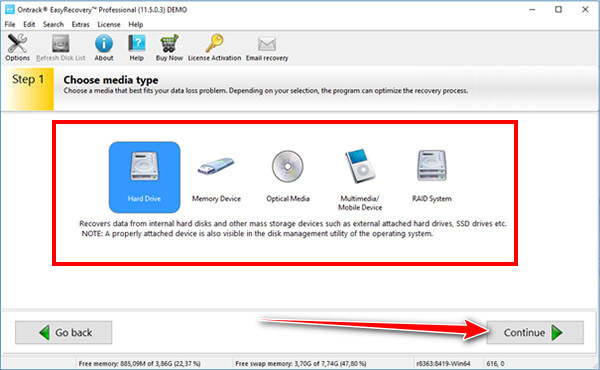
klik Imbas untuk bermula. Perisian ini menjalankan imbasan pantas secara lalai untuk mencari fail yang baru dipadam. Jika hasilnya tidak lengkap, anda boleh bertukar kepada Imbasan Dalam untuk carian yang lebih teliti. Masa imbasan bergantung pada saiz dan keadaan pemacu, tetapi kemajuan dan anggaran masa ditunjukkan dengan jelas.
Setelah imbasan selesai, anda boleh pratonton sebelum pemulihan, yang membantu mengesahkan ia utuh. Pilih fail yang anda inginkan, klik Pulih, dan simpannya ke pemacu atau lokasi yang berbeza daripada tempat data hilang.
Jika anda ingin memulihkan fail daripada iPhone, gunakan alternatif yang kami nyatakan di sini kerana ia merupakan perisian pemulihan data iPhone yang terbaik.
Alternatif Terbaik
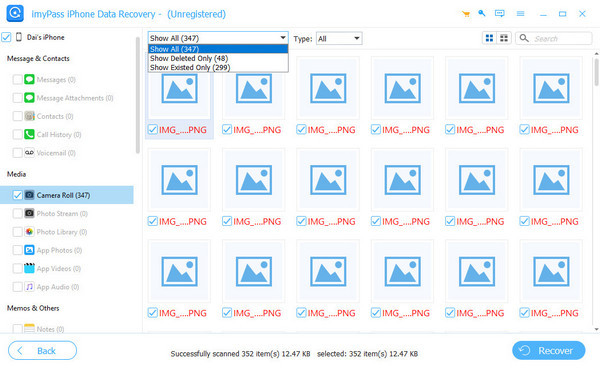
Sekiranya anda berminat terutamanya untuk mendapatkan semula maklumat pada iPhone anda, Pemulihan Data iPhone imyPass adalah pilihan yang lebih baik daripada EasyRecovery. Ia dibangunkan dengan mengambil kira iOS supaya anda boleh mendapatkan foto, mesej, kenalan dan data aplikasi pada telefon atau pada sandaran iPhone atau sandaran iTunes dan iCloud tanpa perlu memulihkan telefon. Ini adalah strategi tertumpu yang akan mempercepat dan menjadikan pemulihan lebih tepat untuk pengguna mudah alih.
Antara mukanya juga mudah, pratontonnya jelas dan harganya selalunya menawarkan pembelian sekali sahaja berbanding langganan tahunan. Walaupun ia tidak dapat memulihkan SSD dan cakera USB, imyPass adalah yang paling penting untuk digunakan.
Kesimpulan
EasyRecovery ialah pilihan yang kukuh untuk memulihkan fail yang dipadam atau diformat daripada komputer dan pemacu luaran. Ia mudah digunakan, mengimbas dengan cepat dan memberikan hasil yang baik dalam kebanyakan kes pemulihan biasa. Walau bagaimanapun, harganya adalah berasaskan langganan dan versi percuma sangat terhad.
The EasyRecovery dimuat turun secara percuma Versi ini lebih kepada pratonton daripada alat pemulihan penuh. EasyRecovery patut dipertimbangkan sekiranya anda memerlukan pemulihan data desktop yang serius tanpa perlu risau tentang kos, selagi anda boleh membayar setiap tahun. Alat lain mungkin lebih sesuai untuk pemulihan mudah alih atau penggunaan sekali sahaja.
Clara ialah editor daripada imyPass. Dia pakar dalam pemulihan data. Anda boleh mencari tutorial dan penyelesaian profesional untuk memulihkan data yang hilang daripada sebarang peranti. Ramai pengguna melaporkan bahawa tutorialnya mudah dan berguna.
Penyelesaian Panas
-
Pulihkan Data
- Pulihkan WhatsApp View Once Photo
- Pulihkan Video TikTok yang Dipadamkan pada Mudah Alih
- Pulihkan Foto Facebook yang Dipadamkan
- Pulihkan Mesej Viber, Foto, dsb.
- Pulihkan Foto Snapchat yang Dipadamkan
- 5 Apl Pemulihan Kenalan Terbaik
- Pulihkan Mesej Perselisihan yang Dipadamkan
- Semakan Pemulihan Data iOS AppGeeker
- Pulihkan Data daripada Mod DFU
- Tidak Dapat Memulihkan Sandaran iPhone
-
Buka kunci iOS
-
Petua iOS
-
Petua Kata Laluan

