



 Penyelesaian
 Pusat Sokongan
 Tentang kita
 Kenalan
Cara Menetapkan Semula Kod Laluan Masa Skrin Selepas Percubaan Gagal [Panduan]
 Samuel Spenser Diterbitkan pada 10 Februari 2026Buka kunci iOSBacaan 3 minit
Sekatan Masa Skrin bagi kebanyakan pengguna kelihatan seperti kod laluan peranti, tetapi sistem ini berfungsi mengikut prinsip yang sama sekali berbeza yang menyebabkan pengguna keliru apabila ralat mula berkumpul. Panduan ini menerangkan apa yang berlaku selepas 10 percubaan kod laluan masa skrin gagal, mengapa anda tidak lagi mendapat semula akses dengan hanya menunggu, dan apa yang boleh anda lakukan untuk kembali mengawal iPhone anda. Bahagian-bahagian berikut menghuraikan logik di sebalik sekatan tersebut, langkah pemulihan yang sesuai, dan prosedur yang perlu diikuti untuk mengelakkan masalah yang sama pada masa hadapan.

Dalam artikel ini:
Bahagian 1. Sistem Sekatan Diterangkan (Apa Sebenarnya Berlaku)
1. Percubaan Awal:
Masa Skrin tidak mempunyai tetapan semula berasaskan masa seperti sistem kod laluan peranti. Pengira percubaan gagal kekal tetap dan hanya boleh ditetapkan semula dengan memasukkan kod laluan yang betul. Sebaik sahaja had itu dilepasi, sekatan menjadi kekal sehingga proses pemulihan selesai. Inilah cara ralat percubaan kod laluan Masa Skrin terkumpul secara senyap tanpa memberi amaran kepada pengguna.
2. Nombor Utama: 10 Percubaan.
Apple mengenakan had tetap yang menjawab satu persoalan biasa tentang berapa banyak percubaan gagal kod laluan Masa Skrin dibenarkan. Selepas 10 percubaan gagal berturut-turut, kod laluan Masa Skrin anda akan dimatikan, dan satu mesej akan muncul mengesahkan status ini. Ini tidak mengunci iPhone anda sendiri. Anda masih boleh membuka peranti menggunakan kod laluan peranti anda, tetapi anda tidak boleh menukar tetapan Masa Skrin, mengurus had, atau melihat data penggunaan sehingga kod laluan ditetapkan semula.
3. Bila Percubaan Ditetapkan Semula?
Masa Skrin tidak menggunakan tetapan semula berasaskan masa seperti sistem kod laluan peranti. Pengira percubaan gagal kekal selama-lamanya dan hanya akan ditetapkan semula jika kod laluan yang betul dimasukkan. Setelah had dicapai, sekatan menjadi kekal sehingga pemulihan diselesaikan. Memahami kelakuan ini adalah penting sebelum mempelajari cara menetapkan semula kod laluan Masa Skrin selepas percubaan gagal dengan menggunakan pilihan pemulihan yang diluluskan.
Bahagian 2. Cara Menetapkan Semula Kod Laluan Masa Skrin Anda (3 Kaedah)
1. Guna Kata Laluan Apple ID Anda (Jika Anda Telah Tetapkan Pemulihan)
Apple membina laluan pemulihan Masa Skrin untuk memastikan tidak berlaku sekatan kekal pada peranti jika pengguna terlupa kod laluan. Apabila pemulihan dihidupkan, Apple ID anda bertindak sebagai pengesah pemilikan dan boleh digunakan untuk mendapatkan semula kawalan ke atas peranti tanpa memadamkan kandungan peranti. Ini ialah pilihan yang selamat dan boleh dipercayai, yang sepatutnya digunakan terlebih dahulu apabila akses hilang.
Pergi ke tetapan pada iPhone anda dan ketik Masa Skrin.
Ketik Tukar Kod Laluan Masa Skrin, kemudian ketik Terlupa Kod Laluan.
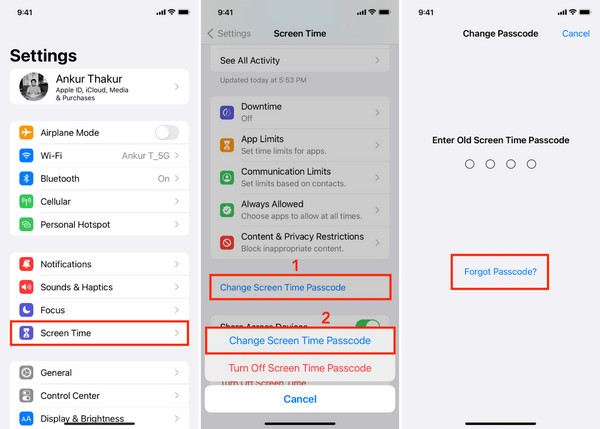
Masukkan Apple ID, iaitu akaun anda, dan kata laluan yang dipautkan kepada Masa Skrin.
Cipta dan sahkan kod laluan Masa Skrin yang baharu.
Kaedah ini berfungsi tanpa mengira berapa banyak percubaan membuka kunci Masa Skrin pada iPhone telah gagal sebelum ini.
2. Tetapkan Semula melalui Perkongsian Keluarga (Jika Anda Penganjur)
Dengan Perkongsian Keluarga untuk mengurus Masa Skrin, akaun penganjur sengaja dihadkan untuk tujuan kawalan. Ini memantau pengguna yang diuruskan supaya mereka tidak memintas had dan bagi mengekalkan pelaksanaan yang seragam merentasi peranti. Penganjur ialah satu-satunya orang yang boleh menetapkan semula atau mengubah kod laluan Masa Skrin ahli keluarga.
Daftar masuk ke iPhone atau iPad milik penganjur.
Buka tetapan dan ketik Perkongsian Keluarga.
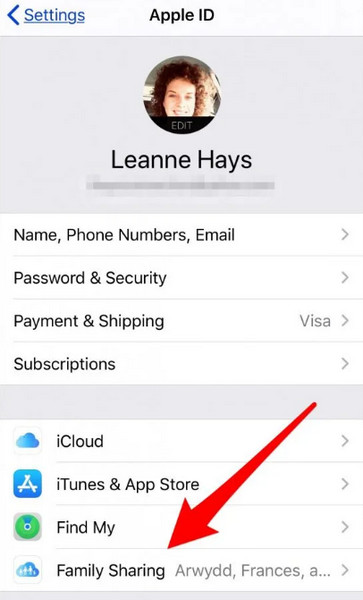
Pilih akaun kanak-kanak atau akaun yang diurus, kemudian ketik Masa Skrin.
Ketik Tukar Kod Laluan Masa Skrin dan tetapkan kod baharu.
Pendekatan ini digunakan selepas apa yang berlaku apabila 10 percubaan kod laluan Masa Skrin yang gagal menyebabkan perubahan setempat pada peranti dimatikan.
3. Guna imyPass iPassGo
imyPass iPassGo ialah produk desktop pihak ketiga yang bertujuan mengatasi had Masa Skrin apabila tiada cara pemulihan rasmi. Ia berfungsi dengan menyambungkan iPhone ke komputer dan cuba memadam tetapan Masa Skrin secara terus. Pendekatan ini biasanya dianggap sebagai pilihan terakhir kerana mempunyai risiko keselamatan, privasi dan keserasian. Ia hanya patut dipertimbangkan selepas memahami cara menetapkan semula kod laluan Masa Skrin selepas percubaan gagal dengan menggunakan kaedah yang diluluskan Apple.
Muat turun alat imyPass pada komputer anda dengan mengklik butang muat turun yang sesuai, ikut langkah pemasangan, dan jalankannya.
Pada antara muka, klik Masa Skrin dan sambungkan peranti yang anda mahu buang Masa Skrin daripadanya, kemudian klik Mulakan.
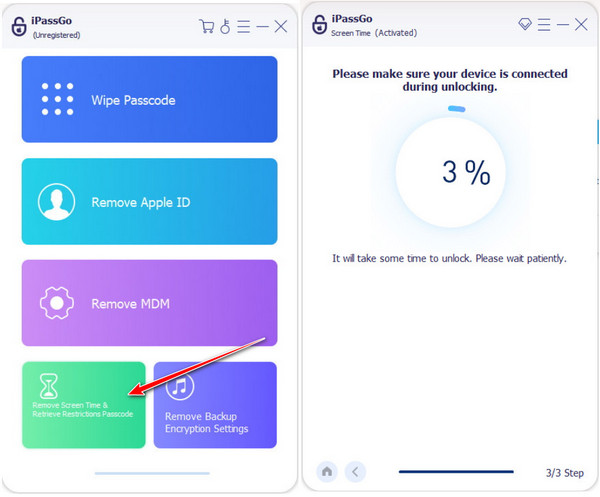
Jika peranti yang disambungkan menjalankan iOS 12 atau lebih baharu, ikut arahan pada skrin. Apabila diminta, pilih Jangan Pindahkan Apl & Data untuk mengelakkan pemadaman data, kemudian pilih Sediakan Kemudian dalam Tetapan untuk melengkapkan penyingkiran Masa Skrin dengan jayanya.
Jika peranti yang disambungkan menjalankan iOS 11 atau lebih lama, alat ini akan cuba mendapatkan semula kod laluan sekatan dan bukannya membuangnya. Proses ini memerlukan sandaran iTunes yang tidak disulitkan. Setelah proses pengambilan selesai, perisian akan memaparkan kod laluan sekatan semasa pada skrin.
Bahagian 3. Apa yang TIDAK Patut Dibuat & Cara Mencegahnya
1. Jangan Terus Meneka
Apa yang perlu dibuat jika saya terlupa kod laluan Masa Skrin saya? Meneka berkali-kali ialah cara paling pantas untuk hilang akses secara kekal. Tiada pengira percubaan yang melambatkan proses, dan tiada tempoh bertenang yang memberi amaran kepada anda tentang pengumpulan percubaan. Setiap sentuhan yang salah membawa anda selangkah lebih dekat kepada sekatan keras, yang mustahil dipulihkan hanya dengan menunggu. Apabila had telah tinggi, barulah kaedah pemulihan digunakan untuk mengembalikan akses. Cara paling selamat untuk bertindak balas apabila ragu-ragu ialah hentikan semua percubaan dan beralih kepada penyelesaian pemulihan.
2. Sentiasa Tetapkan Pemulihan
Pemulihan Masa Skrin adalah pilihan, dan tidak menghidupkannya meninggalkan anda dengan risiko yang tidak perlu. Kod laluan yang terlupa boleh menyebabkan tetapan terkunci secara kekal. Menyambungkan Masa Skrin kepada Apple ID atau menggunakannya dengan Perkongsian Keluarga memberikan anda satu kaedah yang terbukti untuk memulihkan akses sepenuhnya, tanpa kehilangan data dan tanpa aplikasi pihak ketiga untuk memintas kod laluan Masa Skrin. Meluangkan satu minit untuk mengesahkan tetapan pemulihan mengelakkan berjam-jam kekecewaan kemudian hari.
3. Guna Kod yang Mudah Diingati
Kod laluan Masa Skrin mudah dilupakan kerana ia sering ditetapkan dengan cepat. Kemungkinan mengulangi kesilapan dapat diminimumkan dengan kod yang mudah diingati tetapi tidak terlalu jelas. Jangan guna gabungan nombor yang mengelirukan, seperti mencampur kod laluan peranti dan had peranti. Kod laluan yang mudah dan jelas bersama sistem pemulihan menyediakan perlindungan sekatan jangka panjang yang paling berkesan.
Kesimpulan
Sekatan Masa Skrin mungkin kelihatan mengejut, namun sebenarnya ia mengikuti peraturan yang jelas dan mudah difahami setelah anda menyedari apa yang tersilap. Tabiat meneka berulang kali atau tidak menyediakan pemulihan ialah punca utama kebanyakan masalah, bukannya peranti itu sendiri. Setelah anda memahami cara sekatan berfungsi, anda tahu apakah reaksi yang betul dan pengalaman akan menjadi jauh kurang tertekan. Sama ada anda sedang membetulkan isu sekarang atau mencegahnya pada masa hadapan, mengetahui cara menetapkan semula kod laluan Masa Skrin selepas percubaan gagal memberikan anda hala tuju yang jelas tanpa menjejaskan data atau hilang kawalan ke atas iPhone anda.
Samuel ialah editor kanan daripada imyPass. Dia pakar dalam membuka kunci kata laluan. Beliau mempunyai lebih lima tahun pengalaman menulis tutorial mengenai membuka kunci telefon.
Penyelesaian Panas
-
Buka kunci iOS
- Semakan Perkhidmatan Buka Kunci iCloud Percuma
- Pintas Pengaktifan iCloud Dengan IMEI
- Alih keluar Mosyle MDM daripada iPhone & iPad
- Alih keluar support.apple.com/iphone/passcode
- Semakan Checkra1n iCloud Bypass
- Pintasan Kod Laluan Skrin Kunci iPhone
- Bagaimana untuk Jailbreak iPhone
- Buka kunci iPhone Tanpa Komputer
- Pintasan iPhone Dikunci kepada Pemilik
- Tetapkan Semula Kilang iPhone Tanpa Kata Laluan ID Apple
-
Petua iOS
-
Buka kunci Android
- Cara Mengetahui Jika Telefon Anda Dibuka Kunci
- Buka kunci Skrin Telefon Samsung Tanpa Kata Laluan
- Buka Kunci Kunci Corak pada Peranti Android
- Semakan Buka Kunci Terus
- Bagaimana untuk Membuka Kunci Telefon OnePlus
- Buka kunci OEM dan Betulkan Pembukaan OEM Dikelabukan
- Cara Membuka Kunci Telefon Sprint
-
Kata Laluan Windows


