



 Penyelesaian
 Pusat Sokongan
 Tentang kita
 Kenalan
Cara Memulihkan Mesej pada Messenger pada iPhone dan Android
 Clara Prescott Diterbitkan pada 23 Januari 2026Pulihkan DataBacaan 3 minit
Apabila mesej hilang tanpa amaran, ia sering berlaku disebabkan oleh masalah penyegerakan, thread yang dipadam, pepijat aplikasi atau sandaran lama. Ramai pengguna menangani masalah ini apabila mereka memahami cara memulihkan mesej yang dipadam di MessengerBerita baiknya ialah sembang anda mungkin masih berada di tempat yang mudah disemak. Anda boleh melihat dalam folder tersembunyi, thread yang diarkibkan, data yang dicache atau sandaran awan. Sesetengah fail boleh dikembalikan dengan muat turun pantas atau alat pemulihan profesional. Panduan ini menerangkan setiap kaedah dalam susunan mudah supaya anda boleh mencari apa yang anda perlukan dan memulihkan perbualan anda dengan mudah.

Dalam artikel ini:
Penyelesaian 1. Semak Mesej yang Diarkibkan
Ramai pengguna bertanya Bolehkah anda memulihkan mesej yang dipadam di Messenger? dan ciri arkib selalunya merupakan tempat pertama yang perlu diperiksa. Arkib dalam Messenger tidak memadamkan sembang anda dengan serta-merta. Sebaliknya, ia mengalihkan thread ke dalam folder tersembunyi yang kekal disegerakkan merentasi semua peranti. Perlu diingat bahawa sembang yang diarkibkan mungkin dipadam secara automatik selepas tiga puluh hari, jadi adalah membantu untuk menyemak kawasan ini lebih awal.
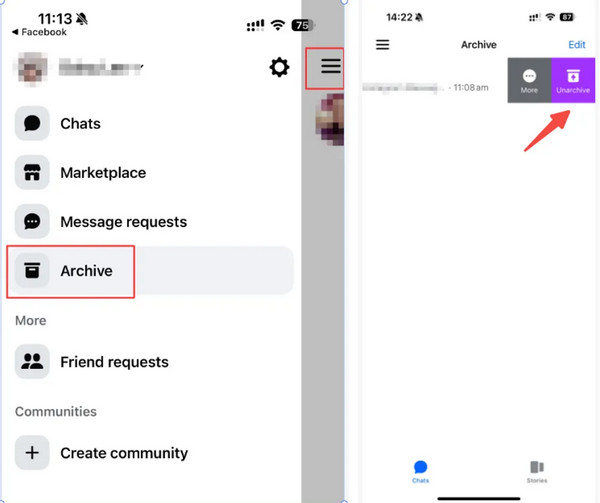
Buka aplikasi Messenger.
Buka anda profil ikon di sudut atas.
Ketik Diarkibkan untuk melihat sama ada sembang yang hilang disimpan di sana. Jika ia muncul, ketik dan tahan thread tersebut.
pilih Nyahrkib untuk mengalihkannya kembali ke peti masuk utama anda.
Penyelesaian 2. Muat Turun Data Facebook
Jika anda mahukan kaedah yang lebih mendalam daripada sekadar semakan aplikasi mudah, alat Muat Turun Data Facebook ialah cara yang ampuh untuk mempelajari cara memulihkan mesej di Messenger. Facebook menyimpan sandaran akaun yang besar untuk keselamatan, dan fail ini selalunya termasuk sembang yang anda sangka telah hilang. Sandaran ini mungkin masih menyimpan mesej, foto, video dan log panggilan lama jika penyingkiran berlaku baru-baru ini.
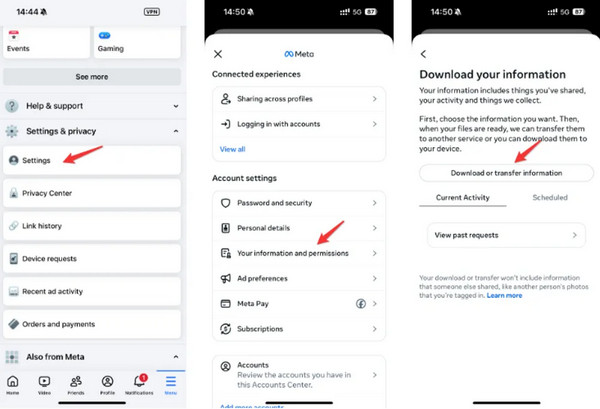
Buka aplikasi Facebook atau buka laman web dalam pelayar.
Pergi ke menu, kemudian Tetapan dan Privasi, kemudian tetapan.
Tatal ke bahagian yang dipanggil Maklumat Anda dan pilih Muat Turun Maklumat Anda.
Pilih Mesej sahaja supaya fail lebih mudah diakses.
Pilih julat tarikh, pilih format HTML, tetapkan kualiti media dan serahkan permintaan anda.
Apabila fail telah disediakan, muat turun dan nyahzipnya. Buka fail index.html untuk melihat perbualan anda yang lalu. Jika pelayan masih menyimpan data anda, sembang yang telah dipadam akan muncul di dalam sandaran.
Penyelesaian 3. Semak Cache Android Messenger
Satu cara untuk memulihkan mesej Messenger yang dipadam pada Android adalah dengan menyelongkar cache aplikasi anda. Peranti Android selalunya menyimpan data sementara yang boleh menyembunyikan mesej yang anda sangkakan telah hilang. Dengan langkah yang betul, anda boleh mengakses fail ini dan mengembalikan perbualan lama.
Pasang pengurus fail yang boleh dipercayai daripada Gedung Google Play. Lihat penilaian dan ulasan untuk memastikan ia selamat.
Buka aplikasi dan pergi ke Storan Utama.
Cari Folder Android, kemudian buka Data.
Ketik folder yang dipanggil com.facebook.orca.
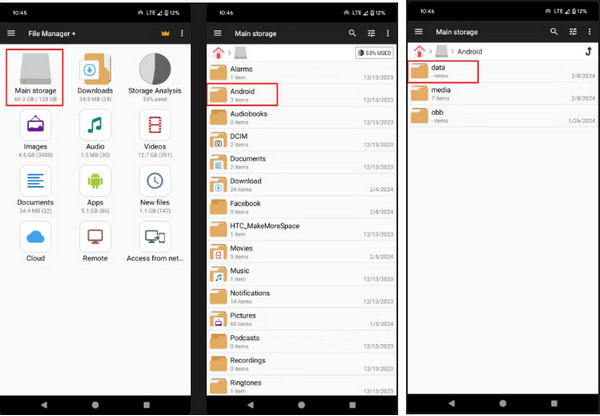
Buka Cache, kemudian fb_tempvDi sini, anda mungkin mendapati sembang yang dipadam sedia untuk dipulihkan.
Penyelesaian 4. Pulihkan Mesej dengan Alat Pro
Ramai pengguna tertanya-tanya bagaimana untuk memulihkan mesej yang dipadam daripada Facebook Messenger apabila sembang hilang tanpa diduga. Pemulihan Data iPhone imyPass direka bentuk untuk membantu pengguna mendapatkan semula mesej yang dipadam dengan cepat dan selamat. Ia boleh mengimbas iPhone anda untuk data Messenger, walaupun perbualan itu telah dipadam secara tidak sengaja, hilang semasa kemas kini peranti atau dipadam daripada sandaran.
Pertama sekali, anda perlu memuat turun perisian pemulihan iOS pada Windows atau Mac anda dengan menanda butang muat turun yang kami sediakan di sini. Ikuti arahan pemasangan dan persediaan, kemudian lancarkannya.
Buka Pulih daripada Peranti iOS, sambungkan peranti iOS dan klik Mulakan Imbasan untuk membolehkan aplikasi melakukan imbasan mendalam pada peranti anda.
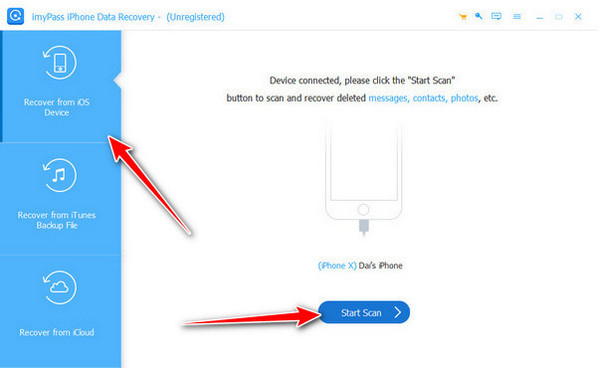
Pergi ke Mesej dan Kenalan, kemudian cari mesej Facebook Messenger yang ingin anda dapatkan semula yang telah dipadamkan.
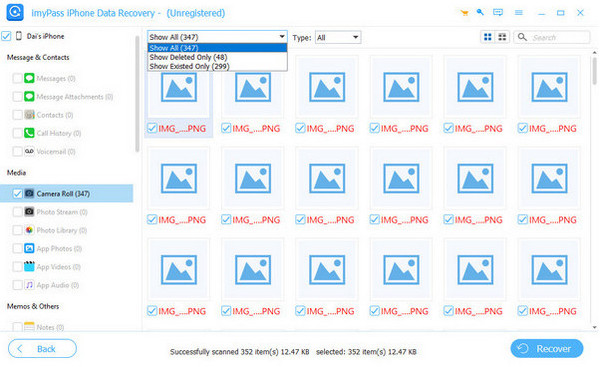
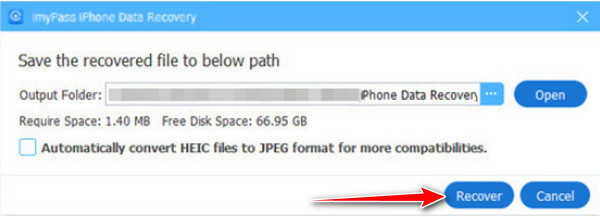
Setelah anda memilih mesej, klik Pulih butang untuk mula mengeksportnya ke PC atau Mac anda. Selain itu, anda juga boleh menggunakan langkah-langkah ini untuk pulihkan mesej yang dipadam pada iPhone.
Penyelesaian 5. Tanya Penerima
Kadangkala penyelesaian paling mudah adalah yang paling berkesan. Jika anda perlu memulihkan mesej Messenger yang dipadam pada iPhone anda, pertimbangkan untuk bertanya kepada orang di hujung perbualan yang lain. Mereka mungkin masih mempunyai sembang dalam aplikasi Messenger mereka dan boleh memuat naik tangkapan skrin atau menghantar semula mesej tersebut kepada anda. Pendekatan ini pantas, tidak memerlukan alat dan berfungsi walaupun mesej telah hilang daripada peranti atau sandaran anda. Ia selalunya merupakan cara paling mudah untuk mendapatkan butiran penting tanpa sebarang langkah teknikal.
Penyelesaian 6. Pulihkan Sandaran iCloud
Memulihkan sandaran iCloud adalah cara yang berkesan untuk memulihkan mesej yang dipadam pada Messenger, terutamanya jika iPhone anda kerap menyimpan data ke iCloud. Kaedah ini boleh mengembalikan sembang yang hilang bersama-sama dengan maklumat aplikasi lain, tetapi ia memerlukan berhati-hati kerana ia menggantikan data semasa dengan sandaran yang lebih lama.
Buka tetapan pada iPhone anda, kemudian pergi ke Umum > Pindahkan atau Tetapkan Semula iPhone.
Ketik Padamkan Semua Kandungan dan Tetapan untuk mencipta permulaan yang baharu.
Selepas peranti dimulakan semula, pilih Pulihkan daripada Sandaran iCloud.
Pilih sandaran yang mengandungi mesej yang dipadam yang ingin anda pulihkan. Dengan proses ini, anda juga boleh pulihkan foto Facebook yang dipadam pada iPhone yang telah dirakam pada peranti anda dan kemudian disiarkan ke Facebook, bersama-sama dengan data aplikasi lain.
Penyelesaian 7. Pulihkan Sandaran Google Drive
Jika anda ingin memulihkan mesej Messenger yang dipadam, memulihkan sandaran daripada Google Drive merupakan pilihan yang boleh dipercayai untuk pengguna Android. Ini berfungsi jika anda sebelum ini mendayakan sandaran untuk Messenger atau Facebook dalam akaun Google anda. Perlu diingat bahawa pemulihan daripada sandaran mungkin menulis ganti data terkini, jadi teruskan dengan berhati-hati.
Pada pelayar desktop, pergi ke https://drive.google.com dan log masuk ke akaun Google anda.
Tandakan pada gear ikon di penjuru kanan sebelah atas, kemudian pilih tetapan.
Pergi ke Urus Apl bahagian.
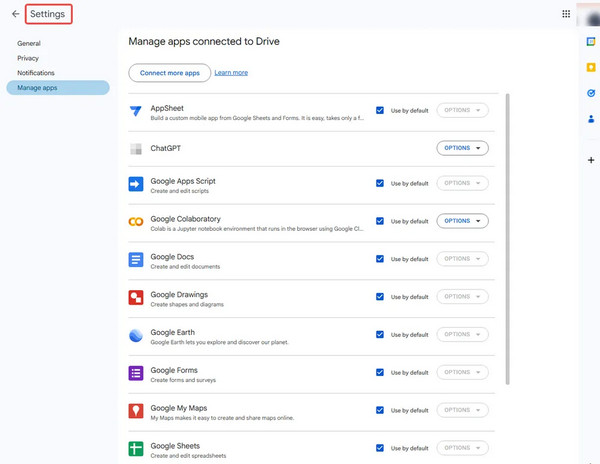
Cari Messenger atau Facebook untuk melihat sama ada sandaran wujud.
Jika sandaran tersedia, muat turun fail atau pasang semula Messenger pada peranti Android anda dan pulihkan semasa persediaan.
Kesimpulan
Kehilangan mesej boleh mengecewakan, tetapi anda boleh pulihkan mesej Messenger yang dipadam pada iPhone dalam beberapa cara. Anda boleh menyemak sembang yang diarkibkan, menggunakan alat pemulihan, memulihkan sandaran iCloud atau bertanya kepada orang yang anda bersembang. Setiap kaedah berfungsi paling baik dalam situasi yang berbeza. Dengan mengikuti langkah-langkah dalam panduan ini, anda boleh mengembalikan perbualan anda yang hilang dengan cepat dan selamat. Ini memudahkan untuk mendapatkan kembali mesej penting tanpa tekanan.
Clara ialah editor daripada imyPass. Dia pakar dalam pemulihan data. Anda boleh mencari tutorial dan penyelesaian profesional untuk memulihkan data yang hilang daripada sebarang peranti. Ramai pengguna melaporkan bahawa tutorialnya mudah dan berguna.
Penyelesaian Panas
-
Pulihkan Data
- Pulihkan WhatsApp View Once Photo
- Pulihkan Video TikTok yang Dipadamkan pada Mudah Alih
- Pulihkan Foto Facebook yang Dipadamkan
- Pulihkan Mesej Viber, Foto, dsb.
- Pulihkan Foto Snapchat yang Dipadamkan
- 5 Apl Pemulihan Kenalan Terbaik
- Pulihkan Mesej Perselisihan yang Dipadamkan
- Semakan Pemulihan Data iOS AppGeeker
- Pulihkan Data daripada Mod DFU
- Tidak Dapat Memulihkan Sandaran iPhone
-
Buka kunci iOS
-
Petua iOS
-
Petua Kata Laluan

