



 Penyelesaian
 Pusat Sokongan
 Tentang kita
 Kenalan
Panduan Ringkas untuk Memulihkan Mel Suara yang Dipadam pada iPhone
 Clara Prescott Diterbitkan pada 29 Disember 2025Pulihkan DataBacaan 3 minit
Pada iPhone, kita boleh menghantar pelbagai jenis mesej untuk berkomunikasi dengan orang lain. Anda boleh menghantar video dan foto dalam perbualan. Selain mesej teks, iPhone juga membolehkan anda membuat mel suara. Mesej-mesej ini dibuat selepas menghubungi kenalan, dan mereka tidak menjawab.
Sesetengah pengguna iPhone tidak perasan beberapa mel suara yang dihantar kepada mereka. Ini adalah salah satu sebab utama mengapa mereka cenderung untuk memadam jenis mesej yang disebut secara tidak sengaja. Bolehkah anda memulihkan mel suara yang dipadam pada iPhoneMujurlah, ya! Empat cara yang paling terbukti telah disiarkan dalam artikel ini. Lihatnya dengan menatal ke bawah.

Dalam artikel ini:
- Bahagian 1. Pulihkan Mel Suara yang Dipadam daripada Folder yang Baru Dipadam
- Bahagian 2. Apabila Mel Suara yang Dipadam Tidak Dapat Ditemui dalam Mel Suara yang Baru Dipadam
- Bahagian 3. Cari Mel Suara iPhone yang Dipadam dengan Ciri Pemulihan iCloud
- Bahagian 4. Cari Mel Suara iPhone yang Dipadam daripada Sandaran Tempatan
Bahagian 1. Pulihkan Mel Suara yang Dipadam daripada Folder yang Baru Dipadam
Apple bersedia untuk mel suara yang tidak didengari daripada iPhone anda yang terpadam secara tidak sengaja. Ia menyimpannya terlebih dahulu daripada folder Mesej Terpadam atau Mesej Terpadam. Nama folder bergantung pada versi iPhone anda.
Anda boleh memulihkan mel suara yang dipadamkan daripada folder ini selama 30 hari. Selepas selang masa yang dinyatakan, ia akan dipadamkan secara kekal daripada iPhone anda. Jika ya, anda tidak boleh menggunakan folder tersebut untuk pemulihan. Anda boleh melangkau kaedah ini jika anda mengalami masalah tersebut. Aplikasi lain pada iPhone anda mempunyai folder Terpadam Baru-baru Ini yang lain, seperti aplikasi Foto, yang boleh membantu anda memulihkan foto yang dipadamPulihkan mel suara pada iPhone dengan folder Dipadam Baru-baru ini menggunakan langkah-langkah di bawah.
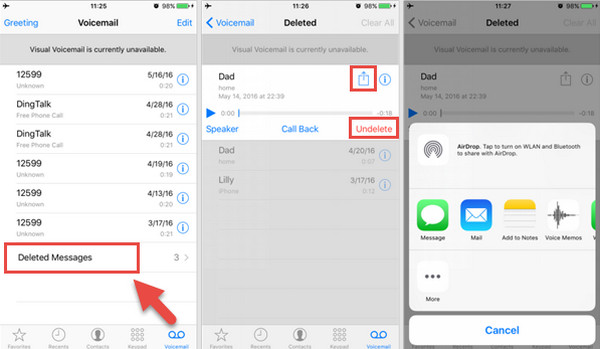
Ketik pada telefon aplikasi pada Skrin Utama iPhone anda. Selepas itu, panggilan terkini akan muncul di skrin. Sila ketik Mel suara butang di sudut kanan bawah. Kemudian, ketik Mesej Dipadamkan butang di senarai bawah. Mel suara yang baru dipadam akan muncul.
Pilih mel suara yang ingin anda ambil. Kemudian, lebih banyak pilihan akan diminta. Sila ketik Nyahpadam butang di bahagian bawah sebelah kanan. Anda juga boleh memilih Kongsi butang dan hantarkannya ke platform atau aplikasi yang berbeza.
Bahagian 2. Apabila Mel Suara yang Dipadam Tidak Dapat Ditemui dalam Mel Suara yang Baru Dipadam
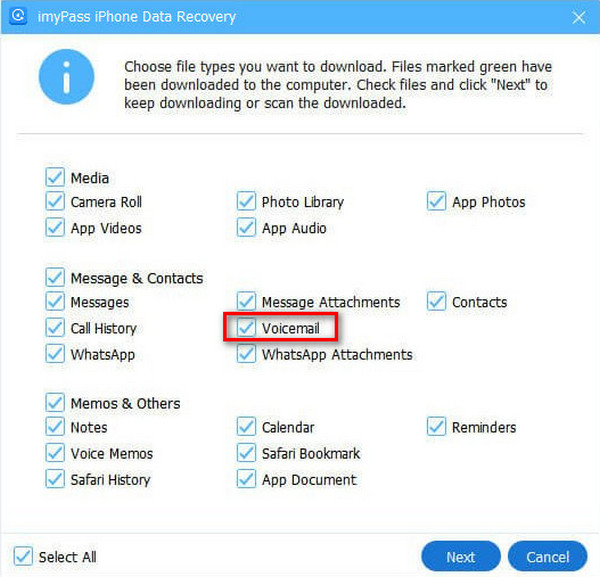
Anda mungkin tertanya-tanya: Bolehkah saya memulihkan mel suara yang dipadam pada iPhone selepas 30 hari? Pemulihan Data iPhone imyPass adalah penyelesaiannya. Alat pihak ketiga ini tidak memerlukan sandaran untuk memulihkan mel suara iPhone anda. Ia boleh memulihkannya secara langsung daripada iPhone anda. Anda juga mempunyai pilihan untuk memulihkan mel suara daripada sandaran iPhone anda, termasuk iCloud dan iTunes. Begitulah mudahnya alat ini.
Alat ini menyokong jenis data lain selain mel suara. Ia termasuk sejarah panggilan, foto, video dan banyak lagi. Selain itu, alat ini menyokong versi iOS terkini dan terdahulu. Adakah anda ingin tahu cara alat ini berfungsi untuk memulihkan mel suara yang telah dipadamkan pada iPhone? Langkah-langkahnya ditunjukkan di bawah.
Muat turun perisian ini pada komputer anda. Untuk melakukan ini, sila lawati halaman web alat ini dengan membuka pelayar web yang dipercayai. Kemudian, sediakan fail perisian yang dimuat turun dan pasangkannya selepas itu.
Sila pasangkan iPhone anda ke komputer. Anda boleh menggunakan USB kabel untuk prosedur pemasangan ini. Kemudian, sila klik Pulihkan daripada Peranti iOS butang di bahagian atas kiri. Ini akan memaparkan maklumat iPhone daripada antara muka utama. Klik Mulakan Imbasan butang.
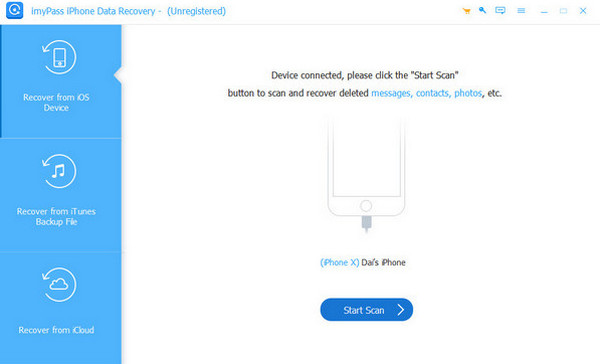
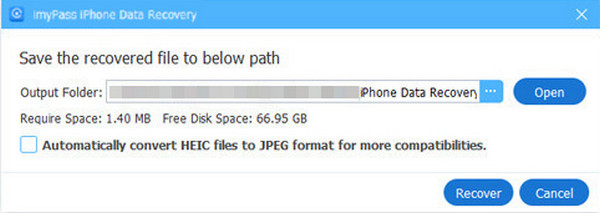
Hasil proses imbasan akan dipaparkan. Sila cari mel suara yang ingin anda ambil dan klik Pulih butang. Pilih folder destinasi mel suara yang akan anda pulihkan dan klik Pulih butang di bahagian bawah sebelah kanan tetingkap kecil.
Bahagian 3. Cari Mel Suara iPhone yang Dipadam dengan Ciri Pemulihan iCloud
Ciri Pemulihan Data iCloud dari laman web tidak dapat memulihkan mel suara iPhone yang dipadam. Nasib baik, Pemulihan Data iPhone imyPass mempunyai ciri untuk memulihkan mel suara daripada iCloud yang dipanggil Pulihkan daripada iCloud. Ciri ini hanya memerlukan akaun iCloud anda dengan maklumat pengesahan anda. Langkah-langkah tentang cara menggunakan alat ini dipaparkan di bawah sebagai rujukan anda.
Katakan anda telah memuat turun perisian tersebut pada komputer anda. Sila pasangkan iPhone ke komputer menggunakan kabel USB yang serasi. Selepas itu, klik Pulihkan daripada iCloud butang di bahagian bawah kiri.
Antara muka iCloud akan muncul di sebelah kanan. Sila masukkan maklumat akaun iCloud atau kelayakan yang berkaitan dengan sandaran yang mengandungi mel suara yang dipadam. Klik anak panah butang untuk log masuk. Tunggu beberapa saat sehingga proses log masuk selesai.
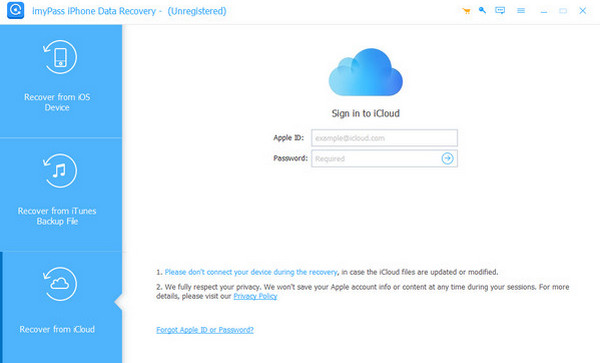
Pilih yang Sandaran iCloud butang di sebelah kanan. Selepas itu, alat ini akan mengimbas sandaran yang tersedia daripada akaun iCloud. Sila pilih sandaran yang ingin anda pulihkan. Kemudian, klik Mel suara butang daripada senarai. Klik Seterusnya pilihan dan ikut arahan pada skrin untuk memulihkannya.
Bahagian 4. Cari Mel Suara iPhone yang Dipadam daripada Sandaran Tempatan
Alat sebelumnya ialah perisian pemulihan data iPhone terbaikSecara alternatif, anda juga boleh menggunakan sandaran setempat untuk memulihkan mel suara iPhone anda. iTunes dan Finder adalah antara yang terbaik. Alat ini biasanya digunakan untuk mengurus fail media Mac dan PC. Perkara yang baik mengenainya ialah ia boleh membuat sandaran dan memulihkan data anda daripada iPhone anda, seperti mel suara. iTunes dan Finder mempunyai prosedur yang sama untuk memulihkan sandaran iPhone anda.
Walau bagaimanapun, alat pemulihan ini tidak membenarkan pemulihan data iPhone terpilih, termasuk mel suara. Anda dikehendaki memulihkan keseluruhan sandaran untuk mendapatkan kembali mel suara anda. Sila pulihkan mel suara yang dipadam daripada iPhone dengan iTunes dan Finder menggunakan langkah-langkah di bawah.
Jika anda mempunyai macOS atau Windows yang lebih lama, sila buka iTunes pada komputer anda. Sebaliknya, buka Pencari pada Mac anda jika anda mempunyai versi terkini. Selepas itu, sila pasangkan iPhone ke komputer tempat alat dilancarkan menggunakan kabel USB.
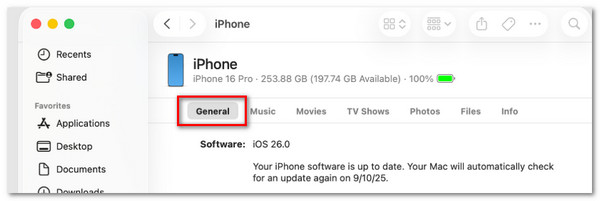
Sila klik pada iPhone butang di bahagian bawah kiri Finder. Sebaliknya, klik iPhone butang di bahagian atas jika iTunes digunakan. Kemudian, klik Ringkasan butang jika anda menggunakan iTunes. Klik Umum butang untuk pengguna yang menggunakan Finder.
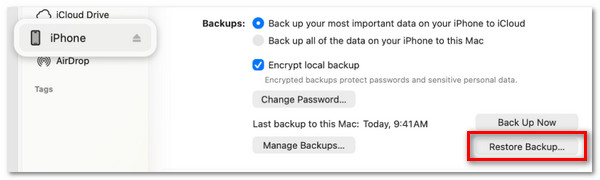
Sila klik pada Pulihkan Sandaran butang di bahagian bawah kanan. Selepas itu, anda dikehendaki memilih sandaran terkini yang disertakan dengan mel suara yang dipadam. Sila tunggu sandaran dimuatkan dan masukkan maklumat pengesahan apabila diperlukan.
Sila klik pada Pulihkan butang dari tetingkap kecil yang akan muncul di skrin. Kemudian, jangan cabut iPhone daripada komputer. Anda perlu melengkapkan proses pemulihan sebelum itu untuk melengkapkan proses tersebut.
Kesimpulan
Kesimpulannya, iPhone memulihkan mel suara yang dipadam dalam pelbagai cara. Dalam catatan ini, anda akan menemui empat cara mudah. Pemulihan Data iPhone imyPass ialah alat pihak ketiga yang boleh mendapatkan mel suara iPhone anda dalam tiga mod. Adakah anda ingin mengetahui lebih lanjut tentang perisian ini? Muat turun dan ujinya pada komputer anda.
Clara ialah editor daripada imyPass. Dia pakar dalam pemulihan data. Anda boleh mencari tutorial dan penyelesaian profesional untuk memulihkan data yang hilang daripada sebarang peranti. Ramai pengguna melaporkan bahawa tutorialnya mudah dan berguna.
Penyelesaian Panas
-
Pulihkan Data
- Pulihkan WhatsApp View Once Photo
- Pulihkan Video TikTok yang Dipadamkan pada Mudah Alih
- Pulihkan Foto Facebook yang Dipadamkan
- Pulihkan Mesej Viber, Foto, dsb.
- Pulihkan Foto Snapchat yang Dipadamkan
- 5 Apl Pemulihan Kenalan Terbaik
- Pulihkan Mesej Perselisihan yang Dipadamkan
- Semakan Pemulihan Data iOS AppGeeker
- Pulihkan Data daripada Mod DFU
- Tidak Dapat Memulihkan Sandaran iPhone
-
Buka kunci iOS
-
Petua iOS
-
Petua Kata Laluan

