



 Penyelesaian
 Pusat Sokongan
 Tentang kita
 Kenalan
Bagaimana untuk memintas Google Lock pada Telefon dan Tablet Android
 Gideon Byron Diterbitkan pada 23 Oktober 2026Buka kunci AndroidBacaan 3 minit
Kunci FRP sentiasa mengelirukan ramai pengguna dan menghalang mereka daripada mengakses telefon Android mereka. Tanpa butiran akaun yang betul, telefon Android anda pada dasarnya mati di dalam air jika kunci Google telah ditetapkan pada peranti anda. Panduan ini memberitahu anda bagaimana untuk memintas kunci Google pada telefon atau tablet Android anda dengan 3 kaedah.

Dalam artikel ini:
Bahagian 1. Apakah itu Google FRP pada Android
Apakah Maksud FRP dan Cara Ia Berfungsi
FRP, juga dipanggil Factory Reset Protection, ialah fungsi keselamatan terbina dalam sistem Android. Ia digunakan untuk melindungi data telefon anda apabila ia hilang atau dicuri oleh orang lain. Kunci ini meningkatkan kesukaran bagi orang lain untuk mengakses telefon anda tanpa kebenaran. Lihat cara FRP berfungsi:
- Walaupun selepas tetapan semula kilang, peranti tidak akan dinyahkunci.
- Hanya mengesahkan Akaun Google yang pernah log masuk sebelum ini akan menghapuskan kunci tersebut.
- Jika pengesahan tidak dapat diselesaikan, anda tidak akan dapat menggunakan telefon.
Bilakah FRP Didayakan?
FRP biasanya didayakan secara automatik apabila anda menambah Akaun Google pada peranti Android yang disokong. Anda biasanya tidak perlu menghidupkannya secara berasingan. Untuk melihat cara pengesahan FRP berfungsi, anda boleh cuba langkah berikut:
Log masuk ke Akaun Google pada telefon Android anda.
Simpan akaun itu pada peranti, kemudian lakukan tetapan semula kilang.
Telefon akan meminta anda mengesahkan Akaun Google yang pernah disegerakkan dengannya sebelum ini.
Masukkan butiran akaun untuk melengkapkan pengesahan dan teruskan menyediakan peranti.
Bahagian 2. Cara Memulihkan Akaun Google Anda – Kaedah Rasmi
Apa yang perlu dibuat jika anda terlupa kata laluan Akaun Google anda? Jika telefon Android anda meminta anda mengesahkan Akaun Google selepas tetapan semula kilang, cuba pulihkan akaun itu dahulu. Anda tidak perlu bypass kunci Google jika anda boleh mendapatkan semula akses ke Akaun Google tersebut.
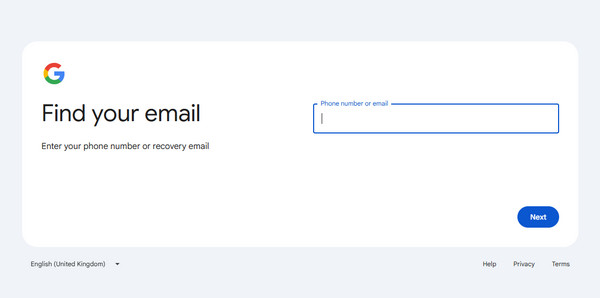
Layari halaman Pemulihan Akaun Google. Masukkan alamat e-mel atau nombor telefon yang dikaitkan dengan akaun anda.
Google mungkin akan meminta anda menjawab soalan atau memasukkan kod pengesahan untuk mengesahkan bahawa akaun itu milik anda.
Jika anda terlupa kata laluan dan Google mengesahkan identiti anda, ikut arahan pada skrin untuk mencipta kata laluan baharu. Jika anda terlupa alamat e-mel anda, ketik Lupa Email? di penjuru kanan bawah. Anda perlu menggunakan nombor telefon pemulihan atau e-mel pemulihan yang pernah anda tetapkan untuk mendapatkan semula Akaun Google anda.
Bahagian 3. 3 Cara untuk Melewati Kunci Google pada Android
Jika anda tidak dapat memulihkan Akaun Google melalui kaedah rasmi, anda perlu bypass kunci Google. Di bawah ialah 3 kaedah untuk membuang skrin kunci FRP daripada telefon Android anda. Namun sesetengah kaedah bypass mempunyai had dan hanya berfungsi pada versi Android yang lama.
Pintasan FRP Gunakan Alat Pintasan FRP Profesional [Mudah]
imyPass AnyPassGo ialah alat bypass FRP yang berguna yang membantu anda menanggalkan kunci Google dengan mudah. Terlupa kata laluan atau alamat e-mel Google anda? Jangan risau. iPassGo boleh membuka kunci Google tanpa butiran akaun tersebut. Ia juga boleh membantu menanggalkan kunci skrin Android, termasuk PIN, corak, dan kata laluan. Ia menyokong Android 5–17 dan pelbagai jenama telefon popular.

4,000,000+ Muat Turun
Pintas kunci FRP Google sebelum dan selepas tetapan semula kilang.
Berfungsi pada versi dan peranti Android terkini.
Mudah dikendalikan, malah pemula pun boleh mengatasinya.
Serasi dengan pelbagai model telefon.
Mari lihat cara memintas Google Lock pada mana-mana telefon Android.
Pasang pembuka kunci FRP
Lancarkan imyPass AnyPassGo selepas anda memasangnya pada komputer anda. Seterusnya, palamkan telefon Android anda ke komputer anda dengan kabel USB. Kemudian pilih Pintas Kunci FRP Google untuk meneruskan.

Pilih jenama telefon
Apabila digesa, pilih jenama peranti anda. Untuk memintas Google Lock pada Samsung, contohnya, pilih Samsung.

Pintas kunci Google
Kemudian klik pada Keluarkan Sekarang butang untuk mula memintas kunci Google. Untuk jenama peranti lain, ikut arahan pada skrin untuk meletakkan telefon anda dalam Mod Pemulihan dan tekan Keluarkan Sekarang.

Selain memintas kunci Google, anda juga boleh menggunakan alat ini untuk buka kunci PIN untuk Android.
Bypass Kunci Google Menggunakan TalkBack
TalkBack ialah ciri terbina dalam Android 11 dan 12. Ia membaca teks pada skrin dengan kuat dan membenarkan pengguna menavigasi antara muka melalui maklum balas suara dan gerak isyarat. Anda juga perlu memasang GSMNeo FRP aplikasi pada telefon anda. Walau bagaimanapun, langkah operasi adalah rumit dan berbeza-beza untuk jenama yang berbeza. Sila pastikan anda melakukan setiap langkah dengan cara yang betul.
Pergi ke skrin Hello dan letakkan dua jari pada skrin untuk menghidupkan TalkBack. Kemudian, tanpa mengira teks dalam ayat pada skrin, lukis satu bentuk L. Kemudian, anda cari dan ketik Tetapan TalkBack pada skrin baharu.
Ketik Tutorial TalkBack > Bantuan & Maklum Balas > Terma & dasar privasi. Halaman Syarat akan dibuka dalam pelayar. Di sini, lawati GSMNeo tapak rasmi dan muat turun Puncak dan Technocare.
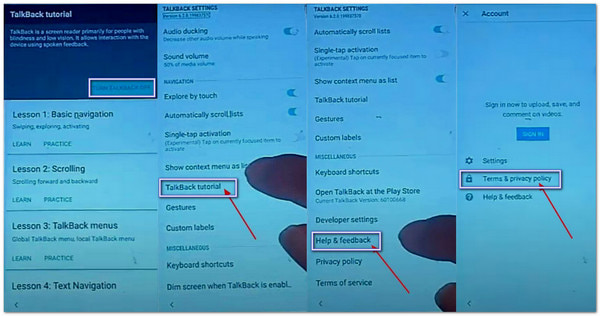
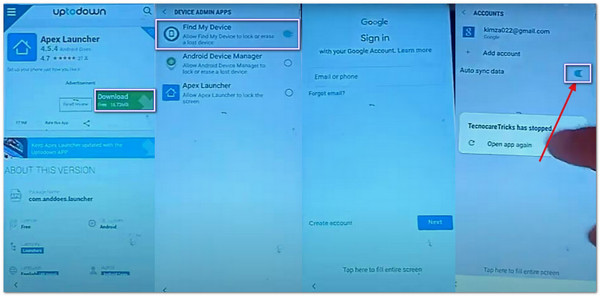
Kini, anda boleh mengakses Apl Pentadbir Peranti untuk melumpuhkan Cari Peranti Saya dan pergi ke Apl untuk melumpuhkan Perkhidmatan Google Play.
Kemudian, pergi ke tetapan skrin dan cari Awan dan Akaun. Tambah akaun dan aktifkan Segerakkan. Dayakan perkhidmatan yang dilumpuhkan sebelum ini, dan semua langkah telah selesai.
Bypass Kunci Google melalui Arahan ADB
ADB (Android Debug Bridge) ialah alat baris perintah yang membolehkan komputer berkomunikasi dengan peranti Android. Sesetengah tutorial bypass FRP lama menggunakan arahan ADB untuk bypass kunci Google. Kaedah ini memerlukan kemahiran teknikal dan tidak sesuai untuk mereka yang tidak mahir teknologi. Tetapi ia sebenarnya lebih pantas berbanding kaedah APK seperti pintasan vnROM atau addROM.
Muat turun Android SDK Platform-Tools daripada laman web rasmi pembangun Android.
Ekstrak fail ZIP Platform-Tools yang anda muat turun, dan buka folder yang telah diekstrak, yang mengandungi adb.exe dan fastboot.exe.
Sambungkan telefon anda yang terkunci ke komputer anda dengan kabel USB.
tahan Beralih kekunci, klik kanan pada kawasan kosong di dalam folder, dan pilih Buka di Terminal (atau pilihan tetingkap arahan yang tersedia).
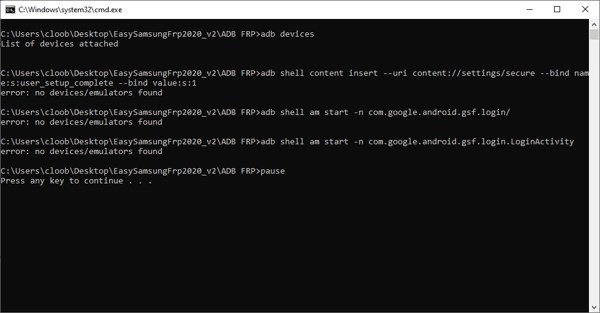
Masukkan arahan di bawah satu demi satu, tekan Masuk selepas setiap arahan.
adb shell am start -n com.google.android.gsf.login/
adb shell am start -n com.google.android.gsf.login.LoginActivity
sisipan kandungan shell adb --isi kandungan://settings/secure --bind name:s:user_setup_complete --bind value:s:1
Soalan Lazim.
-
Adakah pengakaran mengalih keluar FRP pada telefon?
Tidak, pengakaran dengan sendirinya tidak akan melepasi kunci FRP, tetapi anda boleh memasang APK buka kunci FRP dan mendapatkan lebih banyak alat buka kunci selepas mengakar telefon Android anda.
-
Adakah tetapan semula kilang memintas kunci Google pada Android?
Tidak. Jika anda hanya melakukan tetapan semula kilang pada telefon Android anda dalam apl Tetapan, anda perlu memasukkan akaun Google dan kata laluan anda semasa menyediakan peranti anda. Untuk menyingkirkan kunci Google, anda perlu menetapkan semula peranti anda dalam Mod Pemulihan.
-
Bagaimana untuk memintas kunci Google dengan kata laluan saya?
Sebaik sahaja Android memasuki FRP, anda tidak boleh mengeluarkannya dengan kata laluan skrin telefon. Apa yang anda hanya boleh masukkan ialah akaun Google dan kata laluan, atau anda hanya boleh menggunakan alatan untuk memintasnya.
Kesimpulan
Panduan ini telah merangkumi 3 cara untuk membuka kunci FRP (Factory Reset Protection) pada telefon dan tablet Android daripada jenama seperti Samsung, Motorola, TCL, Sony, Google dan Huawei. Anda boleh memilih pilihan yang sesuai dan ikut panduan kami untuk membuang Kunci Google secara percuma pada peranti anda. Jika anda seorang pemula, perisian buka kunci FRP profesional seperti imyPass AnyPassGo mungkin pilihan yang lebih mudah.
Gideon menulis tentang cara membuka kunci peranti iOS, Android dan Windows. Sebelum ini, dia bekerja sebagai pakar peranti mudah alih di sebuah pusat pembaikan, membantu pelanggan dengan peranti terkunci dan pemulihan kata laluan. Pada masa lapangnya, dia menguji alat buka kunci baharu, menyesuaikan peranti pintar dan menjadikan proses buka kunci yang kompleks lebih mudah serta selamat.
Penyelesaian Panas
-
Buka kunci Android
-
Buka kunci iOS
-
Petua Kata Laluan
-
Petua iOS

