



 Penyelesaian
 Pusat Sokongan
 Tentang kita
 Kenalan
Cara Membuka Kunci Telefon Android Tanpa PIN: Penyelesaian Sejagat
 Gideon Byron Diterbitkan pada 09 Oktober 2026Buka kunci AndroidBacaan 3 minit
Terlupa PIN Android anda? Perkara ini sering berlaku. Ramai antara kita pernah tersangkut di skrin kunci selepas terlalu banyak percubaan yang salah. Jangan panik. Masih ada beberapa cara sebenar untuk anda membuka kunci telefon Android apabila terlupa PIN.
Panduan ini merangkumi pilihan utama daripada yang paling kurang merosakkan sehinggalah ke langkah terakhir. Pilih yang sepadan dengan situasi anda dan ikut langkahnya dengan teliti.

Dalam artikel ini:
- Bahagian 1. Buka Kunci Android Samsung dengan PIN Sebelum Ini
- Bahagian 2. Buka Kunci Android Lama Tanpa PIN Menggunakan Akaun Google
- Bahagian 3. Cara Sejagat: Buka Kunci PIN untuk Android Menggunakan imyPass AnyPassGo
- Bahagian 4. Langkah Terakhir: Tetap Semula Kilang Android
- Bahagian 5. Elak Terkunci Lagi: Sandarkan Android
Bahagian 1. Buka Kunci Android Samsung dengan PIN Sebelum Ini
Samsung menambah pilihan pemulihan yang berguna pada peranti yang menjalankan One UI 6.1 atau lebih baharu. Jika anda menukar PIN, corak, atau kata laluan dalam tempoh 72 jam yang lalu, anda selalunya boleh menggunakan yang sebelumnya untuk membuka kunci telefon.
Masuk ke Mod Terlupa PIN
Masukkan kod yang salah lima kali atau lebih sehingga pilihan "Lupa PIN/Kata Laluan/Corak" muncul. Ketik padanya.
Taip Kod Sebelumnya
Masukkan kaedah kunci yang terdahulu, sama ada kod PIN atau kata laluan biometrik. Jika betul, peranti akan dibuka dan membenarkan anda menetapkan yang baharu serta-merta.
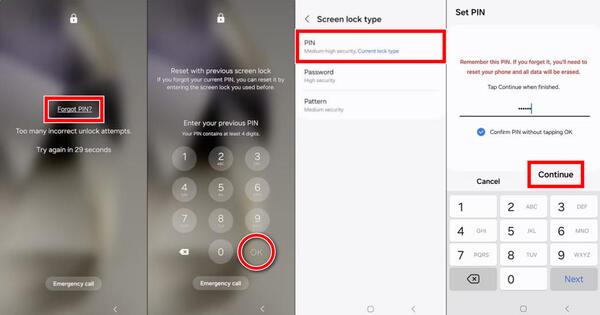
Tetingkap ini hanya bertahan selama 72 jam selepas perubahan dibuat. Selepas tempoh itu, atau jika anda telah memadamkan kunci sebelumnya dalam tetapan Secure lock, pilihan ini akan hilang. Ia berfungsi pada siri Galaxy S terkini, model Z Fold dan Flip, serta beberapa telefon siri A. Nama menu yang tepat mungkin berbeza sedikit mengikut model dan versi perisian.
Jika ini berjaya untuk anda, tetapkan kunci baharu serta-merta dan simpan di tempat yang selamat.
Bahagian 2. Buka Kunci Android Lama Tanpa PIN Menggunakan Akaun Google
Kaedah ini terhad terutamanya kepada peranti yang sangat lama, pada Android 4.4 KitKat dan sebelumnya. Versi Android yang lebih baharu telah membuang laluan pemulihan ini sejak bertahun-tahun lalu atas sebab keselamatan. Pada telefon sekitar tahun 2015 dan selepas itu, pilihan ini memang tidak akan muncul. Jika peranti anda moden, langkau bahagian ini – ia tidak akan membantu.
Aktifkan Mod Terlupa PIN
Masukkan kod laluan yang salah 5 kali sehingga skrin kunci memaparkan butang Terlupa Corak, Terlupa PIN, atau butang yang serupa. Ketik butang itu.
Daftar Masuk dengan Google
Pilih pilihan untuk log masuk dengan kelayakan Akaun Google anda. Anda kemudian boleh log masuk dengan akaun Google yang dipautkan kepada telefon dan menetapkan semula skrin kunci.
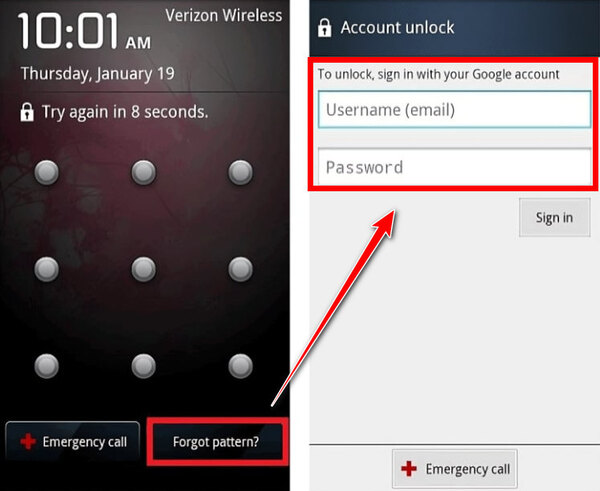
Jika anda masih mempunyai telefon lama yang memaparkan pilihan lupa itu, masukkan kelayakan akaun Google yang pernah disegerakkan dengannya, kemudian tetapkan kunci baharu. Peranti lama sebegitu juga lebih terdedah dari segi keselamatan, jadi kemas kini atau gantikannya apabila anda mampu.
Bahagian 3. Cara Sejagat: Buka Kunci PIN untuk Android Menggunakan imyPass AnyPassGo
imyPass AnyPassGo boleh menanggalkan kunci skrin, termasuk PIN, corak, kata laluan dan cap jari, daripada mana-mana model yang menjalankan Android 5 hingga Android 17. Anda boleh menyambungkan telefon ke PC Windows dengan kabel USB dan menjalankan perisian tersebut, yang kemudian akan membersihkan kunci. Perlu diingat bahawa ia juga menghapuskan data lain daripada telefon anda, kecuali untuk beberapa model Samsung awal.

4,000,000+ Muat Turun
Menanggalkan pelbagai jenis kunci, seperti PIN, corak, kata laluan dan kunci biometrik.
Membuka kunci skrin Samsung, Pixel, Xiaomi, OnePlus, Sony, Motorola dan banyak lagi.
Berfungsi pada model Samsung awal tanpa kehilangan data, termasuk Note 3, Galaxy S5 dan sebagainya.
Mesra pengguna dengan antara muka yang ringkas.
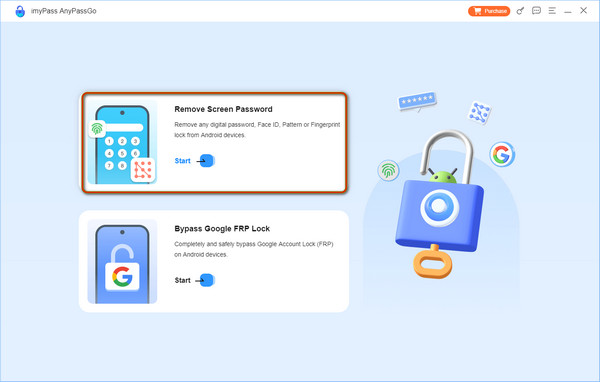
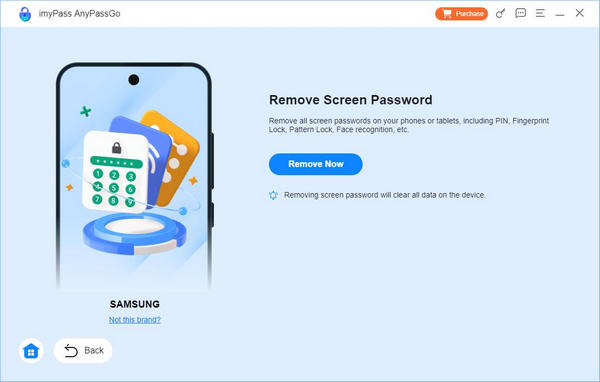
Pilih Alih Keluar Kata Laluan Skrin
Selepas memasang dan melancarkan program, pilih pilihan Alih Keluar Kata Laluan Skrin dan pilih jenama supaya ia tahu model apa yang sedang diuruskan.
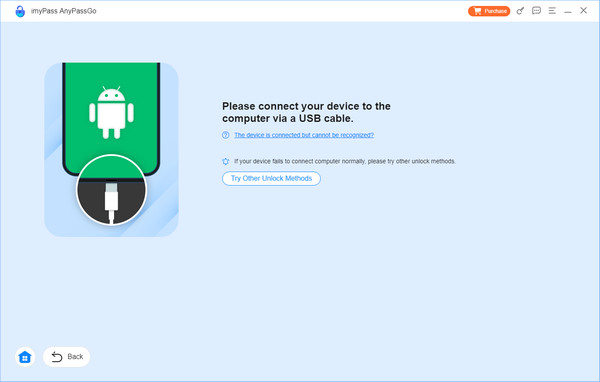
Sambungkan Android ke PC
Selepas memilih jenama, sambungkan ke komputer menggunakan kabel pengecas yang anda ada sekarang. Jika anda menghadapi masalah menyambungkan peranti, klik Peranti disambungkan tetapi tidak boleh dikenali.
Buka Kunci PIN Android
Di sini, klik pada Keluarkan Sekarang butang untuk memadam kunci yang diaktifkan pada telefon anda. Sebaik sahaja ia berjaya dialih keluar, anda akan mendapat pemberitahuan pada skrin; klik okey.
Bahagian 4. Langkah Terakhir: Tetap Semula Kilang Android
Apabila tiada apa lagi yang berkesan, tetapan semula kilang ialah pilihan terakhir. Ia akan menghapuskan telefon sepenuhnya: foto, apl, mesej, tetapan, semua yang disimpan secara setempat. Peranti akan kembali kepada keadaan seperti baharu, tetapi sebarang data yang tidak dibackup akan hilang selama-lamanya.
Mod Pemulihan (Berfungsi untuk semua telefon Android)
Masukkan Mod Pemulihan
Matikan telefon sepenuhnya. Kemudian tekan dan tahan gabungan butang yang betul sehingga menu pemulihan muncul. Gabungan biasa termasuk:
- Kebanyakan telefon Pixel dan Android tulen: Kuasa + Volum Turun. Pixel 5 dan sebelumnya menggunakan Volum Naik.
- Kebanyakan model Samsung: Kuasa + Volum Naik. Model yang lebih baharu mungkin memerlukan sambungan ke komputer dengan kabel USB.
Jika anda tidak pasti, semak gabungan butang di pusat sokongan jenama anda.
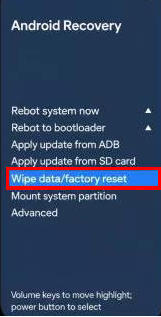
Lap Android
Gunakan butang volum untuk menyerlahkan pilihan dan butang kuasa untuk memilih. Pilih "Lap data/set semula kilang" atau sesuatu yang serupa, sahkan, kemudian pilih but semula.
Samsung SmartThings Find
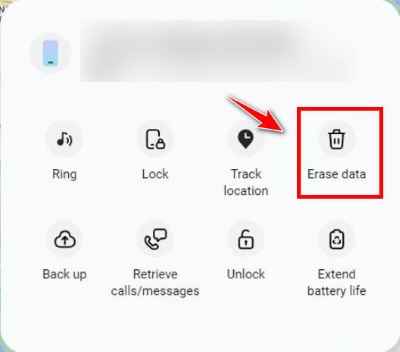
Pergi ke SmartThings Find
Pada telefon Galaxy, buka pelayar pada peranti lain dan pergi ke laman SmartThings Find.
Log masuk
Log masuk dengan akaun Samsung yang dipautkan kepada telefon yang dikunci.
Padamkan Data
Pilih peranti tersebut dan pilih Padamkan Data.
Google Cari Peranti Saya
Log masuk
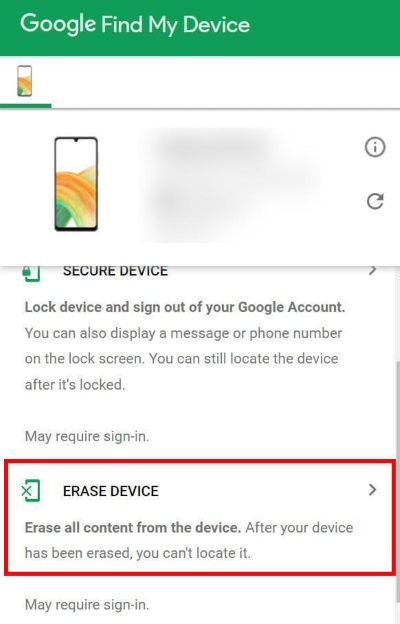
Layari android.com/find daripada peranti atau komputer lain. Log masuk dengan akaun Google yang pernah digunakan pada telefon tersebut.
Lap Data
Pilih peranti yang dikunci dan pilih Padamkan peranti.
Catatan:
Selepas sebarang tetapan semula kilang, Perlindungan Tetapan Semula Kilang (FRP) Google hampir selalu diaktifkan. Semasa tetapan permulaan, telefon akan memerlukan bukti kelayakan akaun Google yang digunakan sebelum ini. Tanpa maklumat itu anda tidak boleh menyiapkan tetapan. Ini merupakan perlindungan anti-kecurian yang disengajakan, dan ia kekal walaupun selepas tetapan semula. Jika anda terlupa akaun atau kata laluan Google, anda boleh memulihkannya melalui proses pemulihan akaun Google atau memintas FRP.
Bahagian 5. Elak Terkunci Lagi: Sandarkan Android
Langkah paling bijak ialah mengelakkan situasi ini pada masa hadapan.
1. Hidupkan sandaran automatik
Pergi ke Tetapan > Google > Sandaran, atau Sistem > Sandaran, dan dayakan Sandaran oleh Google One. Ini akan mengelakkan kehilangan data apabila anda membuat tetapan semula kilang pada Android anda.
2. Simpan PIN anda dengan selamat
Simpan rekod bertulis PIN anda di tempat yang selamat, atau simpan dalam pengurus kata laluan untuk Android anda. Gunakan cap jari atau pengecaman wajah sebagai kaedah buka kunci sekunder, tetapi sentiasa pastikan PIN yang berfungsi sebagai sandaran.
3. Sediakan pilihan sandaran tambahan jika perlu
Sandarkan media: Buka Foto Google dan hidupkan Sandaran & Segerak supaya gambar dan video anda disimpan dengan selamat dalam awan.
Khusus untuk Samsung: guna Smart Switch atau Samsung Cloud sebagai kaedah sandaran tambahan.
4. Dayakan Kunci Lanjutan
Dalam tetapan, hidupkan Panjangkan Buka Kunci (juga dipanggil Kunci Pintar) supaya telefon anda kekal tidak dikunci dalam situasi yang dipercayai.
Kesimpulan
Terkunci daripada telefon anda memang mengecewakan, tetapi kebanyakan masa ada cara yang boleh diusahakan untuk membuka kunci telefon Android dengan PIN yang terlupa. Mulakan dengan pilihan PIN Samsung sebelum ini atau bukti kelayakan Google jika ia terpakai kepada anda. Beralih kepada imyPass AnyPassGo atau tetapan semula kilang apabila kaedah lain gagal. Sandarkan segala-galanya selepas ini supaya PIN yang terlupa hanya menjadi masalah kecil dan bukannya krisis besar.
Gideon menulis tentang cara membuka kunci peranti iOS, Android dan Windows. Sebelum ini, dia bekerja sebagai pakar peranti mudah alih di sebuah pusat pembaikan, membantu pelanggan dengan peranti terkunci dan pemulihan kata laluan. Pada masa lapangnya, dia menguji alat buka kunci baharu, menyesuaikan peranti pintar dan menjadikan proses buka kunci yang kompleks lebih mudah serta selamat.
Penyelesaian Panas
-
Buka kunci Android
-
Buka kunci iOS
-
Petua Kata Laluan
-
Petua iOS

