


 Penyelesaian
 Pusat Sokongan
 Tentang kita
 Kenalan
Panduan Nyahkunci Google Pixel: Cara Menetap Semula Google Pixel Langkah demi Langkah
 Gideon Byron Diterbitkan pada 11 November 2026Buka kunci AndroidBacaan 3 minit
Terlupa PIN atau kata laluan Pixel anda? Terkunci daripada Google Pixel anda boleh jadi sangat menjengkelkan. Anda selalunya perlu melakukan tetapan semula penuh untuk membuka kunci telefon Google Pixel. Adakah terdapat cara tetapan semula yang boleh mengekalkan data anda selamat? Panduan ini merangkumi 4 cara untuk mendapatkan semula akses, termasuk Mode Pemulihan (Recovery Mode), imyPass AnyPassGo, Google Find Hub, dan arahan ADB lama.

Dalam artikel ini:
- Jawapan Pantas: Cara Terbaik untuk Membuka Kunci Telefon Google Pixel
- Bahagian 1: Cara Membuka Kunci Google Pixel melalui Mode Pemulihan Rasmi Google
- Bahagian 2: Cara Membuka Kunci Google Pixel dengan Google Find Hub
- Bahagian 3: Cara Membuka Kunci Google Pixel Tanpa PIN atau Kata Laluan
- Bahagian 4: Cara Membuka Kunci Google Pixel Tanpa Hilang Data (ADB)
Jawapan Pantas: Cara Terbaik untuk Membuka Kunci Telefon Google Pixel
Tidak semua kaedah sesuai dengan situasi anda. Gunakan jadual ini untuk membuat pilihan sebelum anda bermula.
| Kaedah | Terbaik untuk | Data dikekalkan? | Apa yang anda perlukan terlebih dahulu |
| Tetapan semula melalui Google Recovery Mode | Anda mempunyai telefon dan salinan sandaran | Tidak | Akaun Google selepas tetapan semula |
| Google Find Hub | Telefon hilang atau di luar jangkauan | Tidak | Find Hub dihidupkan, telefon dalam talian, Akaun Google |
| imyPass AnyPassGo | Anda terlupa PIN dan mempunyai PC | Tidak | Windows/Mac, kabel USB |
| Arahan ADB | Hanya untuk telefon Android lama yang tidak disulitkan | Ya, pada telefon lama yang menjalankan Android 6 atau lebih rendah | Penyahpepijatan USB (USB debugging) sudah diaktifkan sebelum terkunci, selalunya root |
Bahagian 1: Cara Membuka Kunci Google Pixel melalui Mode Pemulihan Rasmi Google
Jika anda tidak dapat membuka kunci Google Pixel anda, anda boleh menetap semula menggunakan butang fizikal pada telefon. Ini akan memadamkan segala-galanya pada telefon, jadi gunakannya hanya jika anda mempunyai salinan sandaran atau tidak memerlukan data tersebut. Selepas tetapan semula anda akan memerlukan Akaun Google yang pernah didaftarkan pada telefon kerana Perlindungan Tetapan Semula Kilang (Factory Reset Protection). Jika anda terlupa butiran akaun tersebut, anda mungkin memerlukan pengatasan kunci Google (Google lock bypass).
Matikan Google Pixel anda. Pada Pixel 6 dan lebih baharu, tekan dan tahan Perlahankan suara + Kuasa sehingga 30 saat untuk membuka Fastbut; pada model yang lebih lama, tekan dan tahan Kelantangan Naik + Kuasa.
Gunakan butang volum untuk memilih Mod pemulihan, kemudian tekan Kuasa.
Apabila "No command" dipaparkan, tekan dan tahan Kuasa, ketik Kelantangan Naik sekali, kemudian lepaskan kedua-duanya.
Pilih Lap data/set semula kilang, kemudian Tetapan semula data kilang, dan sahkan.
Apabila "Data wipe complete" dipaparkan, pilih Hidupkan semula sistem sekarang dan log masuk dengan Akaun Google lama.
Bahagian 2: Cara Membuka Kunci Google Pixel dengan Google Find Hub
Google Find Hub (yang sebelum ini dipanggil Find My Device) tidak lagi boleh membuka kunci telefon atau menetapkan kunci skrin yang baharu. Ia hanya boleh mencari telefon, menguncinya, atau memadamkannya. Pemadaman dari jauh ialah tetapan semula kilang, jadi anggaplah ia sebagai langkah terakhir apabila anda benar-benar tidak dapat mengakses telefon.
Keperluan:
• Find Hub dihidupkan untuk Pixel anda.
• Telefon harus dilog masuk ke akaun Google yang sepadan.
• Pixel anda mesti dalam talian (disambungkan melalui Wi-Fi atau data mudah alih).
• Anda harus memiliki telefon kedua atau komputer.
Pada telefon lain atau komputer, buka Google Find Hub dalam pelayar, atau buka aplikasi Find Hub pada peranti Android yang lain.
Log masuk menggunakan akaun Google yang dipautkan ke Google Pixel yang dikunci.
Pilih telefon Pixel anda daripada senarai peranti. Berikan sistem beberapa saat untuk mendapatkannya.
Peranti Padam pilihan akan kelihatan kepada anda selepas peranti Pixel anda ditemui.
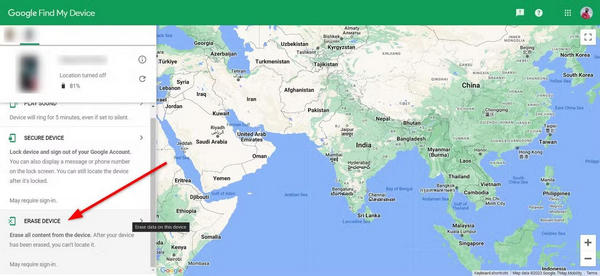
Sahkan sekali lagi. Find Hub akan memadamkan telefon, yang membuang kunci skrin bersama semua kandungan di dalamnya.
Setelah penetapan semula selesai, telefon akan but semula, dan anda boleh meneruskan untuk menyediakannya atau memulihkan data daripada sandaran sebelumnya.
Catatan:
Teknik ini akan mengakibatkan kehilangan semua data setempat. Fail yang belum disandarkan tidak boleh dipulihkan.
Bahagian 3: Cara Membuka Kunci Google Pixel Tanpa PIN atau Kata Laluan
Jika anda terlupa PIN, corak, atau kata laluan Google Pixel anda, imyPass AnyPassGo menyediakan panduan berperingkat untuk membuang semua jenis kunci skrin Android. Ia juga menyokong pengatasan Google FRP pada peranti serasi, menjadikannya alat nyahkunci Android 2-dalam-1 yang berkuasa. Perisian ini menyokong Android 6–17 dan berfungsi dengan semua jenama utama, termasuk Google Pixel, Samsung, Xiaomi, Huawei dan OPPO.
4,000,000+ Muat Turun
Buang kunci PIN, corak, kata laluan, cap jari dan pengecaman wajah.
Memintas Google FRP pada Android 6–17.
Menyokong buka kunci Google Pixel dan jenama utama lain
Arahan langkah demi langkah yang ringkas untuk pemula.
Cara Membuka Kunci Google Pixel Tanpa PIN Menggunakan imyPass AnyPassGo
Muat turun dan pasang imyPass AnyPassGo
Navigasi ke halaman imyPass rasmi dan muat turun perisian AnyPassGo. Selepas memuat turunnya, pasangkannya pada PC anda dengan mengikuti langkah-langkah dalam persediaan.
Lancarkan Perisian
Selepas melengkapkan pemasangan perisian, buka aplikasi AnyPassGo. Antara muka utama akan mempunyai pelbagai fungsi. Dalam kes ini, klik Alih Keluar Kata Laluan Skrin untuk memulakan proses.
Sambungkan Google Pixel anda ke komputer
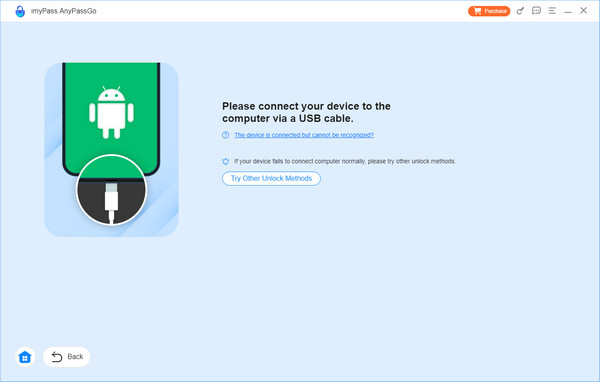
Seterusnya, ambil kabel USB dan sambungkan telefon Google Pixel anda yang terkunci ke komputer. Adalah penting untuk memastikan sambungan stabil sepanjang proses untuk mengelakkan gangguan.
Pilih Jenis Peranti
Setelah menyambungkan peranti anda, pop timbul akan muncul meminta anda memilih jenama telefon mudah alih anda. Ini akan membolehkan perisian mengkonfigurasi parameter yang betul untuk model peranti anda.
Sahkan Prosedur Buka Kunci
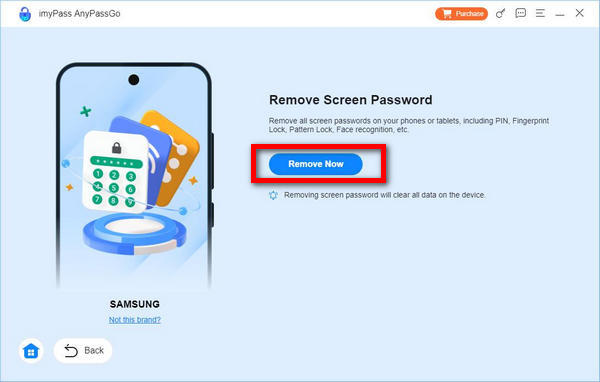
Langkah terakhir ialah klik Keluarkan Sekarang untuk mengesahkan permintaan buka kunci. Kunci skrin pada Google Pixel anda akan dipadamkan dengan cepat dan anda boleh mengakses telefon anda dengan bebas.
Bahagian 4: Cara Membuka Kunci Google Pixel Tanpa Hilang Data (ADB)
Anda boleh membuka kunci telefon Google Pixel tanpa kehilangan data menggunakan kaedah lanjutan seperti ADB (Jambatan Debug Android). Ini ialah helah lama yang boleh memadamkan fail kunci skrin tanpa memformat telefon, tetapi ia hanya berfungsi pada peranti Android lama yang tidak disulitkan. Ia tidak terpakai kepada mana-mana Pixel moden. Walaupun tidak semua kaedah berkesan dalam setiap situasi, ia tetap berbaloi untuk dicuba sebelum memadamkan tidak berkunci kilang telefon bersih.
Gunakan ADB (Android Debug Bridge)
ADB ialah alat baris arahan yang membenarkan komunikasi dengan peranti Android. Ia boleh mengalih keluar fail skrin kunci tanpa memadamkan data pengguna, tetapi hanya jika penyahpepijatan USB didayakan sebelum telefon dikunci.
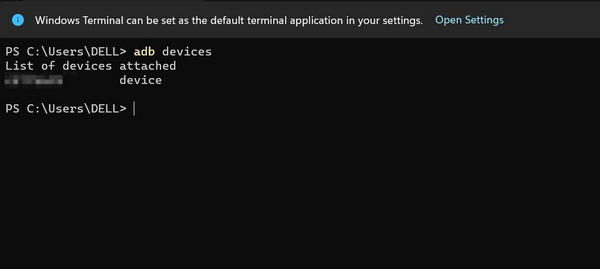
Keperluan:
• Penyahpepijatan USB mesti telah didayakan sebelum ini.
• Telefon Pixel anda mesti disambungkan ke PC.
• ADB mesti dipasang pada komputer anda.
Sambungkan telefon Pixel anda ke PC anda dengan kabel USB.
Buka folder tempat anda memasang ADB. Dalam bar alamat folder, taip cmd dan tekan Enter.
Dalam tetingkap Prompt Perintah, masukkan yang berikut:
bash
CopyEdit
adb shell rm /data/system/gesture.key
Tekan Masuk. Perintah ini memadamkan fail yang menyimpan corak kunci, PIN atau kata laluan anda.
But semula telefon anda:
nginx
CopyEdit
but semula adb
Selepas but semula, telefon anda seharusnya tidak lagi meminta kunci lama. Anda boleh sekarang tetapkan yang baru.
Catatan:
Kaedah ini tidak memadamkan data anda. Walau bagaimanapun, ia tidak akan berfungsi jika penyahpepijatan USB tidak dihidupkan sebelum anda dikunci keluar.
Kesimpulan
Kehilangan data atau tetapan semula yang rumit tidak semestinya berlaku selepas masalah kunci skrin Google Pixel dengan pengetahuan dan alat yang betul, seperti imyPass AnyPassGo, Google Find Hub atau Mode Pemulihan (Recovery Mode), anda boleh mendapatkan semula akses kepada peranti anda. Ingat bahawa penyahpepijatan USB mesti diaktifkan terlebih dahulu untuk ADB berfungsi, dan data penting hendaklah disandarkan secara berkala.
Gideon menulis tentang cara membuka kunci peranti iOS, Android dan Windows. Sebelum ini, dia bekerja sebagai pakar peranti mudah alih di sebuah pusat pembaikan, membantu pelanggan dengan peranti terkunci dan pemulihan kata laluan. Pada masa lapangnya, dia menguji alat buka kunci baharu, menyesuaikan peranti pintar dan menjadikan proses buka kunci yang kompleks lebih mudah serta selamat.
Penyelesaian Panas
-
Buka kunci Android
-
Buka kunci iOS
-
Petua Kata Laluan
-
Petua iOS

