



 Penyelesaian
 Pusat Sokongan
 Tentang kita
 Kenalan
Padam Akaun Google dalam Telefon untuk Mengalih Keluar Akaun yang Tidak Diperlukan
 Gideon Byron Diterbitkan pada 2 April 2026Buka kunci AndroidBacaan 3 minit
Telefon Android mempunyai pelbagai aplikasi, perkhidmatan dan fungsi terbina dalam yang boleh anda gunakan. Namun Google membenarkan anda menggunakan perkhidmatan tambahan jika anda log masuk ke akaun anda pada telefon Android. Ini termasuk Google Play Store, Google Photos, Google Calendar, dan banyak lagi. Walau bagaimanapun, sesetengah pengguna telefon Android perlu memadam akaun Google mereka. Ini mungkin disebabkan akaun tidak aktif, akaun yang tidak diperlukan, dan sebagainya.
Cara mengalih keluar akaun Google daripada telefonArtikel ini akan membantu anda melaksanakan prosedur tersebut dengan lancar menggunakan tiga kaedah mudah yang disediakan. Sila skrol ke bawah untuk mengetahui semua butiran tentang topik yang menarik ini.
Dalam artikel ini:

Bahagian 1. Sebelum Anda Mengalih Keluar: Amaran & Senarai Semak
Sebelum mengalih keluar akaun Google pada telefon Android anda, adalah disyorkan supaya anda membuat sandaran data anda. Dengan cara ini, anda tidak akan mengalami kehilangan data selepas proses itu. Pastikan juga anda mengetahui kata laluan akaun Google anda kerana anda mungkin perlu log masuk semula. Di bawah ialah kesan apabila anda memadam akaun Google daripada telefon.
1. Hilang Akses kepada Perkhidmatan Google
Google menawarkan perkhidmatan tambahan untuk telefon Android anda. Ini termasuk Google Drive, Google Photos, Google Calendar, Google Play Store, dan banyak lagi. Perkhidmatan percuma ini berguna untuk pengguna yang ingin menambah lebih banyak fungsi pada telefon Android mereka. Namun, perkhidmatan tersebut akan dialih keluar apabila anda membuang akaun Google daripada peranti berkenaan.
2. Penyingkiran Data Segerak (Synced)
Data yang disimpan pada akaun Google anda boleh disegerakkan ke pelbagai telefon Android. Ini termasuk dokumen, foto, video, audio dan banyak lagi. Walau bagaimanapun, data ini akan dialih keluar daripada telefon Android anda jika anda log keluar atau mengalih keluar akaun Google. Tidak perlu risau kerana data tersebut tidak akan dipadam daripada akaun. Ia hanya dialih keluar daripada telefon Android. Anda masih boleh mengakses data itu apabila anda log masuk semula ke akaun Google yang berkaitan.
3. Langganan dan Pembelian Tidak Dapat Diakses
Akaun Google digunakan untuk membeli pelbagai perkhidmatan, terutamanya daripada Google Play Store. Perkhidmatan atau langganan yang dibeli tidak lagi boleh diakses apabila akaun Google dialih keluar. Jadi anda perlu mempertimbangkannya supaya ia tidak menjadi sia‑sia.
4. Proses Sandaran dan Segerak Akan Terhenti
Membuat sandaran dan menyegerakkan data anda ialah salah satu prosedur paling biasa yang dilakukan oleh akaun Google anda. Namun, proses ini akan terhenti secara automatik apabila akaun Google dialih keluar daripada telefon Android anda. Adalah lebih baik untuk menunggu sehingga ia selesai sebelum anda mengalih keluarnya. Dengan cara ini, tidak akan berlaku kehilangan data selepas akaun Google dialih keluar.
5. Perlindungan Set Semula Kilang Google (FRP) Akan Dinyahaktifkan
Google Factory Reset Protection, atau kunci FRP, digunakan untuk melindungi daripada akses tanpa kebenaran selepas set semula kilang pada telefon Android anda. Jika tiada akaun Google dibiarkan pada telefon Android anda, ia akan terdedah kepada risiko akses tanpa kebenaran.
Bahagian 2. Cara Mengalih Keluar Akaun Google (Cara Biasa)
Akaun Google biasanya dialih keluar untuk mengelakkan berdepan dengan kunci FRP Google. Ia berlaku selepas set semula kilang pada peranti tersebut. Jika maklumat akaun Google tidak diketahui, anda perlu memintas kunci Google untuk mendapatkan semula akses.
Dalam bahagian ini, cara biasa untuk mengalih keluar akaun Google akan diterangkan. Aplikasi Tetapan ialah keperluan utama untuk proses ini. Pastikan kata laluan akaun Google diketahui untuk melepasi proses pengesahan. Ketahui cara memutuskan sambungan akaun Google daripada telefon dengan langkah‑langkah di bawah.
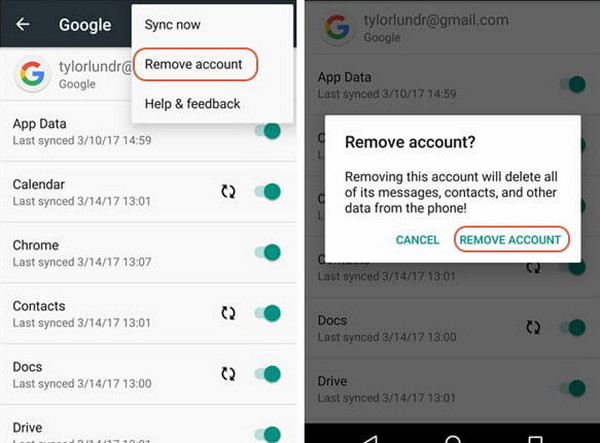
Ambil telefon Android anda dan pilih bahagian tetapan aplikasi daripada Skrin Utama untuk membukanya. Selepas itu, leret ke bawah pada skrin dan pilih butang Akaun . Ketik butang tersebut sekali lagi dan pilih akaun Google yang perlu anda alih keluar.
Anda akan diminta pengesahan. Sila masukkan kata laluan akaun Google. Satu tetingkap kecil akan dipaparkan. Sila pilih butang Alih keluar Akaun di bahagian bawah kanan untuk mengesahkan dan memulakan pengalihan keluar akaun Google daripada akaun anda.
Bahagian 3. Cara Mengalih Keluar Akaun Google dengan Menetap Semula (Reset)
Selain daripada mengalih keluar akaun Google secara manual pada Samsung, Oppo, Vivo dan jenama telefon Android lain, menetap semula kilang juga boleh memadamkannya. Namun, kunci FRP Google akan diminta sebelum anda menetapkan semula telefon Android. Anda akan memerlukan bukti kelayakan (credentials) akaun Google utama yang digunakan sebelum set semula kilang.
Adakah anda mempunyai bukti kelayakan akaun tersebut? Jika ya, anda tidak perlu risau selepas mengalih keluar akaun Google daripada telefon Android. Sila ikuti arahan di bawah untuk mengetahui proses yang betul.
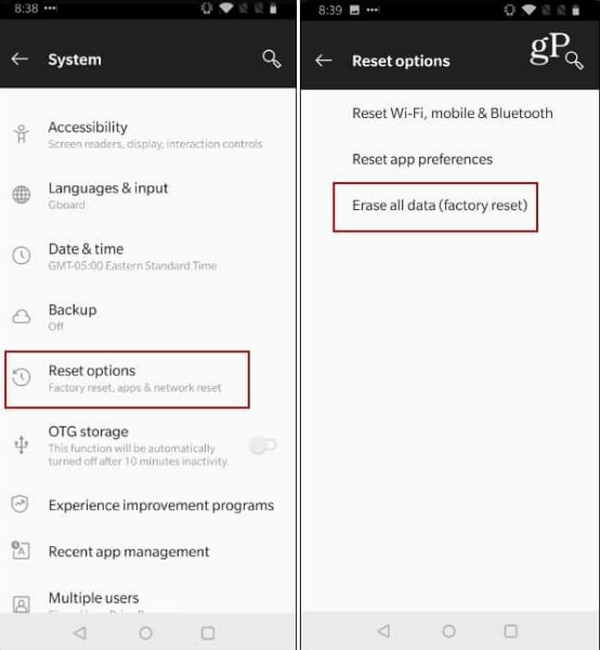
Menuju ke tetapan aplikasi pada telefon Android anda. Selepas itu, sila pilih butang Sistem daripada senarai pilihan yang akan muncul pada skrin. Kemudian, sila ketik Pilihan Set Semula butang pada skrin seterusnya.
Sila ketik Padam Semua Data (Set Semula Kilang) butang pada skrin seterusnya. Anda akan ditanya tentang data yang boleh dipadam. Sila ketik butang Tetapkan Semula Telefon di bahagian bawah. Akhir sekali, sahkan dan mulakan proses set semula kilang pada telefon Android anda dengan mengetik Padamkan Semuanya butang.
Bahagian 4. Cara Mengalih Keluar Akaun Google Tanpa Kata Laluan
Namun, bagaimana jika kata laluan akaun Google tidak diketahui dan anda tidak boleh meneruskan pengalihan keluar akaun Google? imyPass AnyPassGo boleh membantu anda! Alat ini akan mengalih keluar akaun Google daripada telefon Android anda yang menyebabkan kunci FRP Google. Prosedur tersebut akan memadam semua data dan tetapan yang terdapat pada telefon Android anda. Adalah lebih baik jika anda membuat sandaran data telefon Android terlebih dahulu sebelum menggunakan alat ini. Dengan cara ini, anda boleh menyimpan data dan tetapan daripada peranti berkenaan dengan selamat.
Oppo, Vivo, Xiaomi, Samsung dan Alcatel merupakan antara jenama popular yang disokong oleh alat ini. Versi Android OS lama dan terbaharu mereka juga disokong.
Sila muat turun imyPass iPassGo dari laman web rasminya untuk proses muat turun yang lebih selamat. Cari fail tersebut dan lakukan setup selepas itu. Pasang fail melalui tetingkap kecil. Kemudian, alat ini akan dibuka secara automatik.
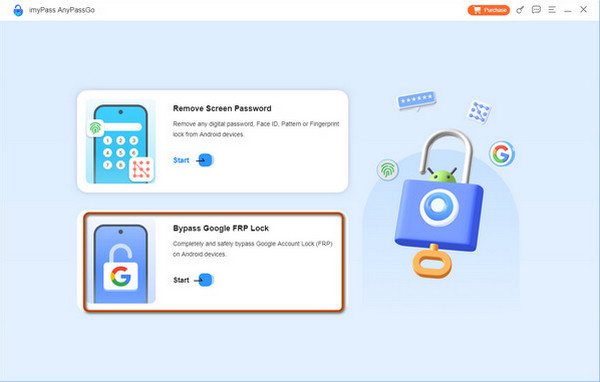
Klik pada Mulakan butang di bawah Pintas Kunci FRP Google butang. Anda juga akan melihat penerangan tentang fungsi tersebut.
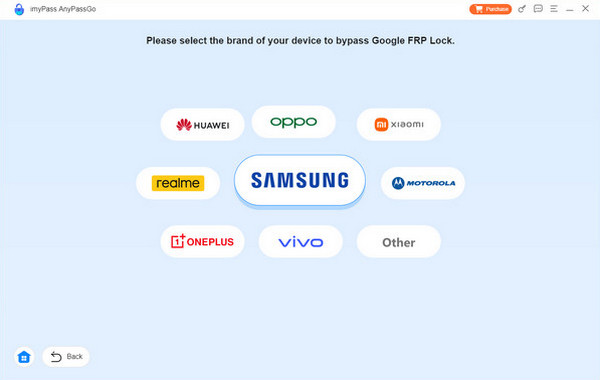
Sila pilih jenama telefon Android yang anda gunakan. Sambungkan telefon Android anda ke komputer dengan kabel USB yang serasi selepas itu. Ikuti arahan pada skrin untuk memasukkan telefon Android anda ke mod Penyahpepijatan USB . Akhir sekali, klik pilihan okey untuk menamatkan proses.
Kesimpulan
Kesimpulannya, anda boleh memadam akaun Google pada telefon dengan cara daripada Apple dan pihak ketiga. Senarai semak dan butiran amaran tentang pengalihan keluar akaun juga disertakan. imyPass AnyPassGo juga ada di sini untuk membantu anda memintas kunci FRP Google pada telefon Android. Anda boleh memuat turun alat ini pada komputer untuk meneroka fungsi‑fungsinya yang lain.
Gideon menulis tentang cara membuka kunci peranti iOS, Android dan Windows. Sebelum ini, dia bekerja sebagai pakar peranti mudah alih di sebuah pusat pembaikan, membantu pelanggan dengan peranti terkunci dan pemulihan kata laluan. Pada masa lapangnya, dia menguji alat buka kunci baharu, menyesuaikan peranti pintar dan menjadikan proses buka kunci yang kompleks lebih mudah serta selamat.
Penyelesaian Panas
-
Buka kunci Android
-
Buka kunci iOS
-
Petua Kata Laluan
-
Petua iOS

